
S čím potřebujete pomoci?
Hodnocení žádostí
-
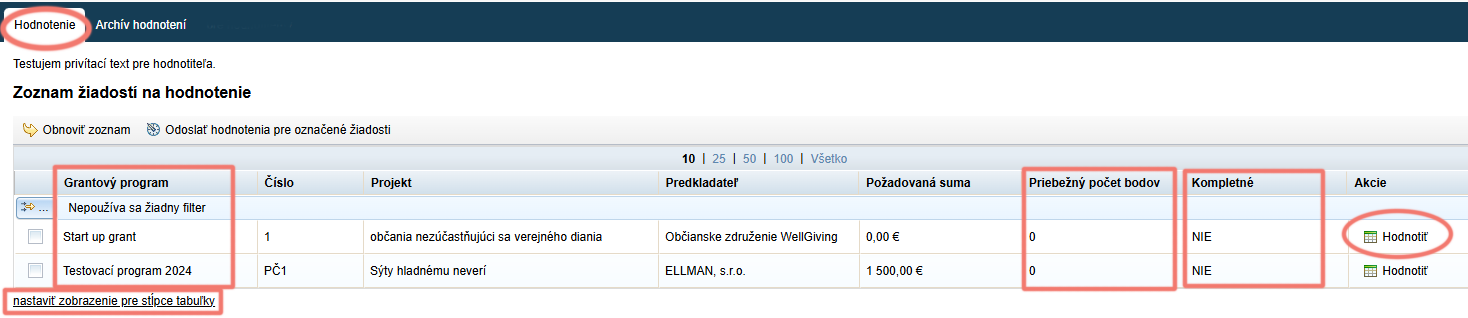
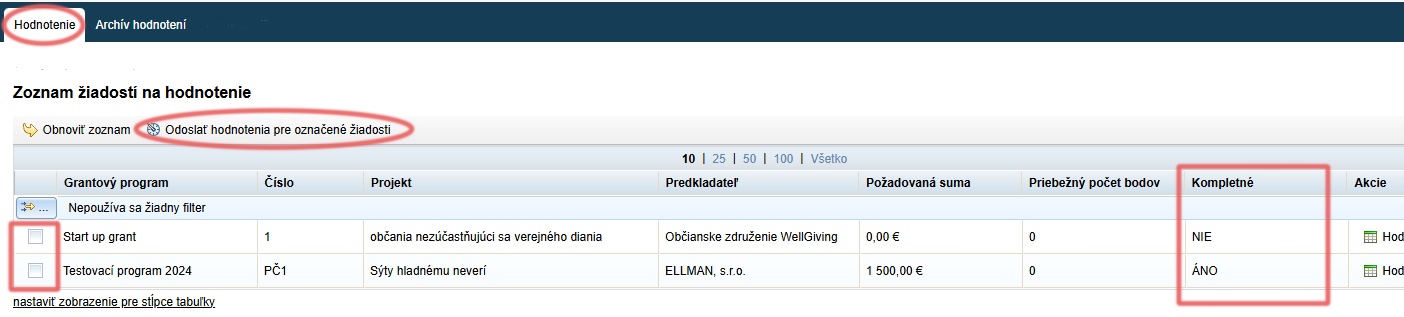
Pokud byly hodnotiteli přiděleny žádosti z různých programů, v prvním sloupci najde název programu, do kterého žádost patří.
-
V tomto seznamu se mu také zobrazuje průběžný počet bodů, který již žádosti udělil.
Pokud jste v rámci kritérií hodnocení přidali i navrhovanou sumu, hodnotiteli se v této tabulce zobrazí další sloupec „Navrhovaná suma„. -
Zároveň také vidí, zda je jeho hodnocení pro danou žádost kompletní, nebo ne. (Hodnocení je kompletní, pokud hodnotitel vyplnil všechna povinná kritéria.)
-
Kliknutím na „nastavit zobrazení pro sloupce tabulky“ si hodnotitel může změnit, které sloupce jsou zobrazeny a které skryty.
-
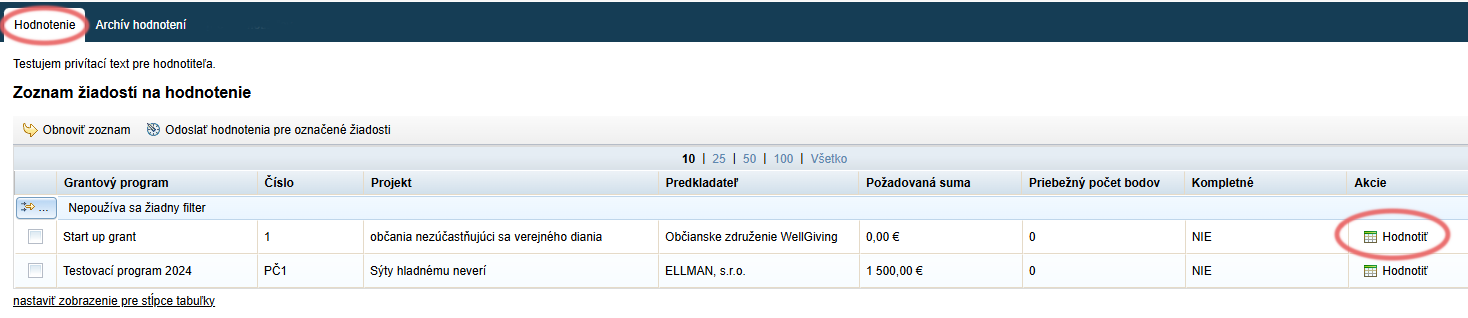
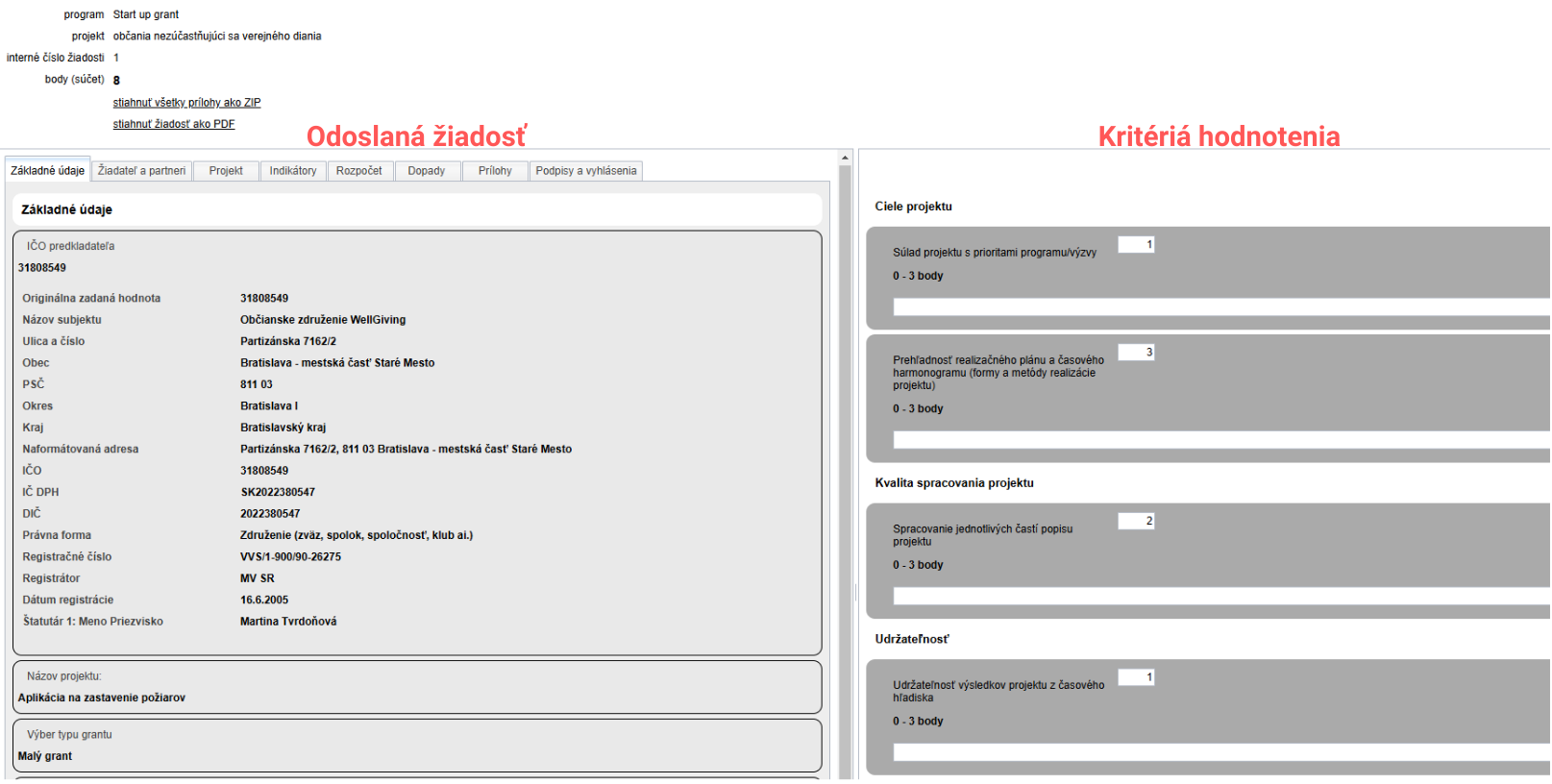
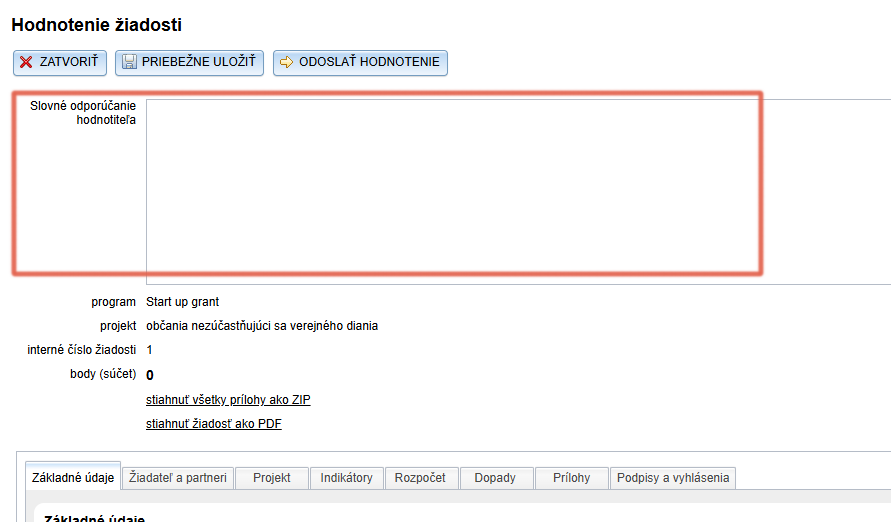
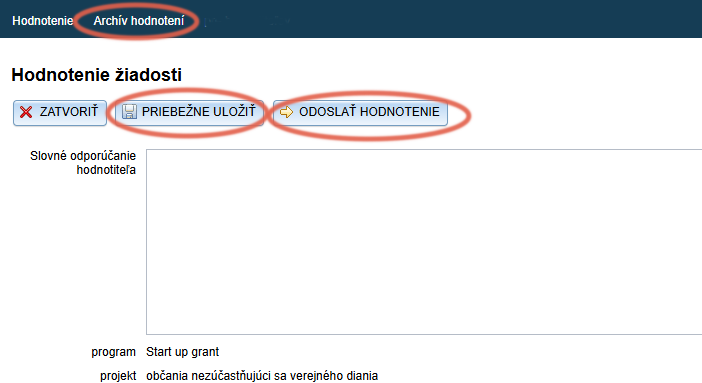
Jednotlivé žádosti může začít hodnotit po kliknutí na tlačítko „Hodnotit“ ve sloupci „Akce“.
-
Do záložky „Archiv hodnocení“ se přesunou všechny ohodnocené žádosti, jejichž hodnocení byla odeslána.
-
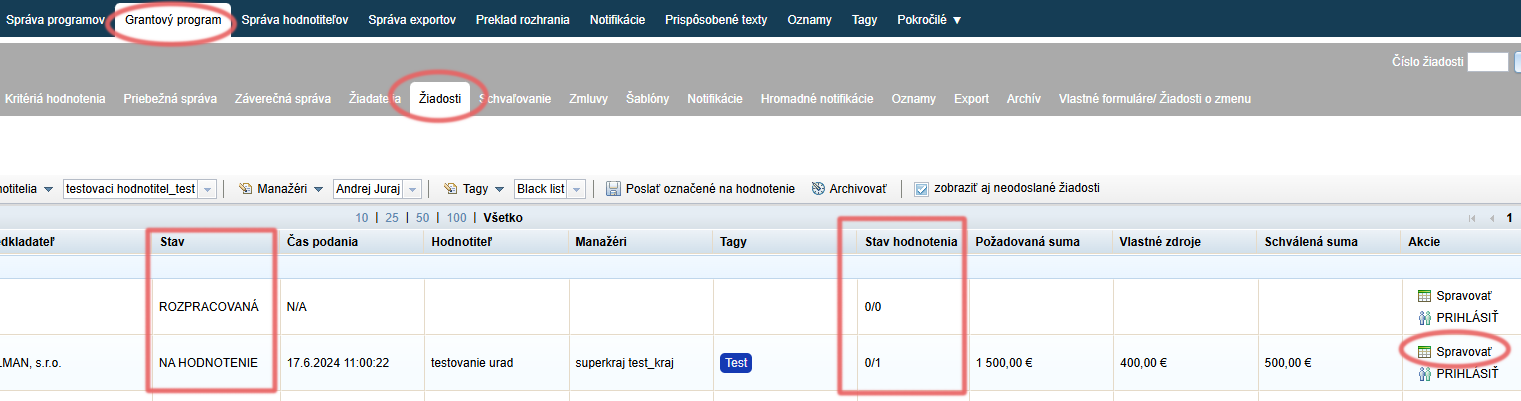
Ve sloupci „Stav“ vidí aktuální stav žádostí.
Pokud byla některá žádost kompletně ohodnocena (všichni hodnotitelé, kteří k ní byli přiřazeni, vyplnili všechna povinná kritéria), její stav se změní na „OHODNOCENÁ“.
Pokud hodnocení žádosti ještě probíhá, stav zůstává „NA HODNOCENÍ“. -
Ve sloupci „Stav hodnocení“ vidí průběh hodnocení (např. 2/5, 0/2 apod.).
– Číslo před lomítkem představuje počet hodnotitelů, kteří žádost již ohodnotili,
– číslo za lomítkem představuje celkový počet hodnotitelů, kteří mají žádost ohodnotit. -
Detaily hodnocení žádosti si manažer může prohlédnout kliknutím na odkaz „Spravovat“ u konkrétní žádosti a následně otevře záložku „Hodnocení“.
-
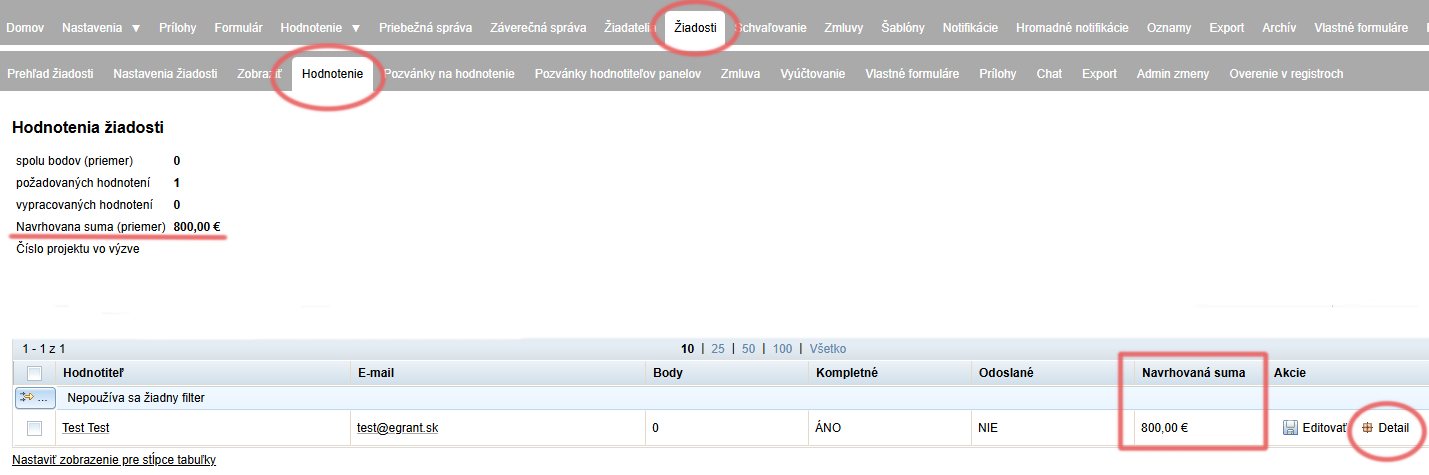
Po kliknutí na odkaz „Spravovat“ u konkrétní žádosti si manažer otevře záložku „Hodnocení„.
Zobrazí se mu přehled hodnocení od všech hodnotitelů, kteří byli k žádosti přiděleni. -
Kliknutím na „Detail“ si může prohlédnout detaily hodnocení za konkrétního hodnotitele.
-
Pokud od hodnotitelů požadujete i navrhovanou sumu ke schválení, tento údaj najdete ve sloupci „Navrhovaná suma„.
Průměr navrhovaných sum od všech hodnotitelů je zobrazen nad tabulkou vlevo v řádku „Navrhovaná suma (priemer)“.