S čím potřebujete pomoci?
-
Přehled a nastavení
-
Formuláře
- Příručky budou brzy k dispozici.
-
Správa aplikací
-
Hodnocení a schvalování
-
Smlouvy a další dokumenty
-
Vývoz
-
Participativní rozpočet
Přímo v systému eGRANT můžete ověřit žadatele v těchto rejstřících:
➤ Sociálna poisťovňa
➤ Finančná správa
➤ Centrálny register pohľadávok štátu
➤ Inšpektorát práce
➤ Register súdnych pohľadávok
➤ Všeobecná zdravotná poisťovňa
➤ Union zdravotná poisťovňa
➤ Zdravotná poisťovňa Dôvera
➤ Register partnerov verejného sektora
➤ Register mimovládnych neziskových organizácií
➤ Register poverení na vykonanie exekúcie
➤ Register úpadcov
➤ Zoznam právoplatne odsúdených právnických osôb
Tato funkce je zpoplatněna. Pokud máte zájem, kontaktujte nás.
Pro provedení kontroly žadatele musí mít manažér oprávnění „Ověření v rejstřících“.
Pokud máte tuto funkci zaplacenou, můžete toto privilégium udělit konkrétnímu manažérovi v záložce „Správa manažérů“ v hlavním menu přes tlačítko „Upravit“ u konkrétního manažéra.
Pokud k přidělování privilégií využíváte uživatelské skupiny, můžete toto privilégium zpřístupnit celé skupině manažérů v záložce „Uživatelé: Skupiny uživatelů“ v hlavním menu přes tlačítko „Upravit“ u konkrétní skupiny.
Potřebná nastavení
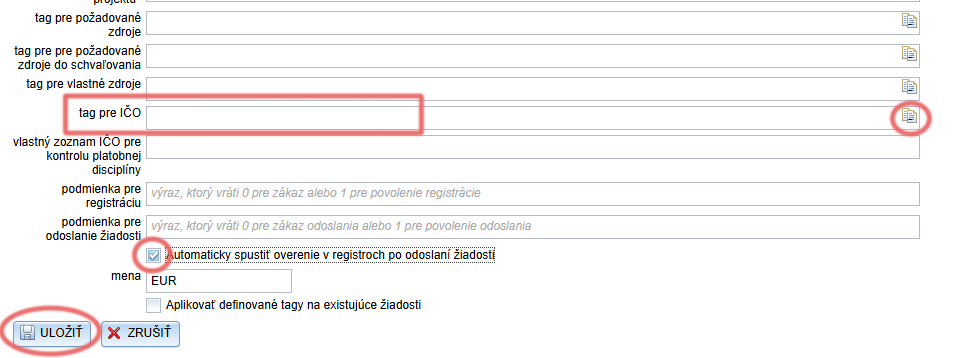
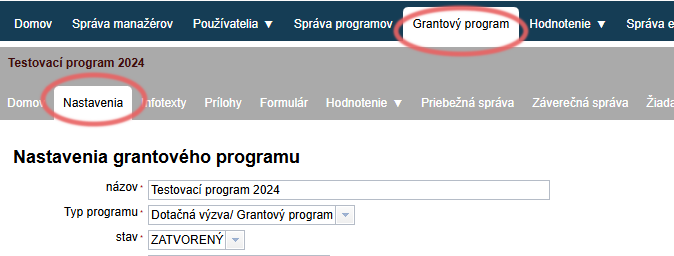
Aby se mohlo ověření v rejstřících spustit, musí žadatel ve formuláři žádosti uvést své IČO, a v záložce „Nastavení“ v menu na úrovni programu je potřeba uvést tag pole ve formuláři, kde se na IČO ptáte.
Kontrolu v rejstřících můžete provést manuálně u jednotlivých žádostí, nebo si můžete nastavit automatické spuštění kontroly při odeslání žádosti.
2 Tag pro IČO
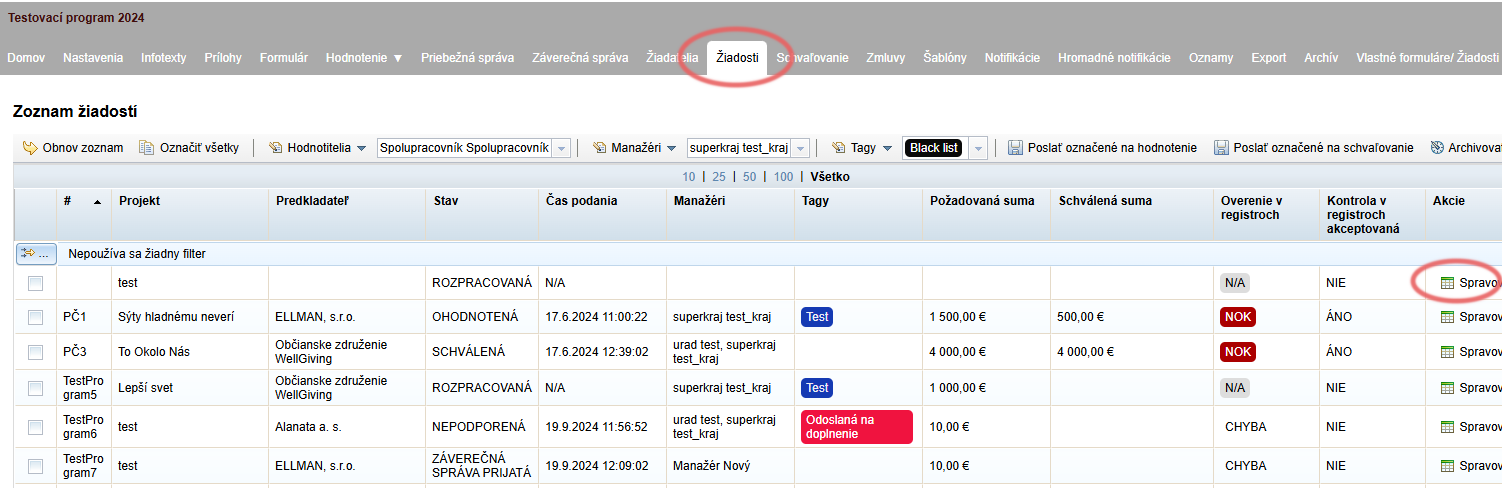
Manuální spuštění kontroly
1 Záložka "Žádosti"
Výsledky kontroly
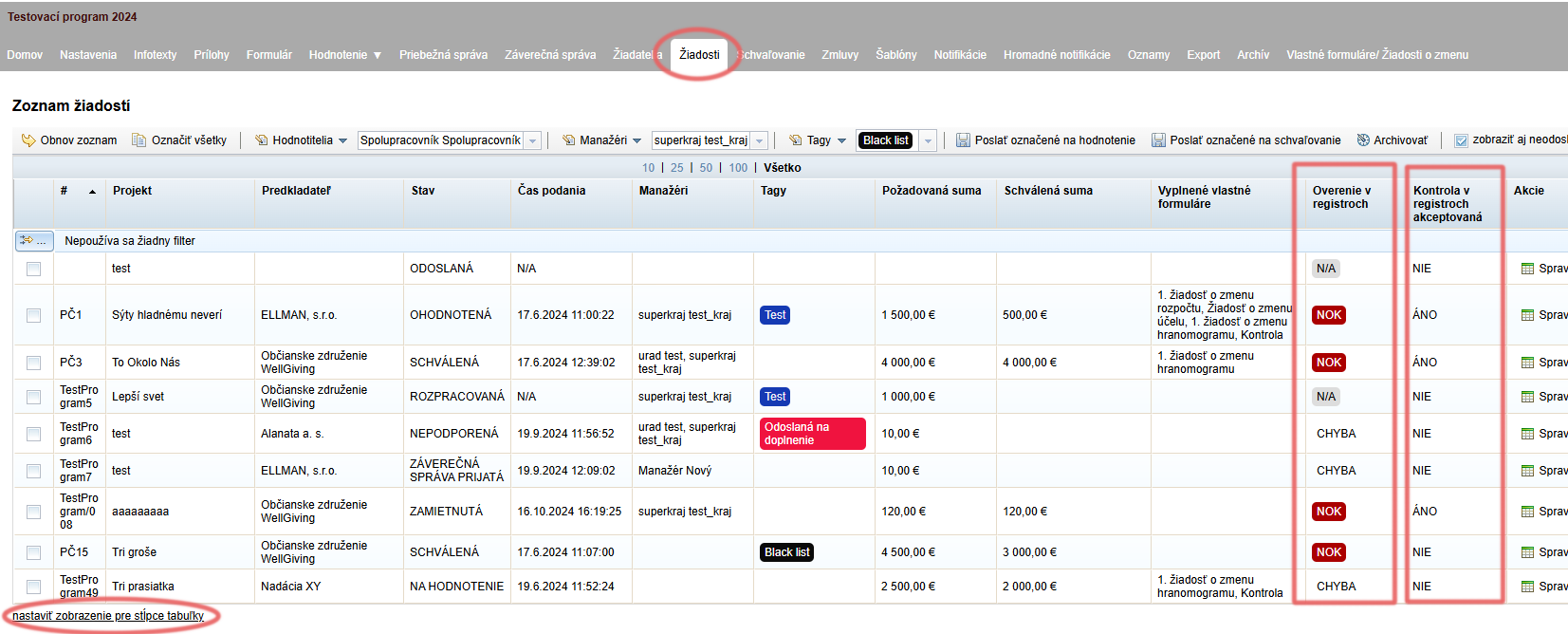
1 Přehled výsledků (záložka "Žádosti")
Výsledky kontroly uvidíte hned v záložce „Žádosti“ v menu na úrovni programu, ve sloupci „Ověření v rejstřících“:
OK = vše je v pořádku
NOK = v některém rejstříku je problém
N/A = kontrola ještě probíhá
CHYBA = kontrolu se nepodařilo spustit
Ve sloupci „Kontrola v rejstřících akceptována“ vidíte, zda byly výsledky kontroly některým manažérem akceptovány (v takovém případě již nebude možné provést kontrolu znovu).
Zobrazení sloupců tabulky nastavíte kliknutím na odkaz „nastavení zobrazení sloupců tabulky“ pod seznamem žádostí.
2 Podrobné výsledky (záložka "Ověření v rejstřících")
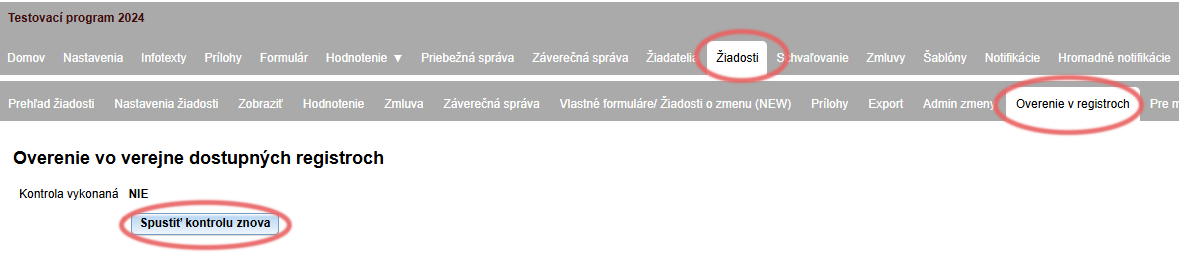
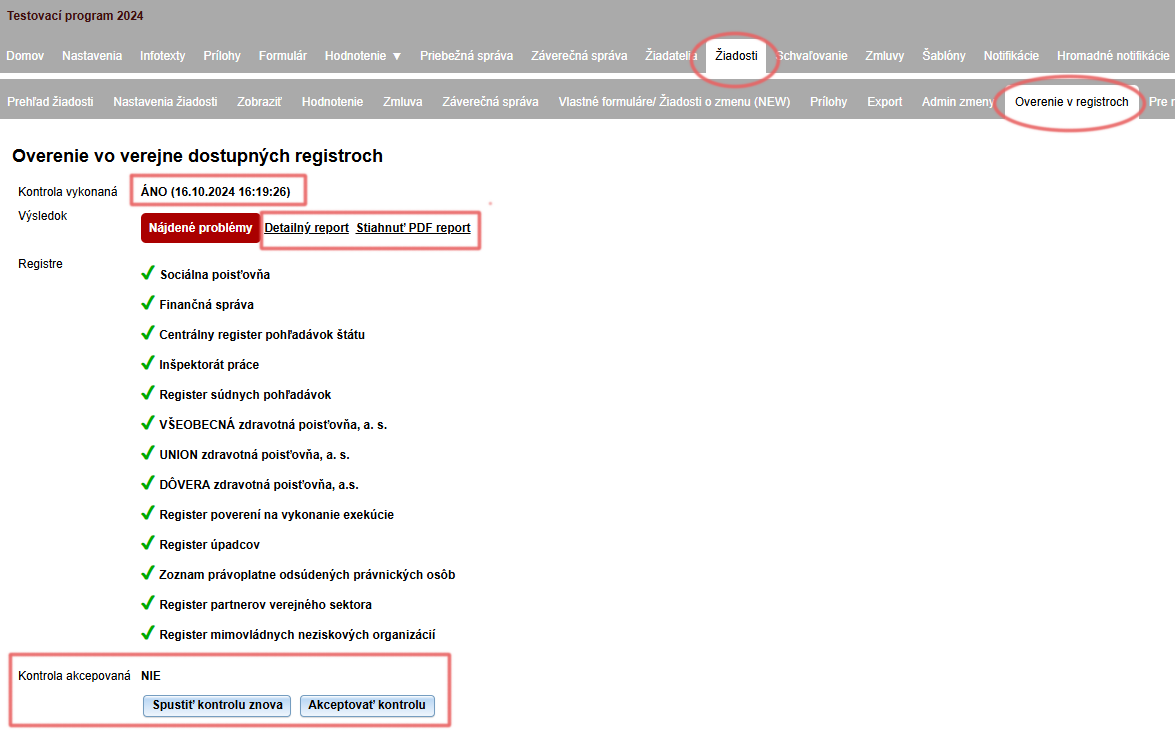
Podrobné výsledky kontroly si můžete prohlédnout u jednotlivých žádostí kliknutím na odkaz „Spravovat“ ve sloupci „Akce“. Následně se otevře menu se záložkami na úrovni konkrétní žádosti.
Klikněte na záložku „Ověření v rejstřících“.
Zobrazí se výsledek kontroly.
- Pokud chcete kontrolu zopakovat, klikněte na tlačítko „Spustit kontrolu znovu“.
- Pokud chcete uzavřít výsledky kontroly, klikněte na tlačítko “Akceptovat kontrolu."
- Po akceptování kontroly již nebude možné spustit kontrolu znovu.
Systém zaznamená výstup z kontroly, jméno manažéra a datum, kdy byla kontrola akceptována.