Natisni

Generovanie a odosielanie zmlúv

Všeobecné nastavenia

Pre generovanie zmlúv je najprv potrebné nastaviť v záložke „Nastavitve“ na úrovni programu nasledovné položky:

Šablóna zmluvy

V prvom rade musíte nahrať šablónu zmluvy (Word dokument, ktorý obsahuje špecifické kódy na miestach, kde sa automaticky ťahajú údaje z eGRANTu).

Ak využívate viacero šablón – pre rôzne žiadosti rôzne vzorové zmluvy – nahrajte jednu šablónu v nastaveniach programu, a ostatné v záložke „Šablóny“.

Zvolťe formát číslovania zmlúv (napr. Zmluva/2024/#, čo znamená, že prvá vygenerovaná zmluva dostane číslo „Zmluva/2024/1“).

    • Ak chcete, aby bolo číslo napr. vždy 3-ciferné, vložte mriežku 3x (napr. Zmluva/2024/###).
    • Ak chcete číslovať od konkrétneho čísla (nie od 1), zvoľte formát XY{sum(counter,37)} (napr. Zmluva/2024/{sum(counter,37)} vygeneruje prvej zmluve č. “Zmluva/2024/38).
    • Ak formát číslovania neuvediete, zmluvy budú číslované automaticky vo formáte „1“.

Ak máte zaplatenú funkciu elektronického podpisovania, nezabudnite v nastaveniach programu nastaviť elektronické podpisovanie.

Ak chcete, aby sa zmluvy podpisovali elektronicky, je nutné, aby bol formát vygenerovaných zmlúv vPDF.

    • Ak chcete jednotlivé zmluvy po vygenerovaní ešte dodatočne upravovať, zvoľte formát generovania zmlúv Word, ale jednotlivo upravené zmluvy následne nahrajte do eGRANTu vo formáte PDF.

Generovanie zmlúv

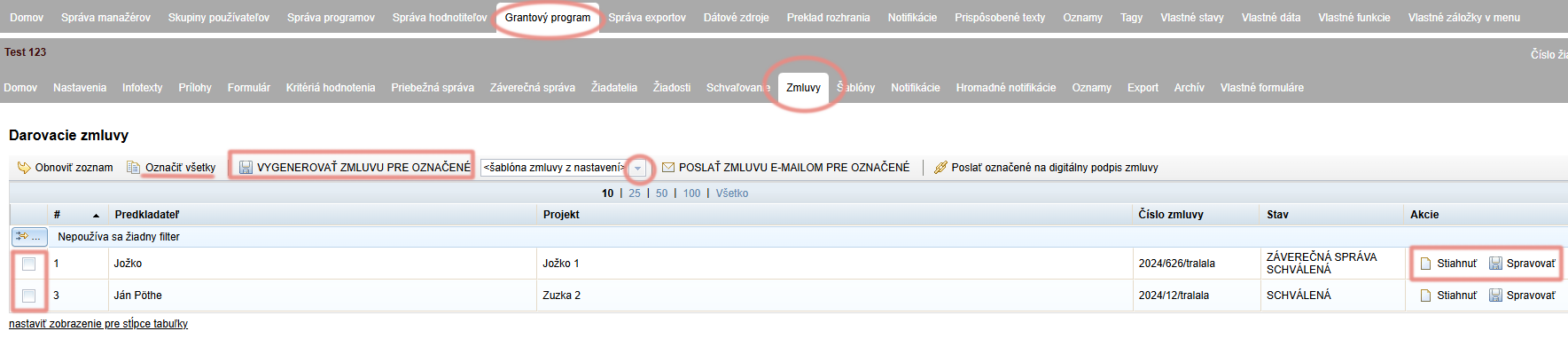
V „Pogodbe“ na úrovni programu nájdete seznam vseh odobrenih vlog., pre ktoré môžete generovať zmluvy. (Ak ešte nebola žiadna žiadosť schválená, zoznam bude prázdny.)

Generovanie zmlúv
  • Označte žiadosti, pre ktoré chcete zmluvy generovať (prípadne kliknite na „Označiť všetky“).

  • Skontrolujte, či sa zmluva generuje zo správneho vzorového dokumentu.
    Prednastavená je vždy „šablóna zmluvy z nastavení„.
    Ak pre zvolenú žiadosť využívate iný vzorový dokument (zo záložky „Šablóny“), vyberte ho z rozbaľovacej ponuky.

  • Následne kliknete na „VYGENEROVAŤ ZMLUVU PRE OZNAČENÉ“.

  • Pri tých žiadostiach v zozname, ktorým ste vygenerovali zmluvu, pribudol odkaz „Stiahnuť“ v stĺpci „Ukrepi“.
    Na naslov vygenerované zmluvy ešte individuálne upraviť:

    • kliknite na odkaz „Stiahnuť“ – zmluvu si stiahnete do počítača, kde si ju môžete upraviť,
    • upravenú zmluvu nahrajte kliknutím na odkaz „Upravljanje“ v stĺpci „Akcie“ (ak využívate elektronické podpisovanie, musí byť takto nahraný dokument vo formáte PDF).
Prístup žiadateľa k zmluve

Žiadateľ má k svojej zmluve prístup vo svojom účte v záložke „Zmluva“ vedľa záložky „Moja žiadosť“.

Odosielanie zmlúv

Odosielanie zmlúv
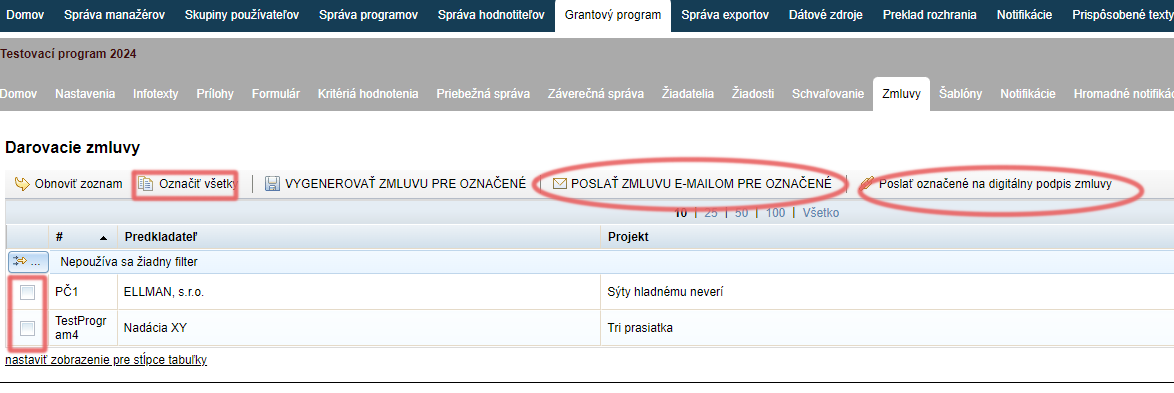
  • V „Pogodbeoznačte žiadosti, ktorým chcete zmluvu odoslať (prípadne kliknite na „Označiť všetky“).

  • Kliknite na „POSLAŤ ZMLUVU E-MAILOM PRE OZNAČENÉ“ (ak nevyužívate elektronické podpisovanie zmlúv).

  • Ak využívate elektronické podpisovanie zmlúv, kliknite na „Poslať označené na digitálny podpis zmluvy“.
    Stav žiadosti sa zmení na „ZMLUVA ČAKÁ NA ELEKTRONICKÝ PODPIS“.

Obvestila

Pri odosielaní zmlúv sa automaticky posielajú tieto notifikačné emaily:

Adminovo obvestilo o podpisu digitalne pogodbe

Upravitelj bo prejel obvestilo v trenutku, ko bo prosilec uspešno elektronsko podpisal pogodbo.
To obvestilo bodo prejeli upravitelji, katerih e-poštna sporočila so navedena v zavihku „Nastavitve“ na ravni programa (polje „E-poštno obvestilo za poslane zahteve in zaključna sporočila“).

Elektronsko podpisovanje obrazcev/pogodb je plačljiva funkcija. Če vas to zanima, se obrnite na nas.

Obvestilo vsebuje priloženi pogodbeni dokument in povezavo, ki odpre račun vlagatelja, kjer lahko elektronsko podpiše pogodbo.

  • Táto notifikácia sa odošle v prípade, že využívate funkciu elektronického podpisovania a po vygenerovaní zmlúv ich odošlete na podpis kliknutím na „Poslať označené na digitálny podpis zmluvy“.

Elektronsko podpisovanje obrazcev/pogodb je plačljiva funkcija. Če vas to zanima, se obrnite na nas.

Žiadateľovi príde email s dokumentom zmluvy v prílohe.

  • Táto notifikácia sa odošle po tom, ako odošlete zmluvy kliknutím na „POSLAŤ ZMLUVU E-MAILOM PRE OZNAČENÉ“.
Pozor!

Tieto notifikácie nájdete v zozname všetkých notifikácií v záložke „Obvestila“ aj na úrovni organizácie, aj na úrovni programu, kde ich môžete upraviť.
Ak notifikáciu upravíte v záložke „Notifikácie“ na úrovni organizácie, zmeny budú platné pre všetky programy.
Ak notifikáciu upravíte v záložke „Notifikácie“ na ravni programa, zmeny budú platné len v danom programe.

Kazalo vsebine
×