С какво имате нужда от помощ?
Масови известия
-
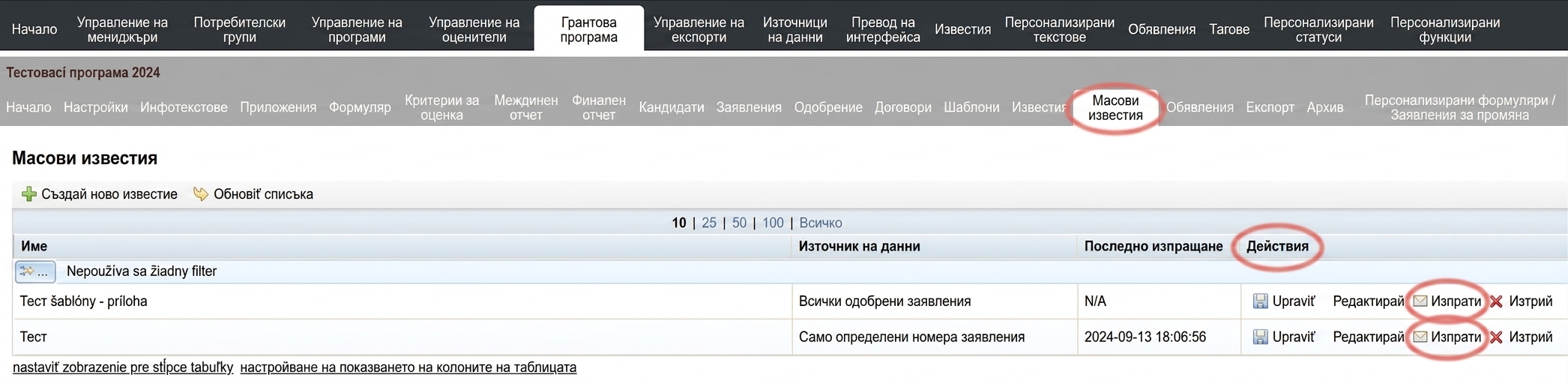
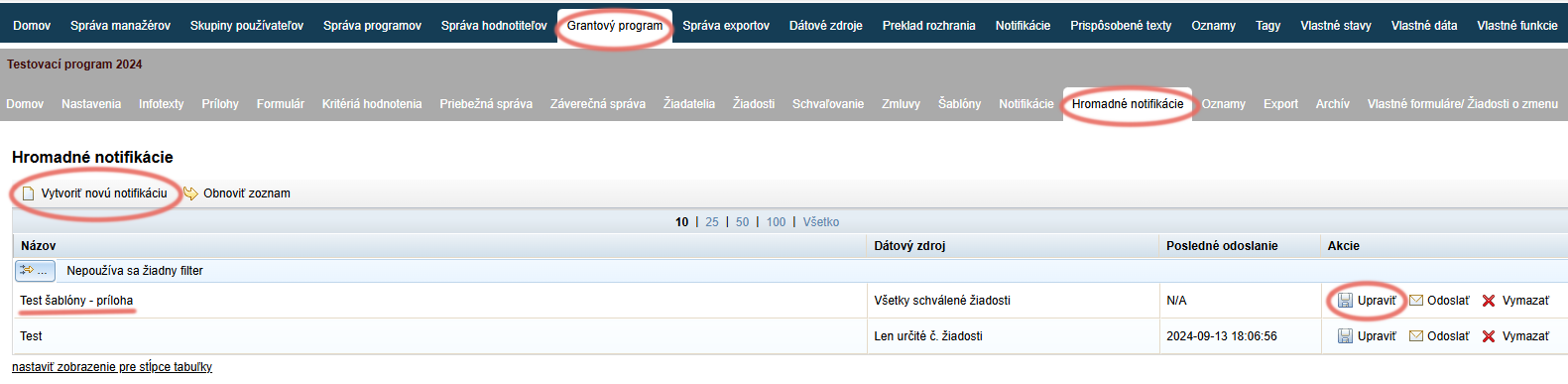
Ако искате да редактирате вече създадено масово известие, кликнете върху връзката „Редактиране ” в колоната „Действия ” в обзорната таблица.
-
Ако искате да създадете ново масово известие, кликнете върху връзката „Създаване на ново известие ” вляво над обзорната таблица.
-
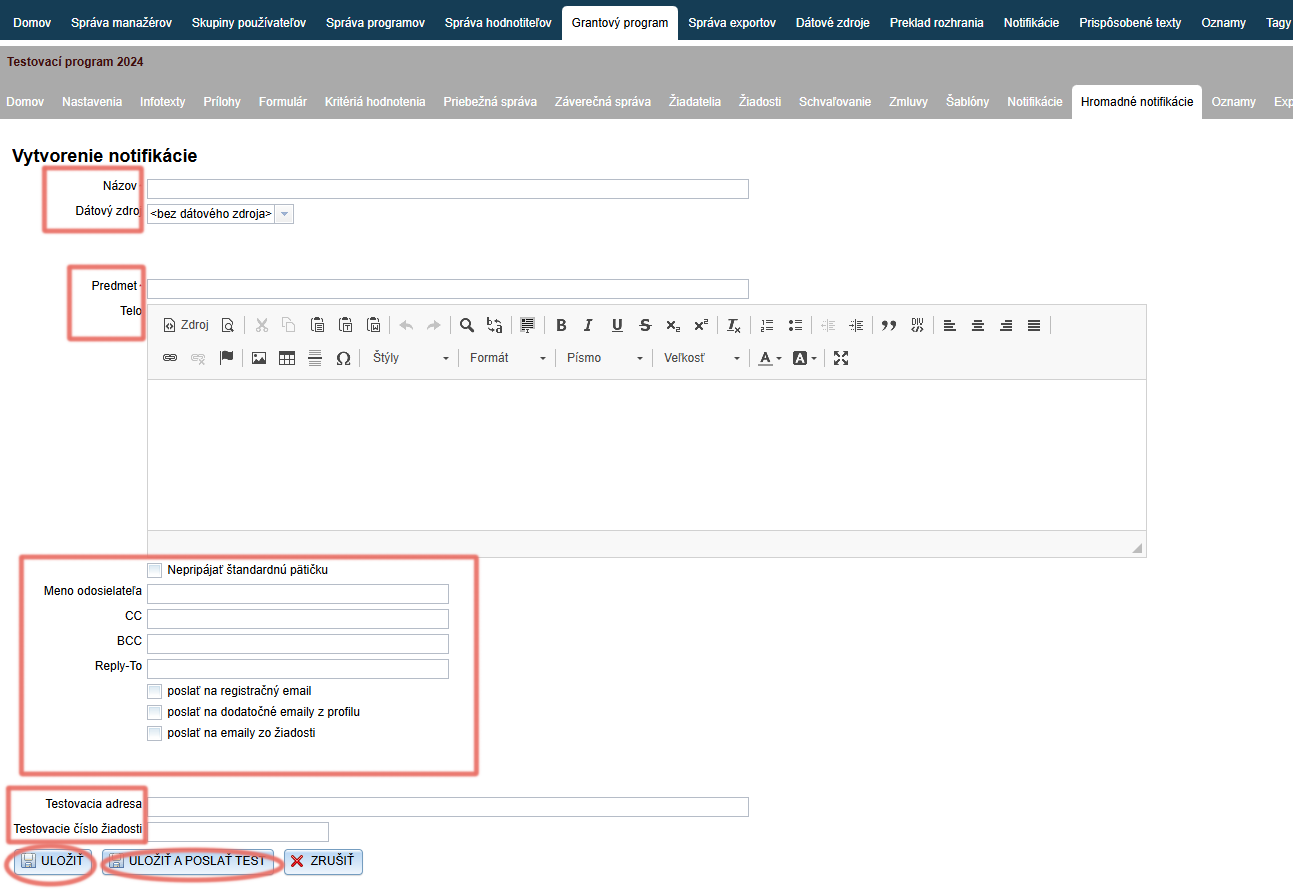
Въведете наименование, по което лесно ще намерите това известие в списъка с масови известия.
-
В полето „Източник на данни ” изберете на коя група кандидати да бъде изпратен този имейл за известие:
- Регистрирани кандидати без подадено заявление – кандидати, които са се регистрирали в програмата, но не са подали заявление.
- Всички регистрирани кандидати – всички кандидати, регистрирани в програмата (независимо дали са подали заявление или не).
- Всички подадени заявления – всички кандидати, които са подали заявление в дадената програма.
- Всички одобрени заявления – всички кандидати, чиито заявления са били одобрени в дадената програма.
-
Въведете тема – кандидатът ще я види като тема на имейла, и създайте текста в тялото на имейла.
-
След това процедирайте по подобен начин, както при редактиране на автоматично известие:
- Не прикачвай стандартния подпис – при отбелязване на тази опция стандартният подпис, който сте настроили в раздела „Персонализирани текстове”, няма да бъде добавен в края на имейла.
- Име на подателя – въведете вашето име или името на вашата организация.
- CC – въведете имейл адрес, ако искате копие да бъде доставено и на друго лице/лица (този адрес ще бъде видим за основния получател на известието).
- BCC – въведете имейл адрес, ако искате копие да бъде доставено и на друго лице/лица (този адрес няма да бъде видим за основния получател на известието).
- Reply-To – въведете тук имейл адрес, на който кандидатите могат да отговорят след получаване на известието (също намалява вероятността имейлът да попадне в спам).
- Изпращане на регистрационен имейл – известието ще бъде изпратено на имейл адреса, който кандидатът е посочил при регистрацията.
- Изпращане на допълнителни имейли от профила – известието ще бъде изпратено на допълнителни имейл адреси, посочени в профила на кандидата.
- Изпращане на имейли от заявлението – известието ще бъде изпратено на имейл адресите, посочени в заявлението.
-
В полето Тестови адрес въведете имейл адреса, на който да бъде изпратено известието след кликване върху „ЗАПАЗИ И ИЗПРАТИ ТЕСТ”.
Тестови номер на заявление – при изпращане на тестови имейл за известие ще бъдат използвани данни от заявлението, чийто номер въведете в това поле (ако текстът на имейла извлича данни, свързани със заявлението). -
Кликнете върху бутона „ЗАПАЗИ ” или „ЗАПАЗИ И ИЗПРАТИ ТЕСТ“.