
С какво имате нужда от помощ?
-
Преглед и настройки
-
Формуляри
- Ръководствата ще се появят скоро.
-
Управление на приложенията
-
- Ръководствата ще се появят скоро.
-
Оценяване и одобряване
-
Договори и други документи
-
Износ
-
Партиципативен бюджет
Редактиране на уведомление
Можете да редактирате уведомленията в раздела „Уведомления“ в главното меню на ниво организация или в менюто на ниво програма.
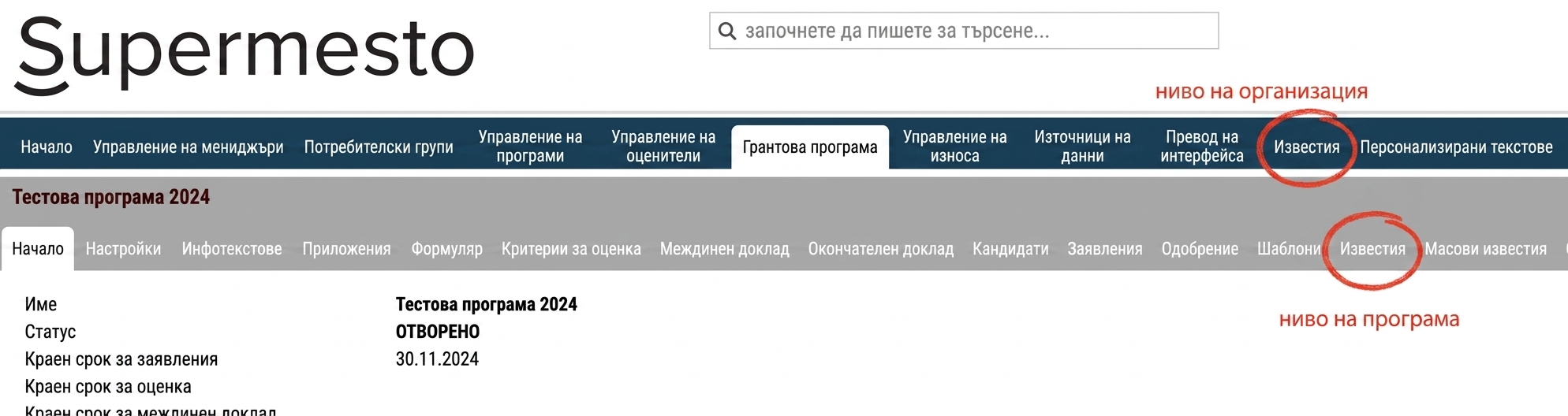
Всички промени, които направите в уведомленията в раздела на ниво организация, ще бъдат приложени към всички програми.
Промените, които направите в уведомленията в раздела на ниво програма, ще бъдат приложени само към конкретната програма.
1 Изберете уведомление
В таблицата със списъка на всички уведомления намерете това, което искате да редактирате.
В колоната „Действия“ натиснете връзката „Редактиране“.
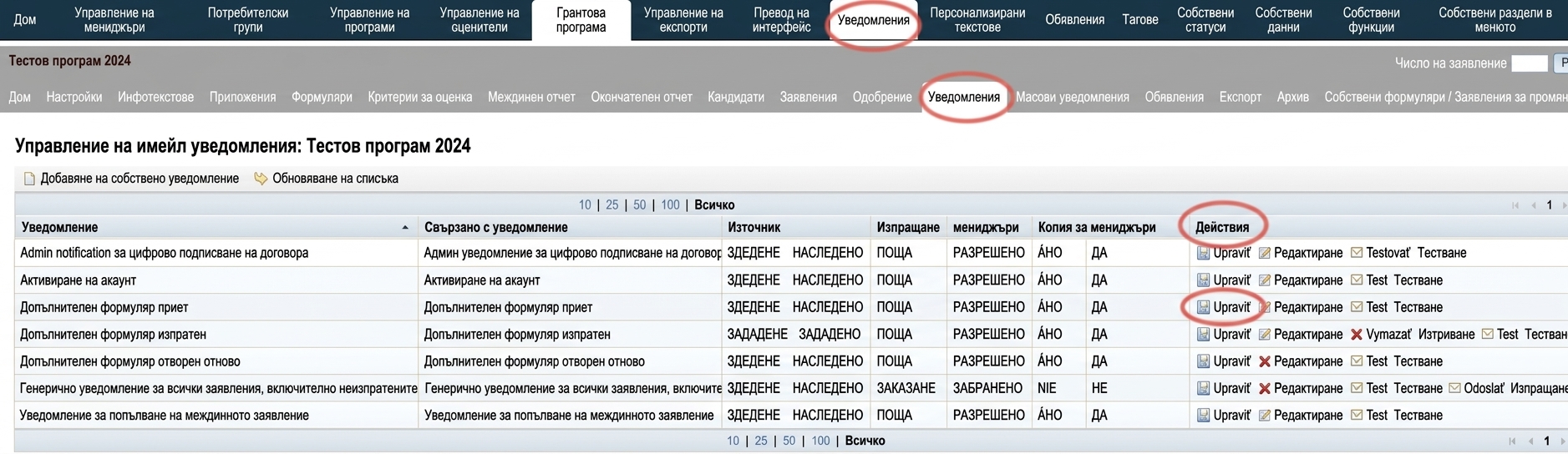
2 Редактирайте в редактора
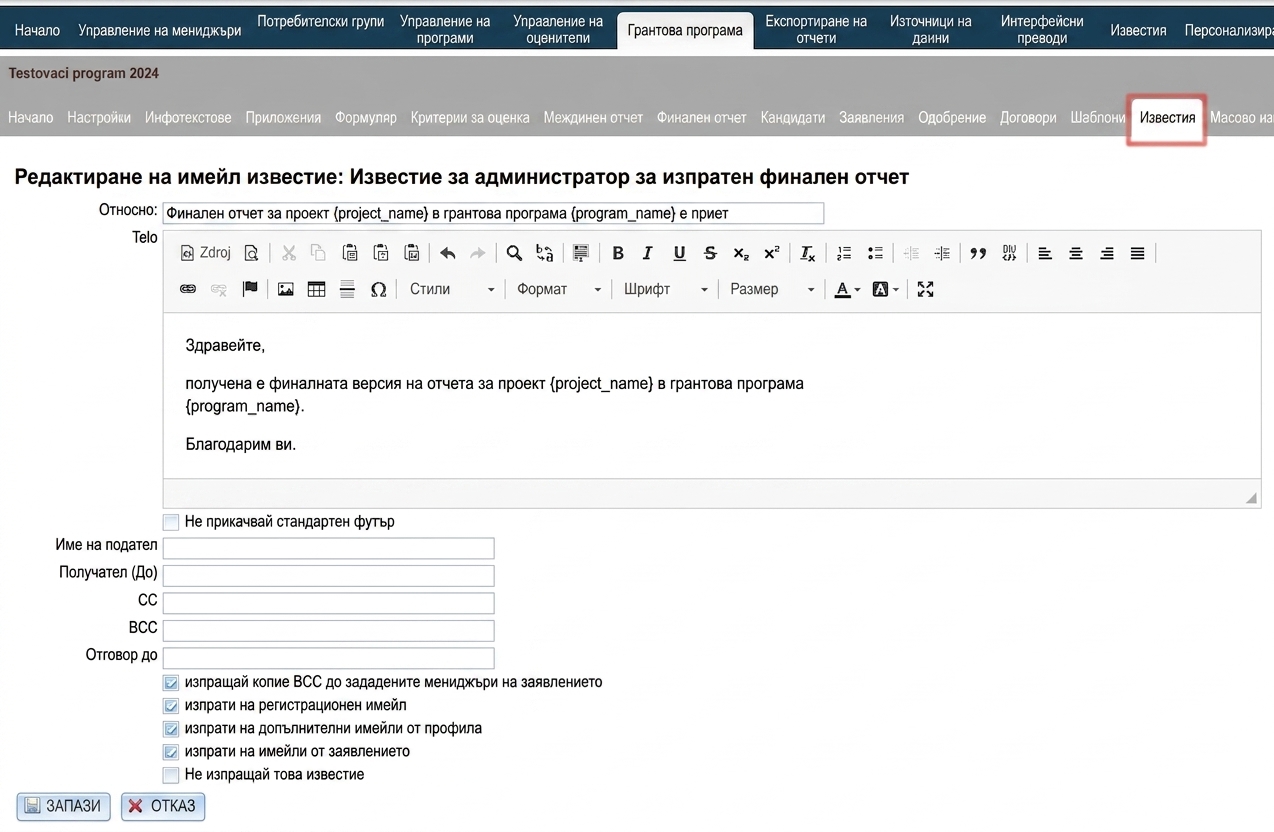
Ще се покаже редактор, в който можете да редактирате:
- Тема – кандидатът ще види това като тема на имейла.
- Тяло – редактирайте текста в тялото на имейла.
- Не прилагай стандартен долен колонтитул – при маркиране на тази опция стандартният подпис, който сте настроили в раздела „Prispôsobené texty (персонализирани текстове)“.
- Име на подателя – въведете своето име или името на своята организация
- Получател – въведете имейл адрес, ако става дума за уведомление, което се изпраща на мениджъри и искате то да бъде доставено на конкретно лице/лица.
- CC – въведете имейл адрес, ако искате копие да бъде доставено и на друго лице/лица (този адрес ще бъде видим и за основния получател на уведомлението).
- BCC – въведете имейл адрес, ако искате копие да бъде доставено и на друго лице/лица (този адрес няма да бъде видим за основния получател на уведомлението).
- Reply-To – важно при уведомления, които се изпращат на кандидати. Въведете имейл адреса, на който кандидатите могат да отговорят след получаване на уведомлението (също така намалява вероятността имейлът да попадне в спам).
- Изпращане на BCC копия до назначените мениджъри на заявлението – това означава, че винаги когато това уведомление бъде изпратено, то ще бъде доставено и до пощенската кутия на мениджъра, назначен към заявлението, за което се отнася уведомлението (ако мениджър е бил назначен към заявлението). Тази опция е маркирана по подразбиране за всички уведомления.
- Изпрати на имейл за регистрация – уведомлението, предназначено за кандидати, ще бъде изпратено на имейла, посочен при регистрацията. Тази опция е маркирана по подразбиране за всички уведомления.
- Изпрати на допълнителни имейли от профила – уведомлението, предназначено за кандидати, ще бъде изпратено на допълнителните имейл адреси, посочени в профила на кандидата. Тази опция е маркирана по подразбиране за всички уведомления.
- Изпрати на имейли от заявлението – уведомлението, предназначено за кандидати, ще бъде изпратено на имейл адресите, посочени в заявлението. Тази опция е маркирана по подразбиране за всички уведомления.
- Не изпращай това уведомление – при маркиране на тази опция ще деактивирате автоматичното изпращане на това уведомление. Ако искате да активирате отново автоматичното изпращане на уведомлението, отмаркирайте отново тази опция (полето за отметка ще остане празно).
Създаване на ново уведомление
В раздела „Уведомления“ можете също да създадете собствен имейл за уведомление.
Той обаче трябва да е свързан с вече съществуващо автоматично уведомление и ще се изпраща автоматично винаги, когато се изпраща и свързаното уведомление.
1 Добавете уведомление
Над таблицата със списъка на всички уведомления натиснете връзката „Добави собствено уведомление“.
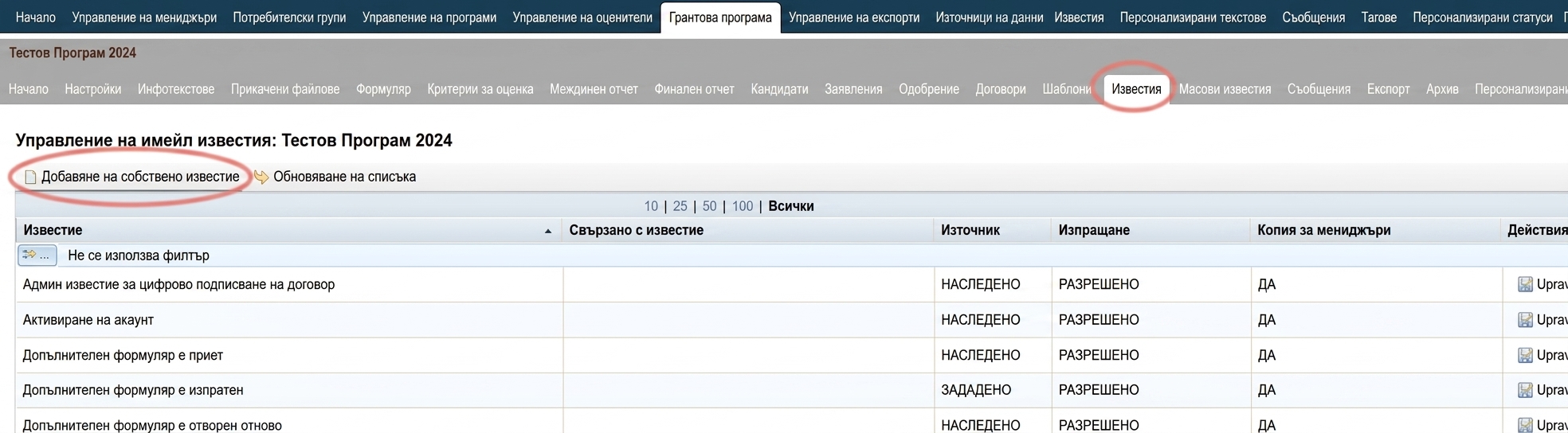
2 Редактирайте в редактора
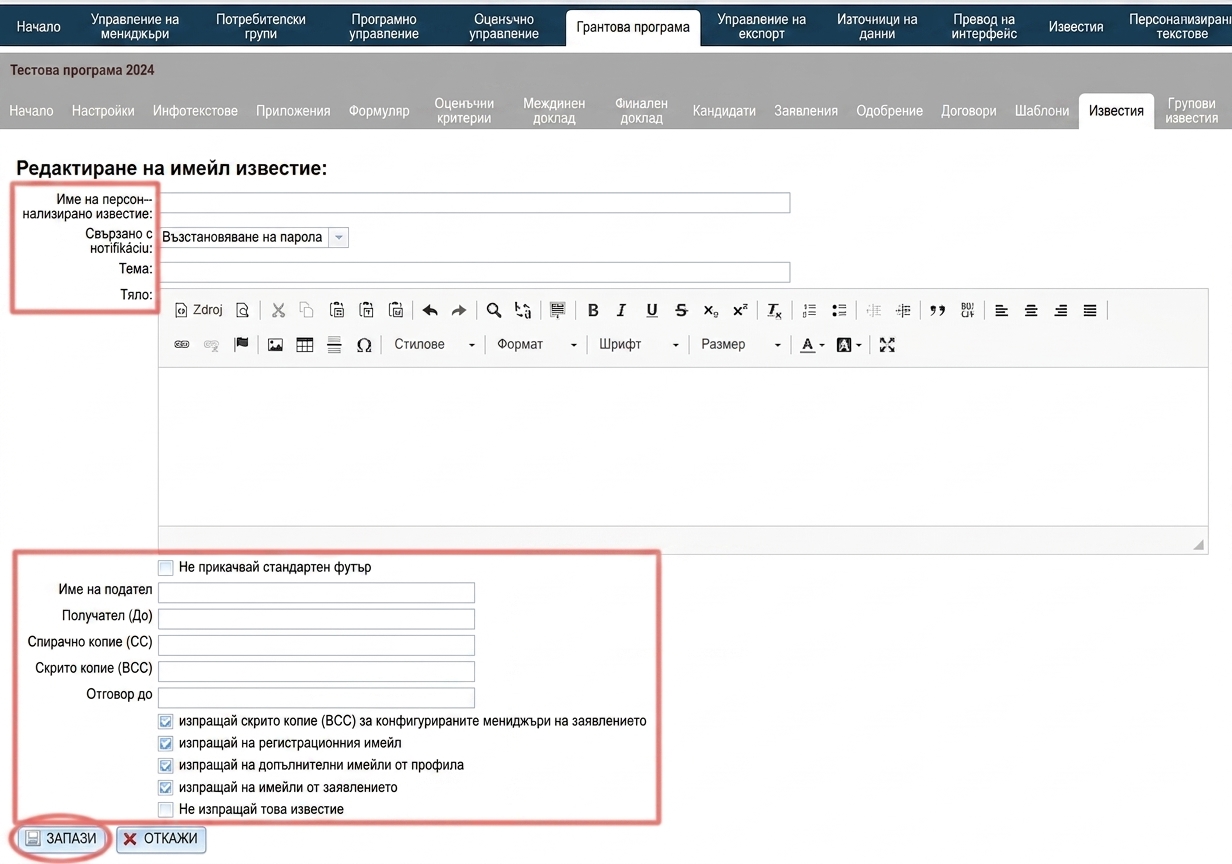
Ще се покаже подобен редактор, както при редактиране на предварително настроените уведомления.
- Въведете име, по което лесно ще намерите това уведомление в списъка на всички уведомления.
- В полето „Prepojené na notifikáciu (свързано с уведомление)“ изберете към кое уведомление трябва да бъде свързан този имейл.
- Процедирайте както при редактиране на предварително настроено уведомление (вижте стъпка 2 в частта „Редактиране на уведомление“ по-горе).
Натиснете бутона „ЗАПАЗИ“.