
С какво имате нужда от помощ?
Прегледни таблици
-
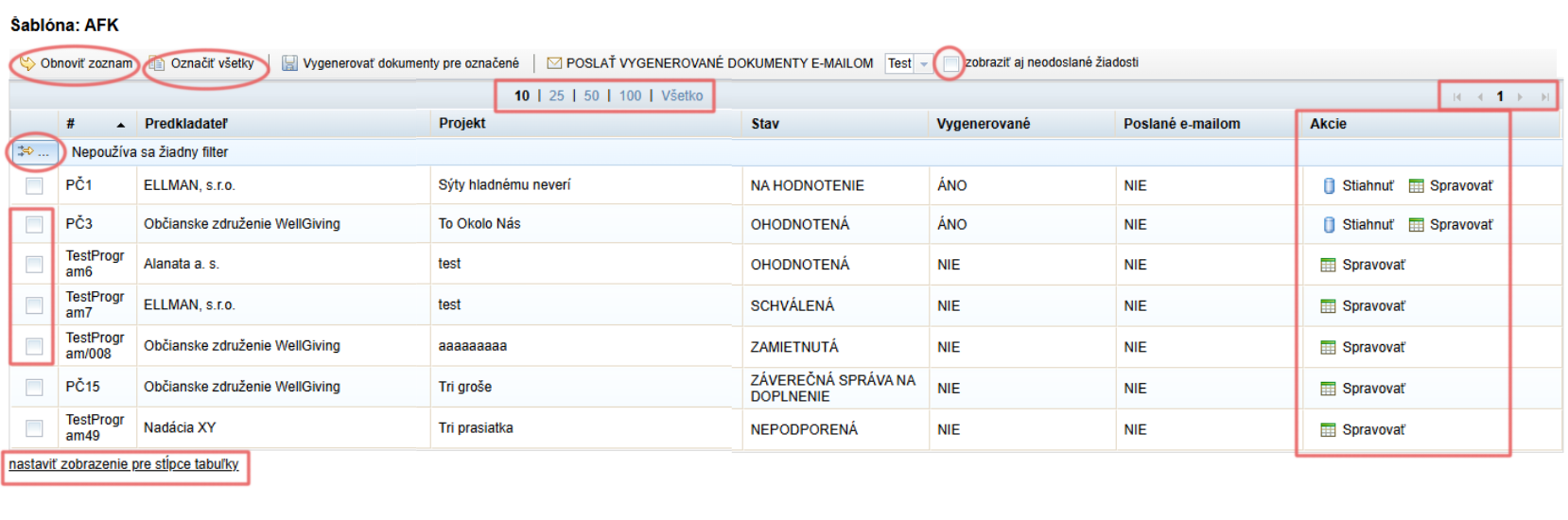
Предварително зададеният брой показани редове е 10. Този брой можете да промените в горната част на таблицата (10/25/50/100/Всичко).
-
Ако показвате по-малък брой редове от цялото съдържание на списъка, можете да превключвате между страниците в горния десен ъгъл на таблицата.
-
В горния ляв ъгъл на таблицата има бутон с малка жълта стрелка. Щракването му отваря опциите за филтриране в таблицата.
Чрез филтъра можете да потърсите конкретен елемент от списъка или да покажете само част от списъка въз основа на определено правило. -
Вляво над таблицата има връзка „Обновяване на списъка“, която зарежда актуалния списък (ако имате отворен списък дълго време и междувременно са настъпили промени, които могат да повлияят на този списък, този бутон действа като „refresh“ на страницата).
-
В прегледните таблици, където можете да извършвате групови действия, ще намерите и бутона „Маркиране на всички“.
Щракването му отбелязва всички актуално показани елементи в първата колона.
Ако искате да отбележите всички елементи в списъка, уверете се, че имате избрано „Всичко“ в центъра над таблицата (виж точка 1). -
В прегледните таблици, където можете да извършвате групови действия, можете в първата колона индивидуално да отбелязвате елементи.
-
В прегледните таблици, които съдържат списъци със заявления, имате възможност да да покажете и неизпратените заявления.
При активиране на тази опция ще се покажат и заявленията със статус „РАЗРАБОТВАНА“. -
В колоната „Действия“ ще намерите списък с действия, които можете да извършите за индивидуален елемент от списъка, като щракнете върху съответните бутони.
Най-често ще срещнете бутоните „Редактиране“ или „Управление“ (обикновено води към допълнителни възможности за работа с елемента от списъка). -
Под таблицата ще намерите връзката „настройване на показването на колоните на таблицата“.
Тук можете да настроите кои колони на таблицата искате да бъдат показани или скрити.