С какво имате нужда от помощ?
Създаване на шаблон на документ
Зареждане на данни от формуляра
- Във формуляра, от който искате да извлечете данни, разгънете в структурираното дърво елемента, чиито данни искате да заредите в документа (напр. наименование на проекта).
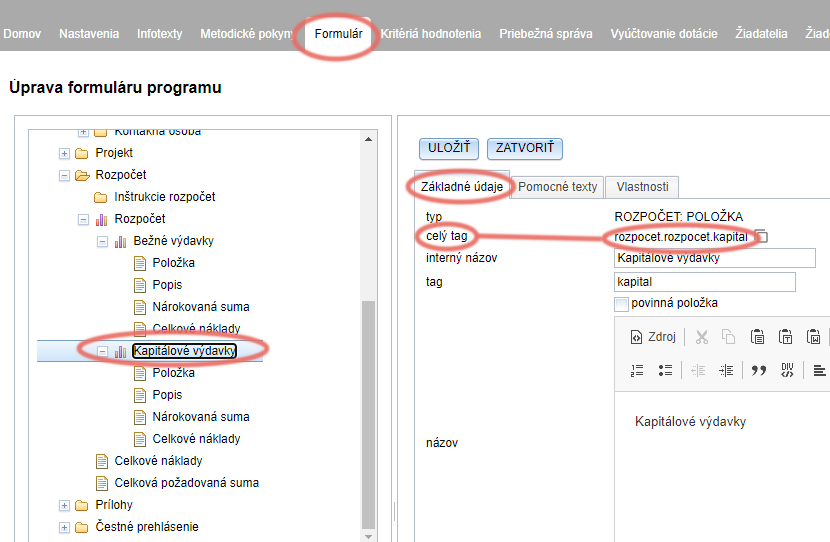
- В раздел „Основни данни“ на този елемент от формуляра копирайте текста в полето „цял таг“.
- Вмъкнете този текст на „целия таг“ във фигурни скоби {} и вмъкнете този код на мястото в документа, където искате да извлечете данните.
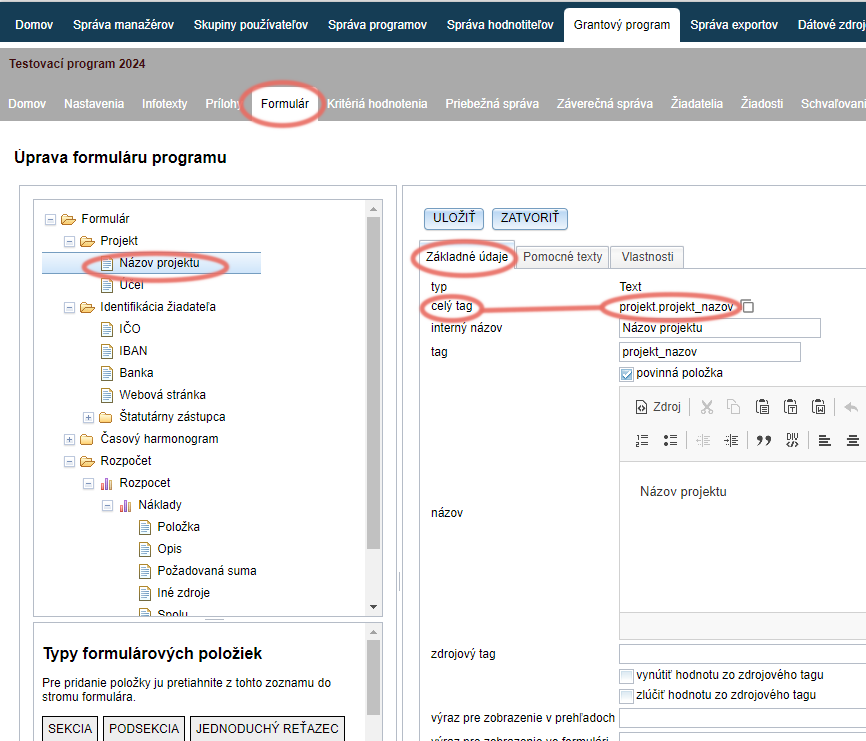
- Пример на код за зареждане на наименованието на проекта: {projekt.projekt_nazov}
- Таговете във формуляра се създават в момента на неговото създаване, затова винаги проверявайте текста на тага, който искате да поставите в документа (напр. ако копирате шаблон на договор с тагове от предишни години – текущият формуляр за кандидатстване може да има различни тагове).
Данни от формуляра в табличен формат
Ако трябва да заредите в документа данни, които кандидатът е попълнил във формуляра като таблица (напр. бюджетни пера или списък с дейности), процедирайте по следния начин:
- На мястото в документа, където искате да заредите данните, вмъкнете таблица (1 колона, 1 ред) и въведете кода съгласно примерите по-долу.
- При необходимост премахнете рамката на таблицата.
- В таблицата можете да включите и предварително зададен текст (напр. наименование на реда, напр.: дейност, От, До и т.н.)
Ако става дума за проста таблица, в която всеки запис представлява един ред:
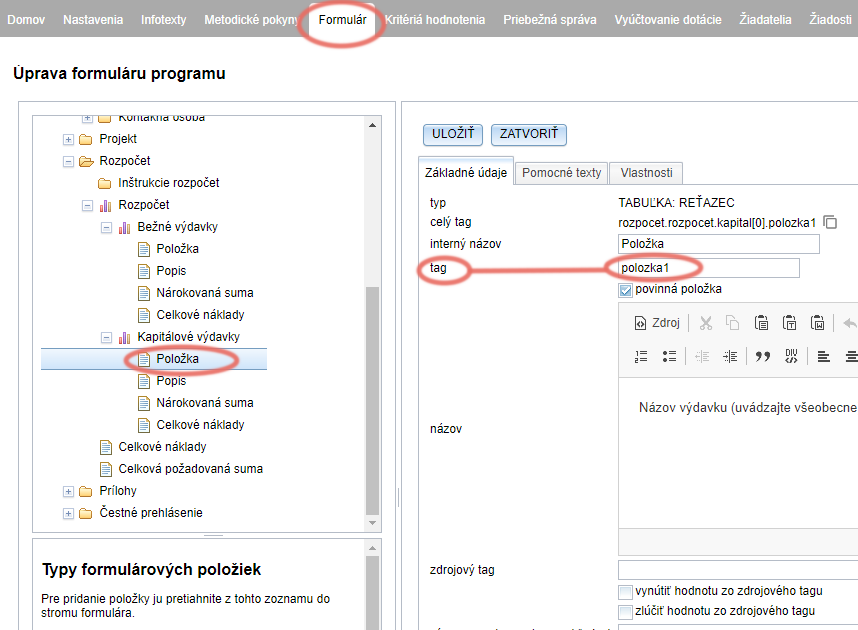
пример: {TABLE:rozpocet.rozpocet.kapital} {polozka1}
{TABLE:rozpocet.rozpocet.kapital} = пълен таг на таблицата във формуляра, от която искаме да заредим данни
{polozka1} = таг на конкретната колона от таблицата във формуляра, от която искаме да заредим данни
Ако става дума за таблица, в която всеки запис представлява няколко реда (напр. наименование на дейността и начална и крайна дата на дейността):
След текста „TABLE“ добавяме точка и число (брой редове), в нашия пример 3, т.е. „TABLE.3:“
пример {TABLE.3:harmonogram.aktivity}дейност {aktivita} От {od.year} – {od.month} До {do.year} – {do.month}
{TABLE.3:harmonogram.aktivity} = пълен таг на таблицата във формуляра
дейност = самостоятелната дума „дейност“ ще стои винаги пред всеки елемент, извлечен от таблицата
{aktivita} = таг на колоната на таблицата във формуляра, от която искаме да заредим данни (тук е наименованието на дейността)
От = самостоятелната дума „От“ ще стои винаги пред всеки елемент, извлечен от таблицата
{od.year} = таг на колоната на таблицата във формуляра, от която искаме да заредим данни (тук е годината на начало на дейността)
Данни от елемента на формуляра HĽADANIE IČO
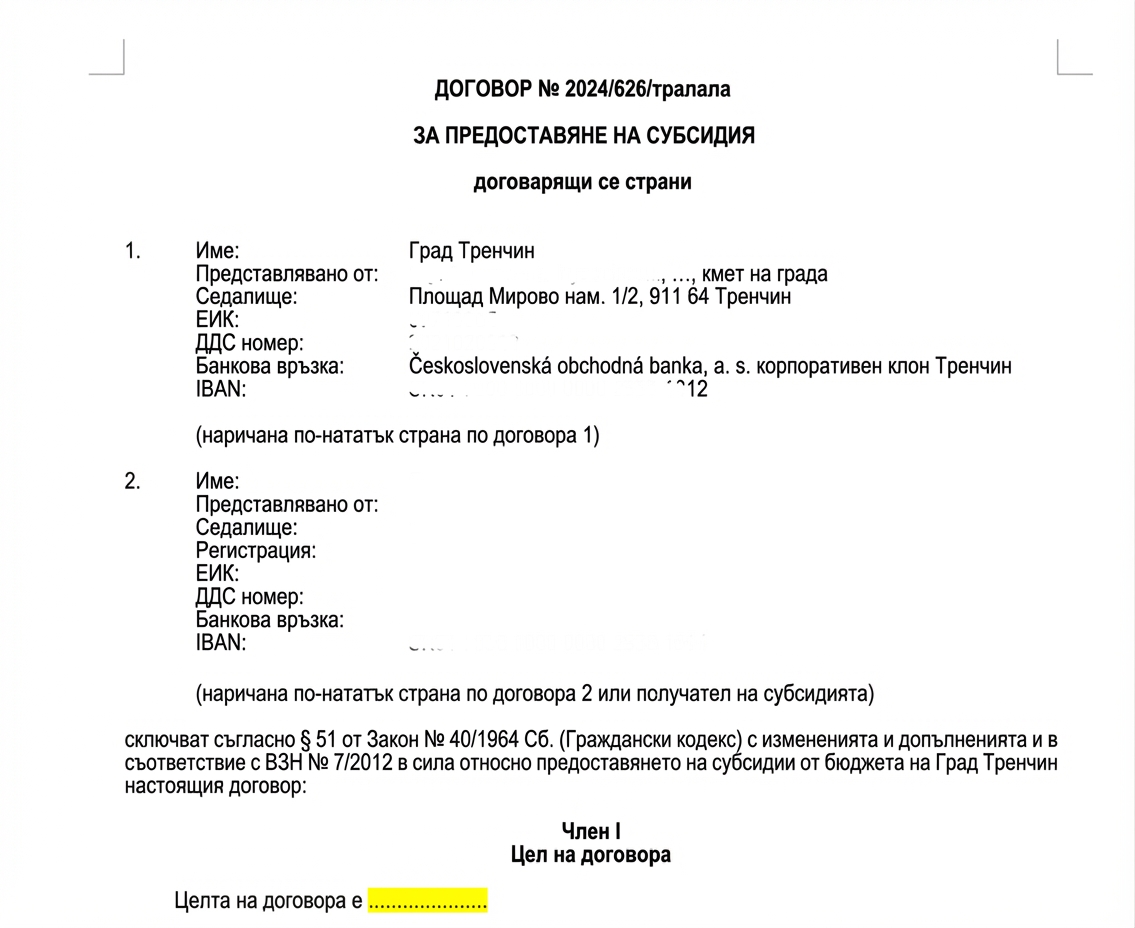
- Във формуляра, от който искате да извлечете данни, разгънете в структурираното дърво елемента “HĽADANIE IČO“.
- В раздел „Основни данни“ на този елемент от формуляра копирайте текста в полето „цял таг“.
- След копирания “цял таг“ добавяме . (точка) и наставка от списъка „Преглед на кодовете за генериране на данни“ (в зависимост от това кои данни искаме да извлечем от регистъра – наименование, адрес, име на законния представител и др.)
- Не забравяйте да добавите фигурни скоби {}.
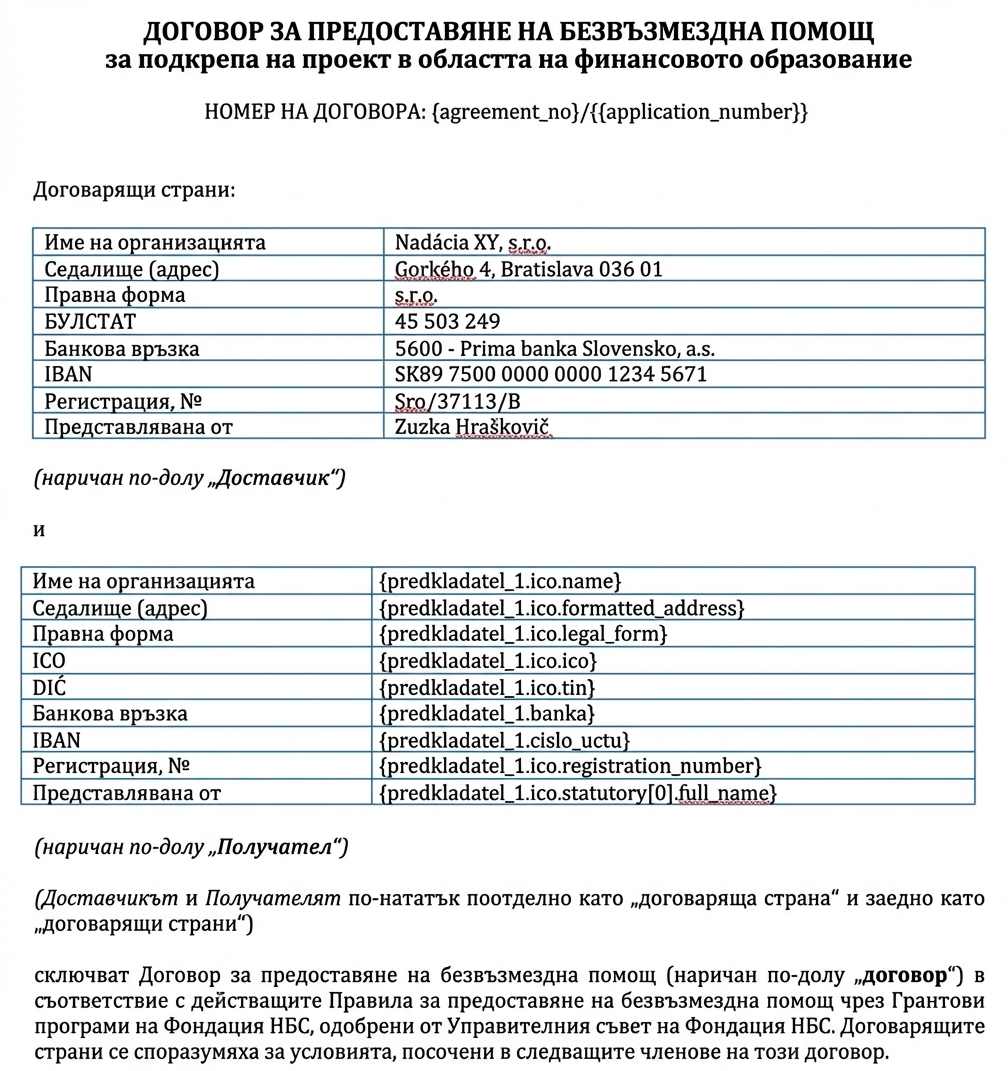
- пример на код за зареждане на наименованието на субекта: {predkladatel.ico.name}
- пример на код за зареждане на името на законния представител: {predkladatel.ico.statutory[0].full_name}