С какво имате нужда от помощ?
-
Преглед и настройки
-
Формуляри
- Ръководствата ще се появят скоро.
-
Управление на приложенията
-
- Ръководствата ще се появят скоро.
-
Оценка и одобрение
-
Договори и други документи
-
Износ
-
Бюджет с участие
Обществеността може да гласува за проекти в страница за гласуване от момента на започване на гласуването до неговото приключване.
На тази страница гражданите могат да намерят проекти, който сте подложили на гласуване, основна информация за проекта и кратко описание на проекта.
Гласуването се извършва чрез SMS код, който се генерира автоматично и се изпраща на телефонния номер, посочен от гласоподавателя във формуляра за гласуване.
Откриване и закриване на гласуването автоматично, в зависимост от датата, която сте въвели в "Настройки за гласуване".
Страница за гласуване се показва автоматично, когато започнете да гласувате.
Когато гласуването приключи, ще видите страница с резултатите от гласуването.
Страница за гласуване
-
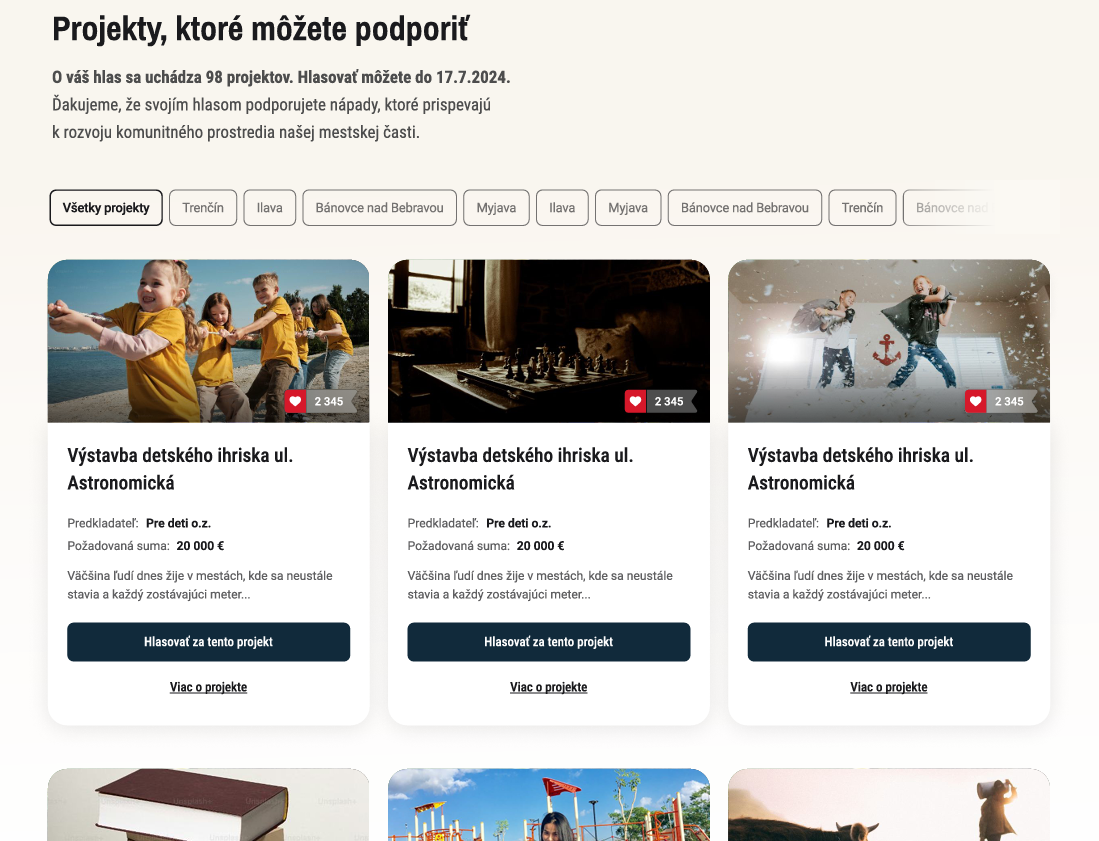
Ако сте създали отделни програми напр. за отделни райони (или отделно за проекти и задачи), избирателите могат да ги филтрират, като кликнат върху бутон на конкретна програма (в този пример - област).
-
По-долу на страницата гласоподавателят ще намери списък на проектите, които подлагате на гласуване.
Всеки проект е показан с илюстративна снимка и основна информация: наименование на проекта, име на заявителя, искана сума и местоположение, ако е приложимо.
Тези информация и снимка се изтеглят от формуляра за кандидатстване и за да се покажат на страницата, е необходимо правилно да се попълнят таговете в „Настройки“ на ниво програма („таг за заглавие на проекта“, „таг за вносител на проекта“, „таг за необходимите ресурси“, „таг за местоположение“, „таг за изображение“). -
В долния десен ъгъл на изображението се вижда непрекъснатият брой гласове.
Имате възможност да включите/изключите броя на гласовете в „Настройки за гласуване„. -
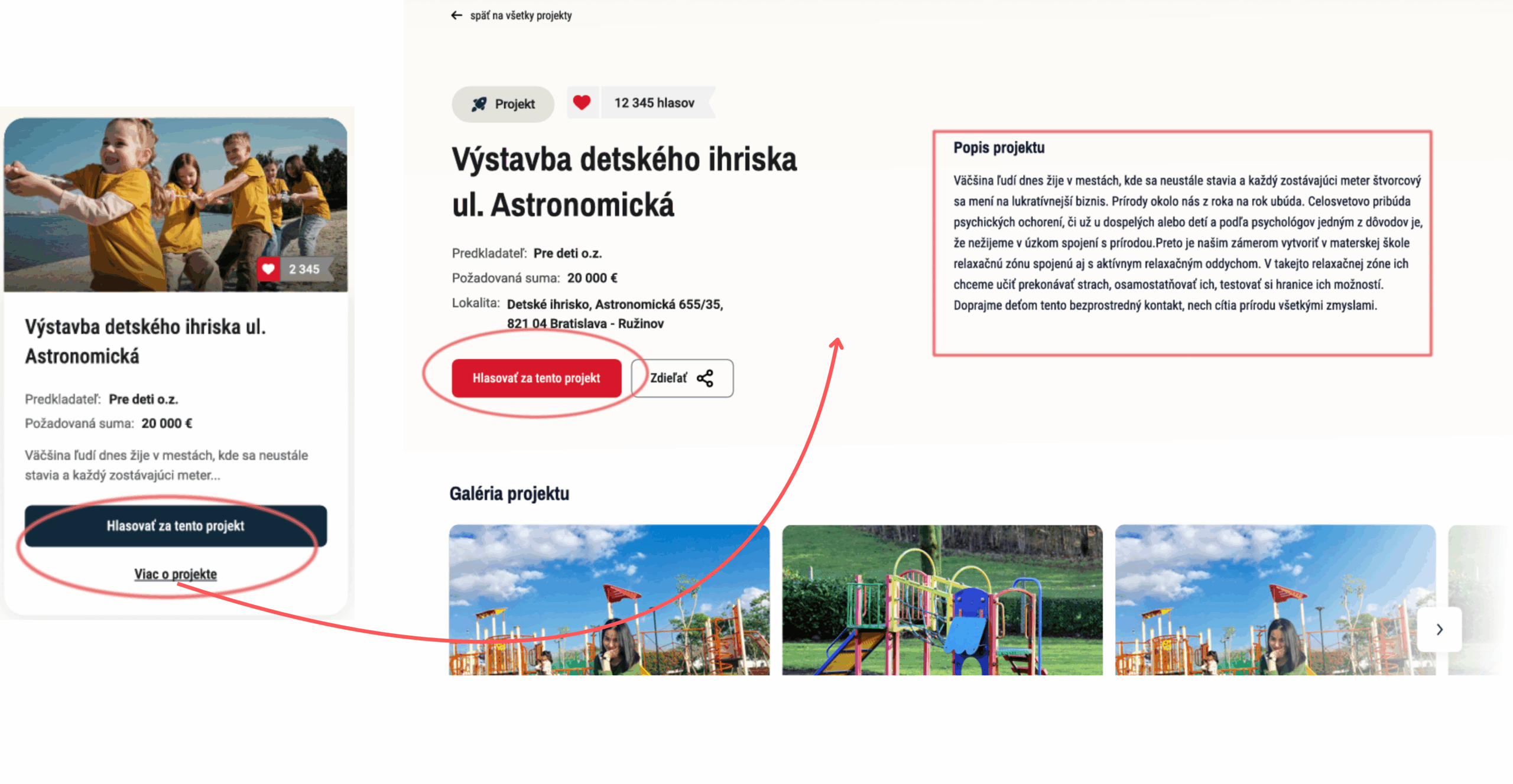
Гласуващият избира проекта, за който иска да гласува, като щраква върху „Гласувайте за този проект„.
-
Ако гласоподавателят иска да види кратка анотация на проекта, щракнете върху връзката „Повече за проекта„.
Тази информация също се извлича от формуляра за кандидатстване и трябва да бъде попълнена правилно в полето „таг за анотация“ в „Настройки“ на програмата.
Процедура за гласуване
1 Изберете един или повече проекти
В първата стъпка гласоподавателят избира проекта (или няколко проекта), за който иска да гласува, като щракне върху бутона "Гласувайте за този проект".
(Можете да определите за колко проекта може да гласува един гласоподавател в полето "Настройки за гласуване".)
Ако иска да види предварително кратко описание на проекта, може да кликне върху връзката "Повече за проекта".
Ще се отвори страницата с подробности за проекта с описанието, предоставено от подателя във формуляра.
За да избере този проект, той щраква върху "Гласувайте за този проект".
2 Избрани проекти на гласоподавателя
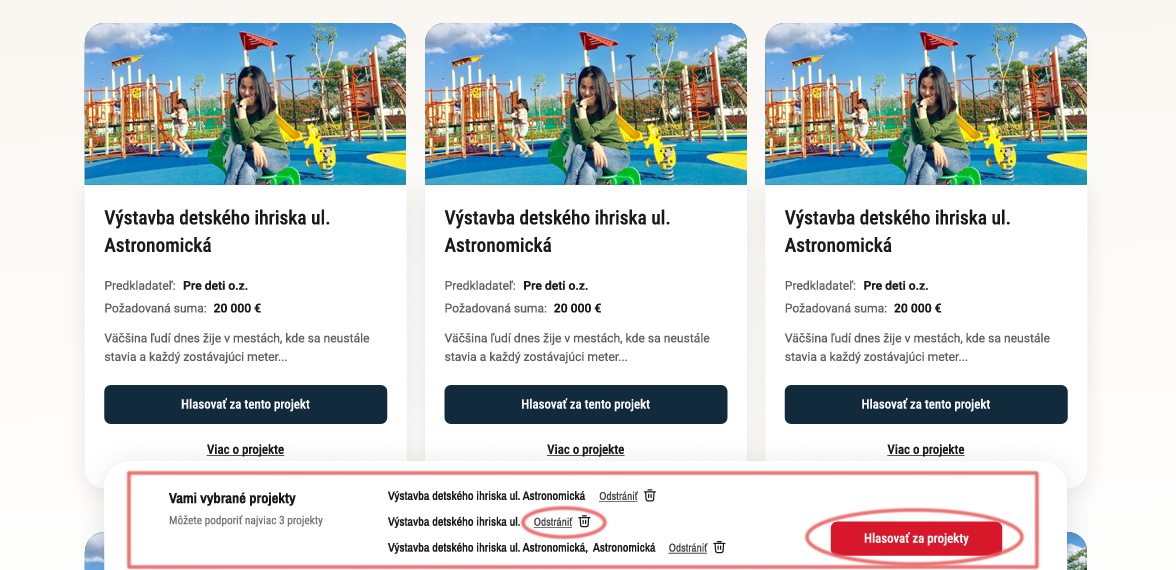
Кликнете върху "Гласувайте за този проект", в долната част на страницата ще се появи лента с списък с избрани проекти.
Ако сте активирали гласуването за повече от един проект, гласуващият избира следващия проект, като щракне върху бутона "Гласувай за този проект".
Можете също така да изтриете проект от списъка с избрани проекти, като щракнете върху "Премахване на".
Ако гласоподавателят е доволен от списъка с избрани проекти, той щраква върху бутона "Гласувайте за проекти".
3 Формуляр за гласуване
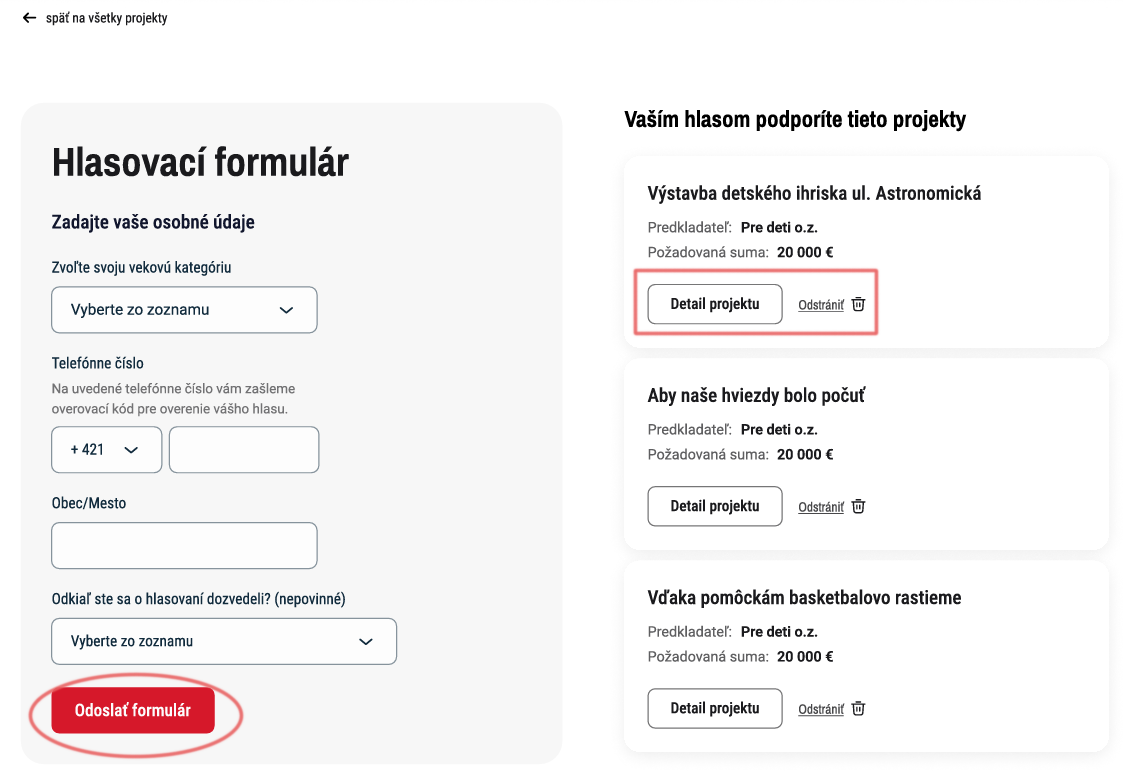
Кликнете върху "Гласувайте за проекти" ще се покаже страница с формуляри за гласуване.
Вляво сайтът е формуляр за гласуване, където гласоподавателят попълва своите данни (в зависимост от вида на формуляра, който сте избрали в "Настройки за гласуване") и телефонен номер за изпращане на кода за проверка.
Вдясно вижда гласоподавателя списък на проектите, за които желае да гласува.. Можете да изтриете проектите от списъка тук, като кликнете върху връзката "Премахване на" или да видите повече информация за проекта, като кликнете върху "Подробности за проекта".
Ако гласоподавателят е доволен от списъка с избрани проекти, той може да щракне върху бутона "Изпращане на формуляр".
4 Проверка на вота
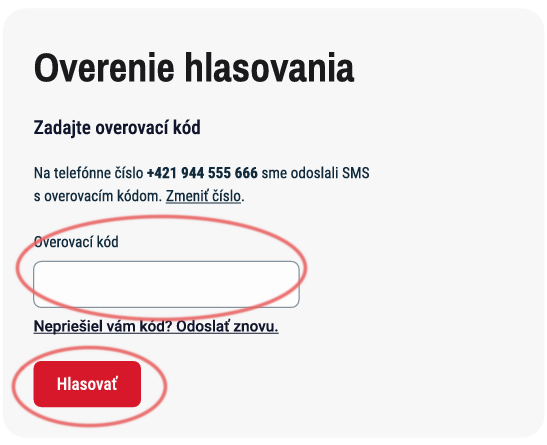
Кликнете върху "Изпращане на формуляр", ще бъде показана проверката на вота, при която гласоподавателят въвежда код за удостоверяване.
Този код се изпраща автоматично под формата на SMS съобщения на телефонния номер, който сте посочили във формуляра за гласуване.
Гласуващият потвърждава вота си, като щраква върху "Гласувайте на".