S čím potřebujete pomoci?
-
Přehled a nastavení
-
Formuláře
- Příručky budou brzy k dispozici.
-
Správa aplikací
-
Hodnocení a schvalování
-
Smlouvy a další dokumenty
-
Vývoz
-
Participativní rozpočet
Veřejnost může hlasovat za projekty na stránce hlasování od okamžiku, kdy se hlasování spustí, až do jeho ukončení.
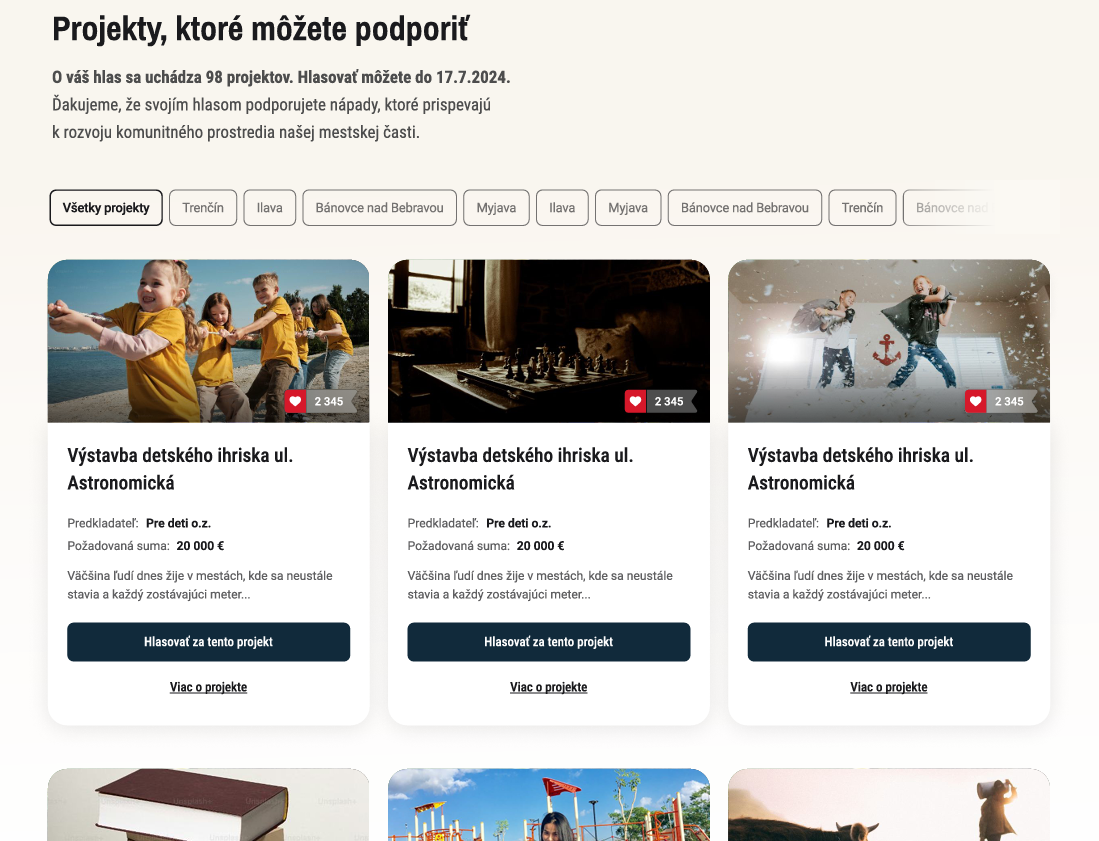
Na této stránce veřejnost najde projekty, které jste posunuli do hlasování, základní informace o projektu a jeho stručný popis.
Hlasuje se prostřednictvím SMS kódu, který je automaticky generován a odesílán na telefonní číslo, které hlasující uvede v hlasovacím formuláři.
Hlasování se spouští i uzavírá automaticky, podle termínu, který jste uvedli v záložce "Nastavení hlasování".
Stránka hlasování se automaticky zobrazí spuštěním hlasování.
Po ukončení hlasování se zobrazí stránka s výsledky hlasování.
Stránka hlasování
-
Pokud jste si vytvořili samostatné programy např. pro jednotlivé okresy (nebo program zvlášť pro projekty a zvlášť pro zadání), hlasující si je mohou vyfiltrovat kliknutím na tlačítko konkrétního programu (v tomto příkladu okresu).
-
Níže na stránce najde hlasující seznam projektů, které jste posunuli do hlasování.
Každý projekt je zobrazen s ilustračním obrázkem a základními informacemi: název projektu, název předkladatele, požadovaná částka, případně i lokalita.
Tyto informace i obrázek se načítají z formuláře žádosti a pro jejich zobrazení na stránce je nutné správně vyplnit tagy v záložce „Nastavení“ na úrovni programu („tag názvu projektu“, „tag předkladatele projektu“, „tag pro požadované zdroje“, „tag pro lokalitu“, „tag pro obrázek“). -
V pravém dolním rohu obrázku se zobrazuje průběžný počet hlasů.
Zobrazování počtu hlasů máte možnost zapnout/vypnout v záložce „Nastavení hlasování„. -
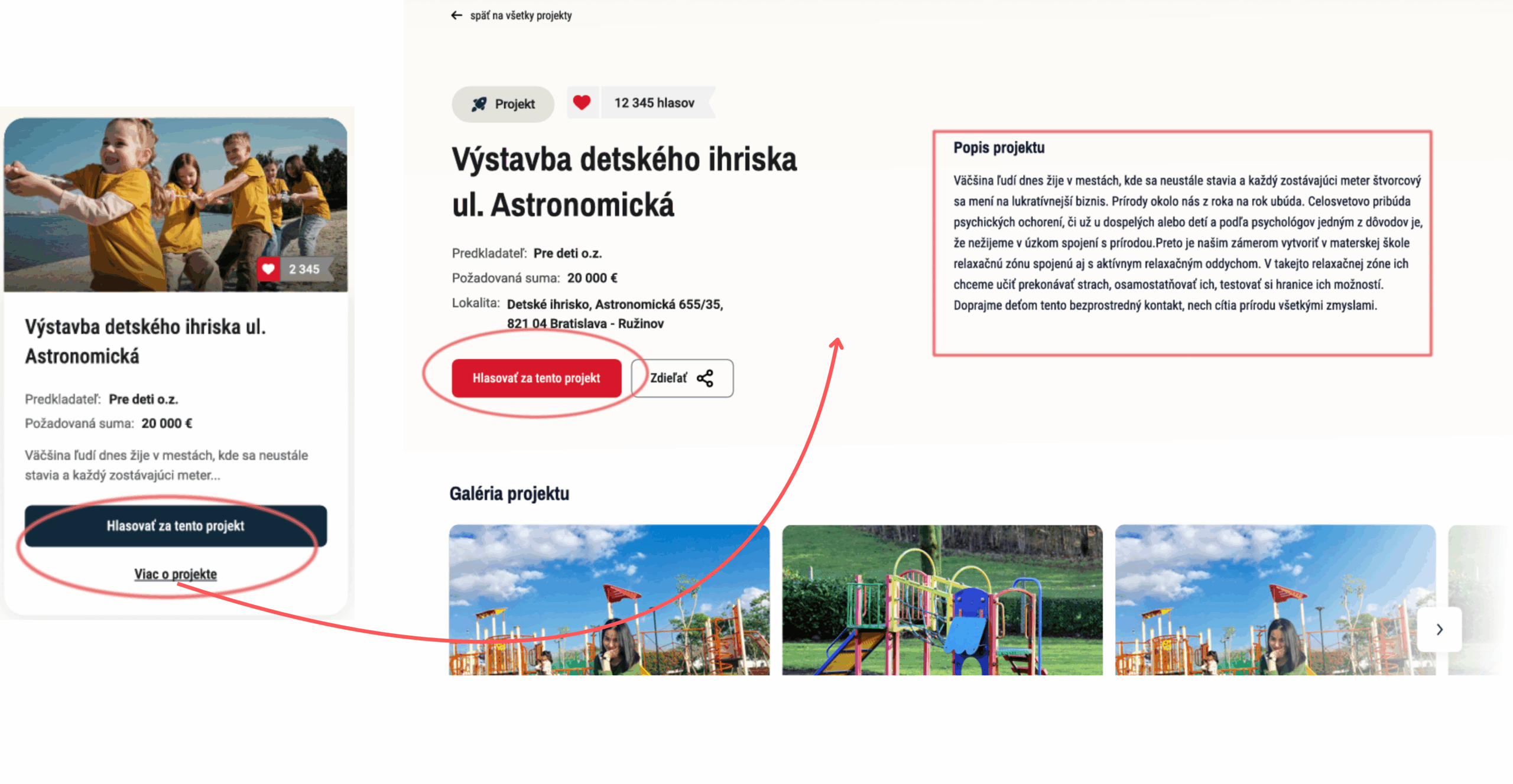
Hlasující vybere projekt, za který chce hlasovat, kliknutím na tlačítko „Hlasovat za tento projekt„.
-
Pokud si chce hlasující prohlédnout stručnou anotaci projektu, klikne na odkaz „Více o projektu„.
Tyto informace se rovněž načítají z formuláře žádosti a pro jejich zobrazení na stránce je nutné správně vyplnit pole „tag pro anotaci“ v záložce „Nastavení“ programu.
Postup hlasování
1 Vybrat jeden nebo více projektů
V prvním kroku si hlasující vybere, za který projekt (případně více projektů) chce hlasovat, kliknutím na tlačítko "Hlasovat za tento projekt".
(Kolik projektů může jeden hlasující volit, určíte v záložce "Nastavení hlasování".)
Pokud si chce předtím prohlédnout stručný popis projektu, klikne na odkaz "Více o projektu".
Otevře se stránka s detaily projektu a popisem, který uvedl předkladatel ve formuláři.
Pokud chce vybrat tento projekt, klikne na "Hlasovat za tento projekt".
2 Vybrané projekty hlasujícího
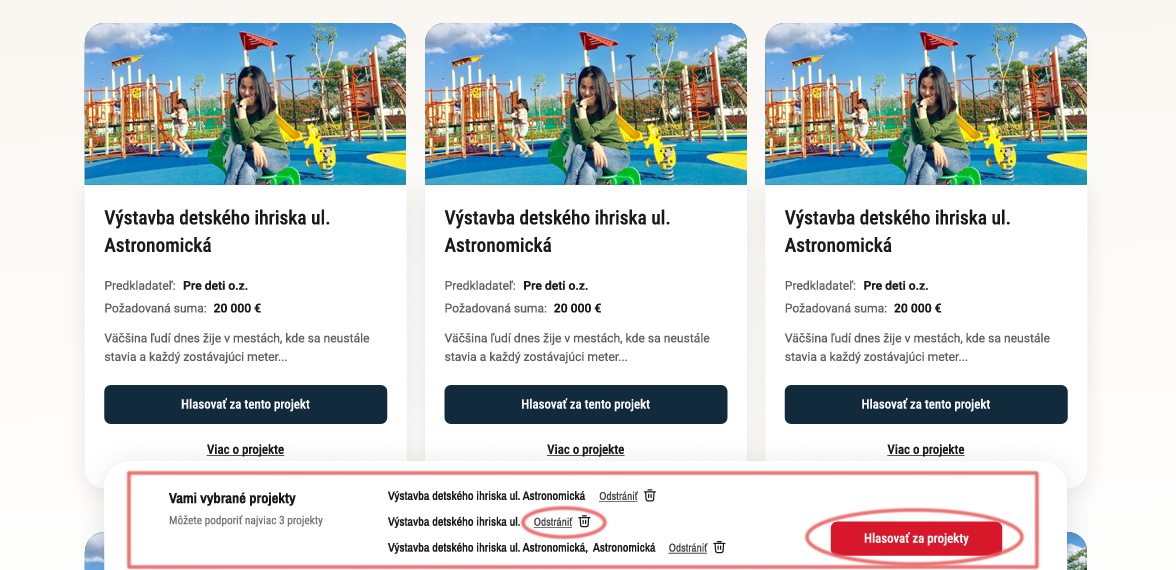
Po kliknutí na tlačítko "Hlasovat za tento projekt" se v dolní části stránky zobrazí lišta se seznamem vybraných projektů.
Pokud jste povolili hlasování za více než jeden projekt, hlasující vybere další projekt rovněž kliknutím na tlačítko "Hlasovat za tento projekt".
Projekt může ze seznamu vybraných projektů také smazat kliknutím na odkaz "Odstranit".
Pokud je hlasující se seznamem vybraných projektů spokojený, klikne na tlačítko "Hlasovat za projekty".
3 Hlasovací formulář
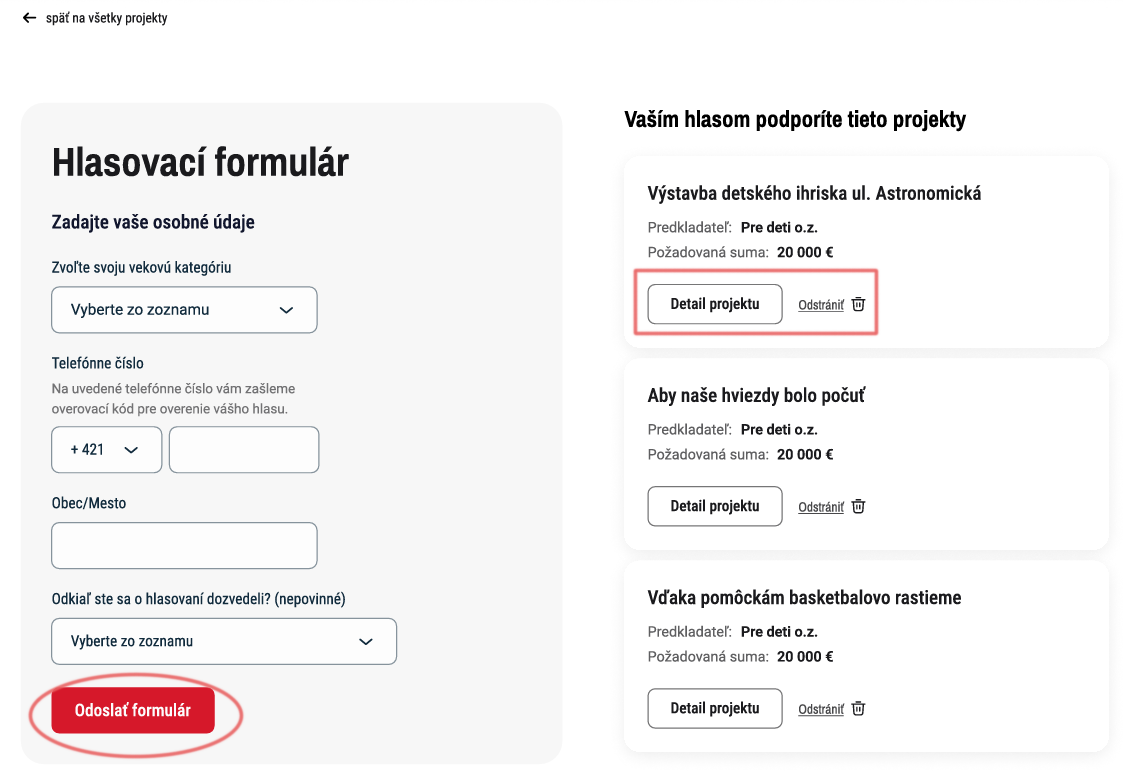
Po kliknutí na tlačítko "Hlasovat za projekty" se zobrazí stránka s hlasovacím formulářem.
V levé části stránky je hlasovací formulář, kde hlasující vyplní své údaje (podle toho, který typ formuláře jste zvolili v záložce "Nastavení hlasování") a telefonní číslo pro potřeby zaslání ověřovacího kódu.
V pravé části hlasující vidí seznam projektů, za které chce hlasovat. Projekty zde může ze seznamu smazat kliknutím na odkaz "Odstranit" nebo si prohlédnout více informací o projektu kliknutím na tlačítko "Detail projektu".
Pokud je hlasující se seznamem vybraných projektů spokojený, může po vyplnění osobních údajů kliknout na tlačítko "Odeslat formulář".
4 Ověření hlasování
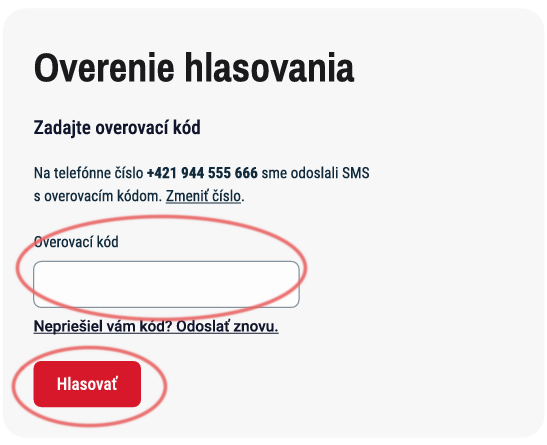
Po kliknutí na tlačítko "Odeslat formulář" se zobrazí ověření hlasování, kde hlasující zadá ověřovací kód.
Tento kód je automaticky zasílán formou SMS zprávy na telefonní číslo, které uvedl v hlasovacím formuláři.
Hlasující svůj hlas potvrdí kliknutím na tlačítko "Hlasovat".