Čime vam mogu pomoći?
-
Pregled i postavke
-
Obrasci
- Priručnici će uskoro biti dostupni.
-
Upravljanje zahtjevima
-
Procjena i odobrenje
-
Ugovori i drugi dokumenti
-
Izvoz
-
Sudjelovno budžetiranje
Već poslani zahtjev možete po potrebi vratiti podnositelju kako bi u njemu napravio izmjene.
Ako koristite elektroničko potpisivanje zahtjeva, nakon ponovnog otvaranja zahtjeva podnositelj će ga morati ponovno elektronički potpisati.
Ako želite osigurati da podnositelj može uređivati samo one stavke obrasca koje ste mu označili, označite „zabrani dopunjavanje neoznačenih stavki kod vraćenih obrazaca“ u kartici „Postavke“ na razini programa.
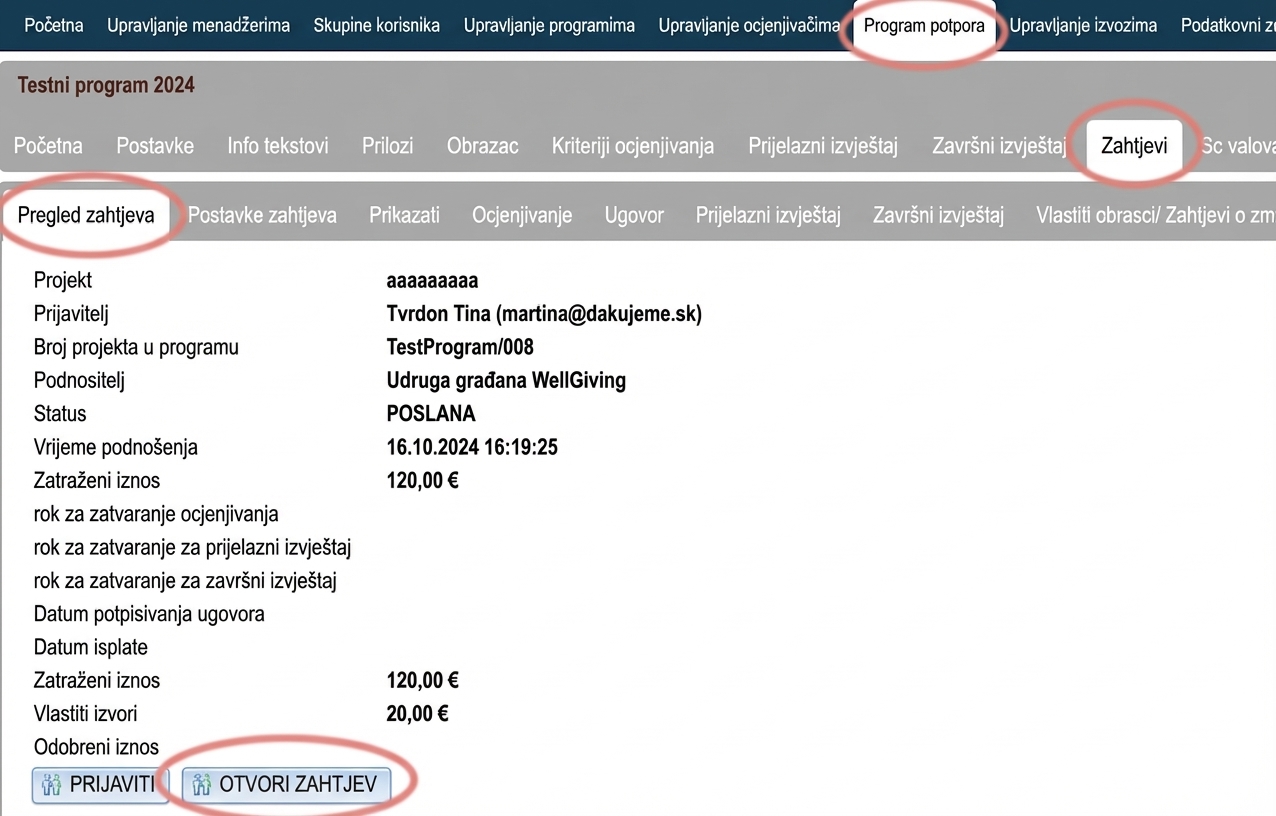
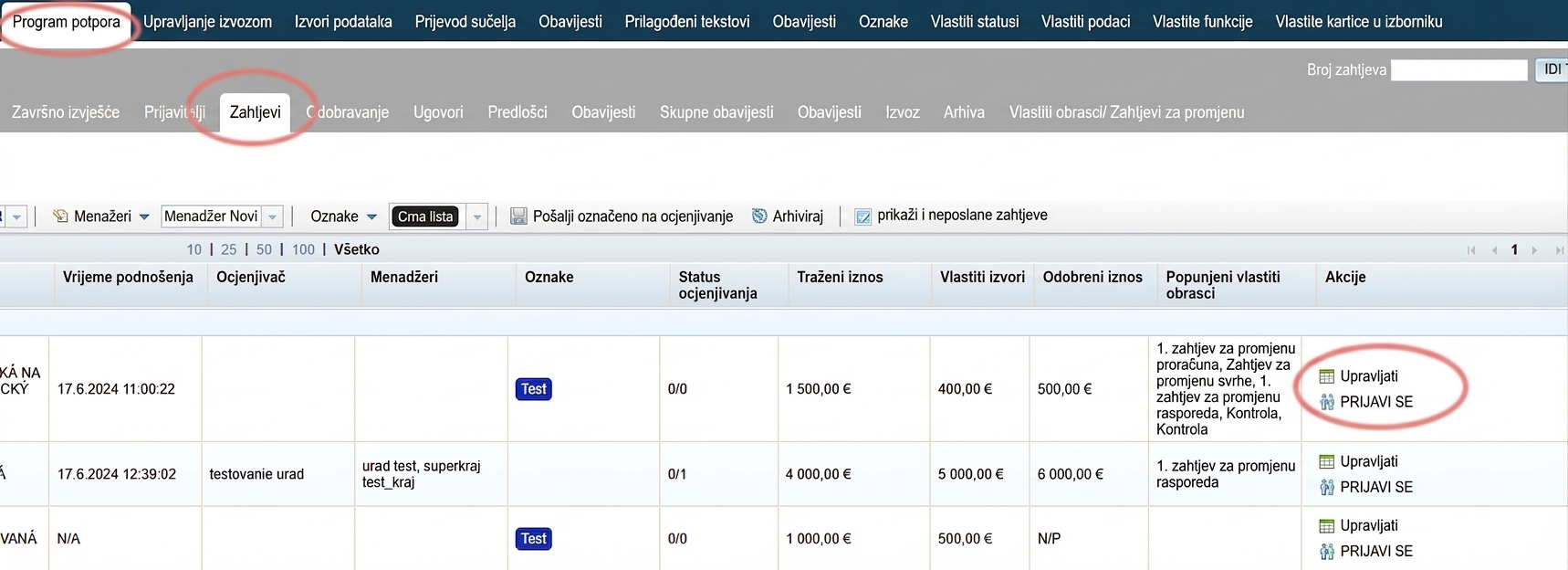
1 Pronađite zahtjev
2 Otvorite zahtjev
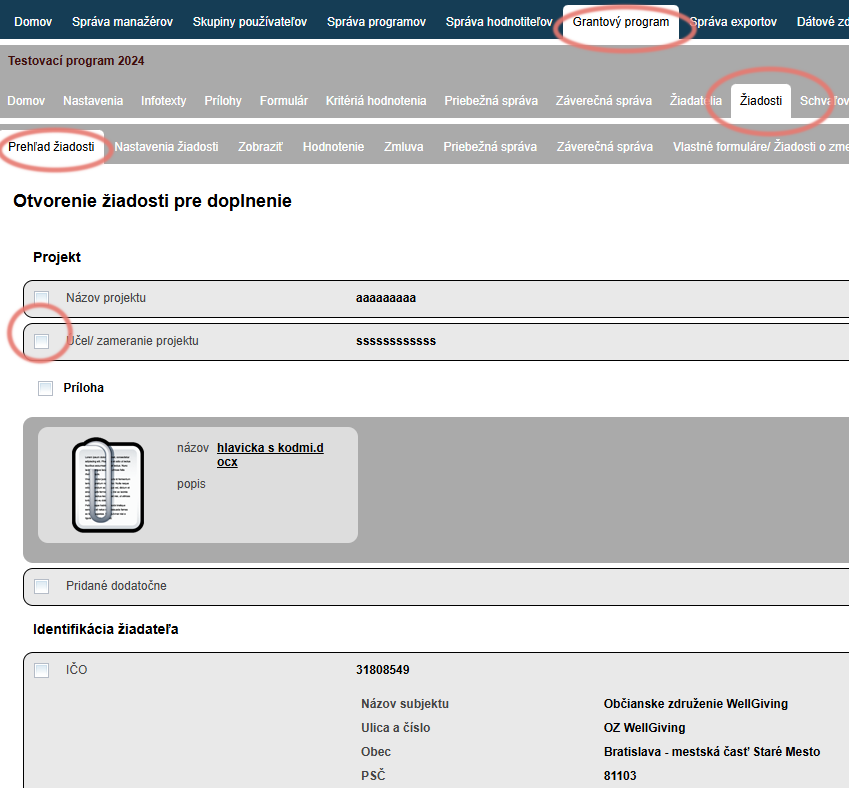
3 Označite stavke
Prikazat će se sažetak zahtjeva s potvrdnim okvirom uz svaku stavku obrasca.
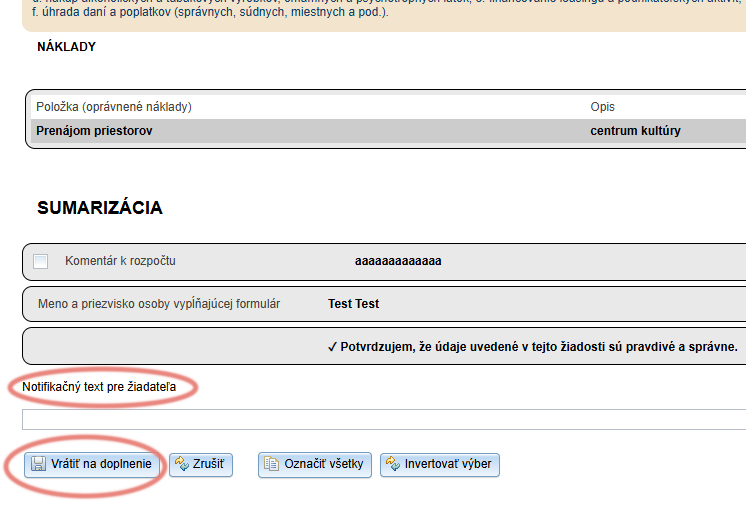
Označite stavke koje želite da podnositelj izmijeni. Ako želite označiti sve stavke obrasca, kliknite na gumb „Označi sve“ na kraju zahtjeva.
Klikom na gumb „Obrni odabir“ na kraju zahtjeva označene stavke bit će odznačene, a neoznačene stavke označene.
4 Vratite na dopunu
Na kraju zahtjeva možete podnositelju napisati komentar u polje „Tekst obavijesti za podnositelja“.
Kliknite na gumb „Vrati na dopunu“.
Nakon otvaranja svog zahtjeva podnositelj će vidjeti popis stavki koje treba izmijeniti i vaš tekst obavijesti.
Status zahtjeva promijenit će se u „U OBRADI“ i podnositelj će primiti e-poruku s obavijesti o ponovnom otvaranju zahtjeva.
Naziv e-poruke s obavijesti je „Zahtjev ponovno otvoren“ i možete ga urediti u kartici „Obavijesti“.
Nakon ponovnog slanja zahtjeva sustav će zabilježiti i datum prvog i datum ponovnog slanja.
U popisu zahtjeva u kartici „Zahtjevi“ uvijek se prikazuje datum prvog slanja.
Datum ponovnog slanja možete pronaći u kartici „Pregled zahtjeva“ na razini zahtjeva (otvara se klikom na gumb „Upravljaj“ u popisu zahtjeva).