
Čime vam mogu pomoći?
Generiranje i slanje dokumenata
-
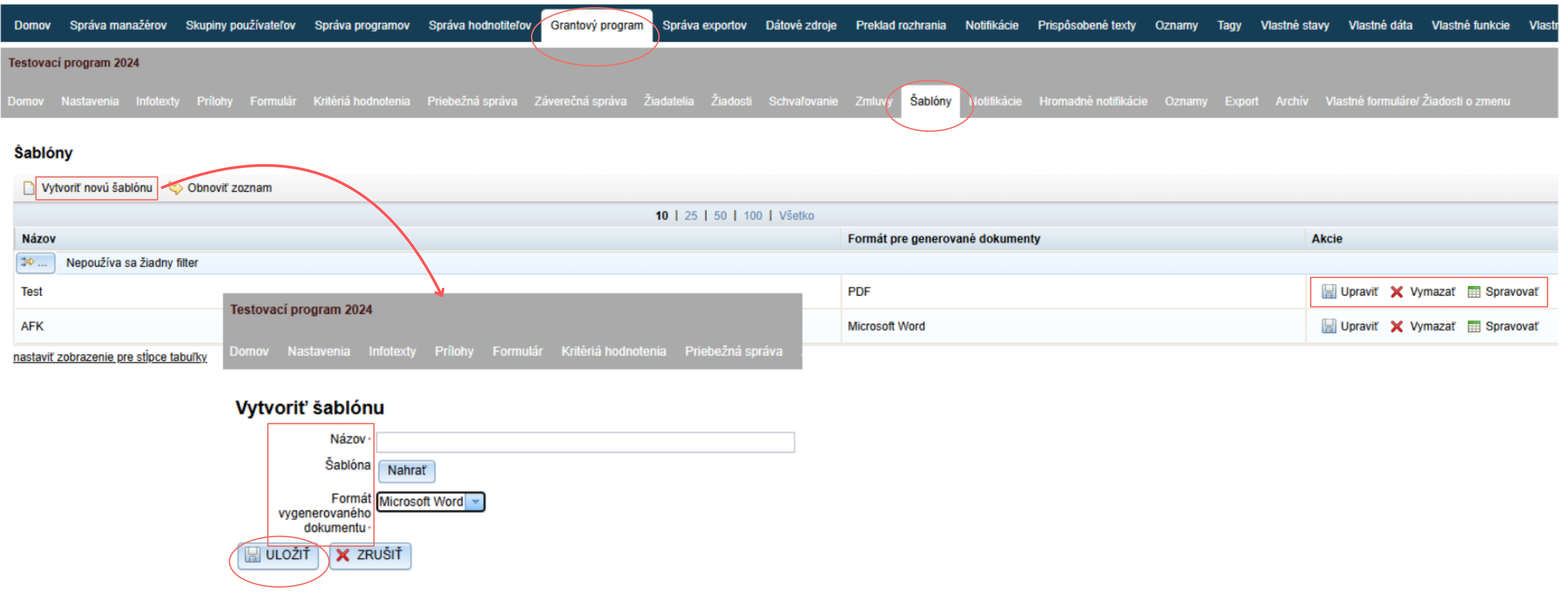
Kliknite na poveznicu „Stvori novi predložak“ gore lijevo iznad tablice.
-
Otvorit će se uređivač „Stvori predložak„.
-
Unesite naziv predloška po kojem ćete ga lako prepoznati.
-
Kliknite na gumb „Učitaj“ i učitajte predložak dokumenta (Word dokument koji sadrži specifične kodove na mjestima gdje se automatski povlače podaci iz eGRANTa).
-
Odaberite format generiranog dokumenta.
Ako želite generirane dokumente naknadno pojedinačno uređivati, odaberite Microsoft Word, inače odaberite PDF. -
Kliknite na gumb „SPREMI“.
-
Ako trebate nešto promijeniti u predlošku, kliknite na gumb „Uredi“ u popisu predložaka, a zatim ponovno učitajte novu verziju. Ne zaboravite spremiti.
Ako su neki dokumenti generirani prema starijoj verziji, generirajte ih ponovno.

-
Otvorite karticu „Predlošci“ u izborniku na razini programa.
Otvorit će se popis učitanih predložaka. -
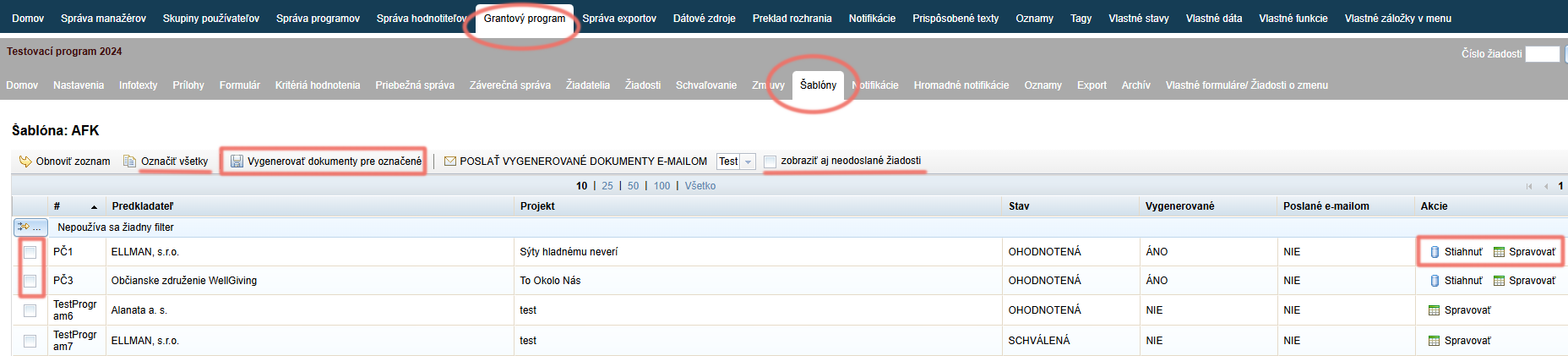
Kod predloška koji želite generirati, kliknite u stupcu „Radnje“ na poveznicu „Upravljanje„.
-
Ako želite da se u popisu prikazuju i neposlane prijave, označite „prikaži i neposlane prijave“.
-
Označite prijave za koje želite generirati dokumente (ili kliknite na „Označi sve“).
-
Kliknite na „Generiraj dokumente za označene“.
-
Kod onih prijava u popisu kojima ste generirali dokument, u stupcu „Radnje“ pojavio se link „Preuzmi“.
Ako želite generirane dokumente još pojedinačno urediti:
4.1 kliknite na poveznicu „Preuzmi“ – dokument će se preuzeti na vaše računalo, gdje ga možete urediti,
4.2 klikom na poveznicu „Upravljanje“ omogućit će se učitavanje uređenog dokumenta za konkretnu prijavu.
-
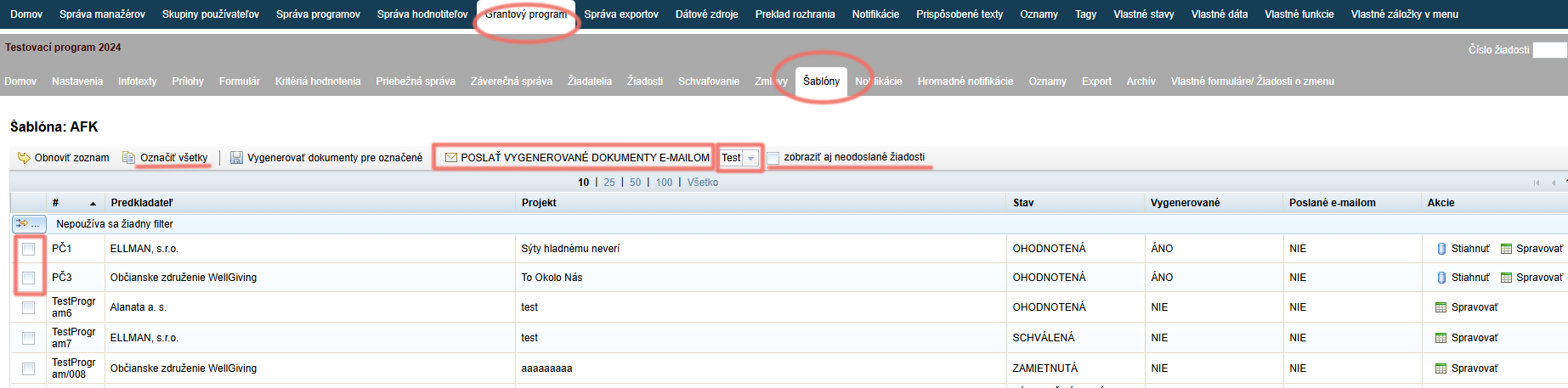
Ako želite da se u popisu prikazuju i neposlane prijave, označite „prikaži i neposlane prijave“.
-
Označite prijave za koje želite poslati generirane dokumente (ili kliknite na „Označi sve“).
-
Odaberite popratni e-mail koji se treba poslati označenim prijavama s generiranim dokumentom u privitku.
Klikom na strelicu otvorit će se popis kreiranih skupnih obavijesti iz kojih možete odabrati. -
Kliknite na „POŠALJI GENERIRANE DOKUMENTE E-POŠTOM“.