Natisni

Informačné texty pre žiadateľov

V rámci systému eGRANT máte niekoľko možností ako sprostredkovať informácie žiadateľom.

Na úrovni organizácie môžete napr. vložiť text na úvodnú prihlasovaciu stránku, text na stránku po prihlásení, alebo vytvoriť si podpisovú vizitku pre všetky notifikačné emaily odosielané žiadateľom. Tieto možnosti nájdete v záložke „Prilagojena besedila“ v hlavnom menu.

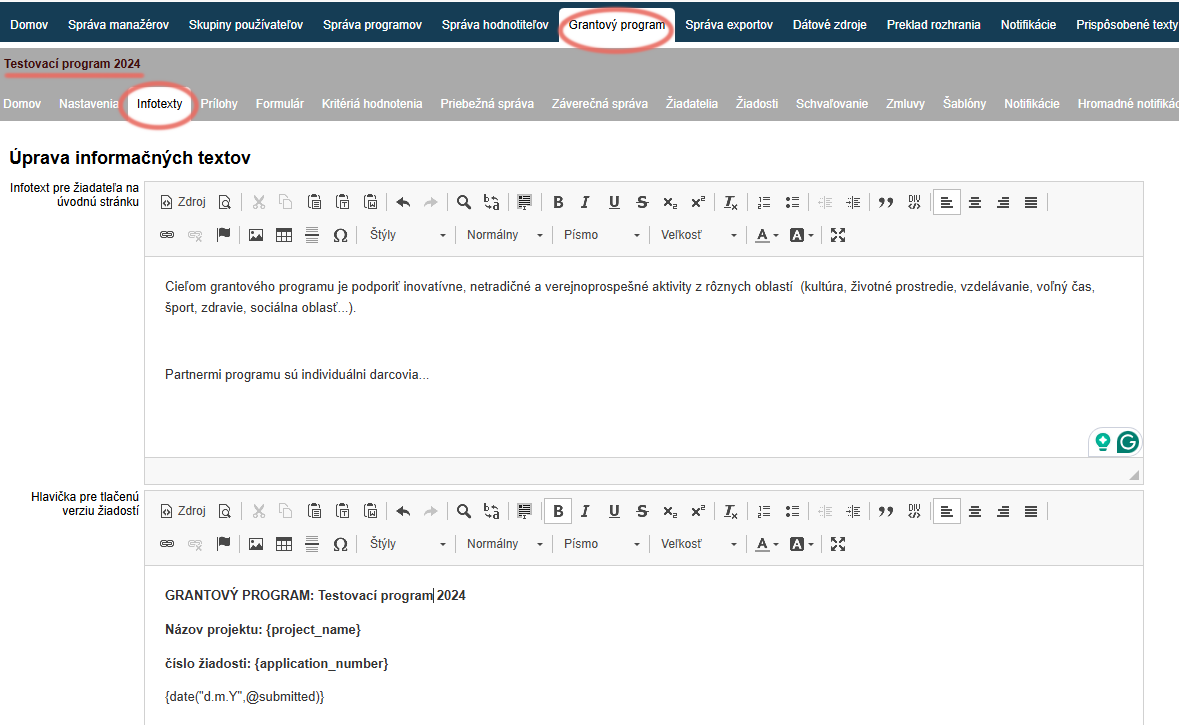
Na úrovni programu môžete napr. vytvoriť text na stránku po prihlásení, ktorý je špecifický pre konkrétny program, a to v záložke „Infotexty“ (v menu na úrovni programu). Na úrovni programu môžete tiež nahrať rôzne dokumenty určené žiadateľom v záložke „Prílohy“.

Za upravljavce udeležbe

Tieto informácie sú určené koordinátorom participatívnych rozpočtov.
Če vas zanima uporaba sistema eGRANT za upravljanje participativnega proračuna, se obrnite na nas.

Pre potreby participatívneho rozpočtu sú okrem tu spomenutých dôležité aj "Pravila glasovanja" v záložke "Prilagojena besedila" v hlavnom menu.
(Viac info viď kategória "Participativni proračun")

Prilagojena besedila

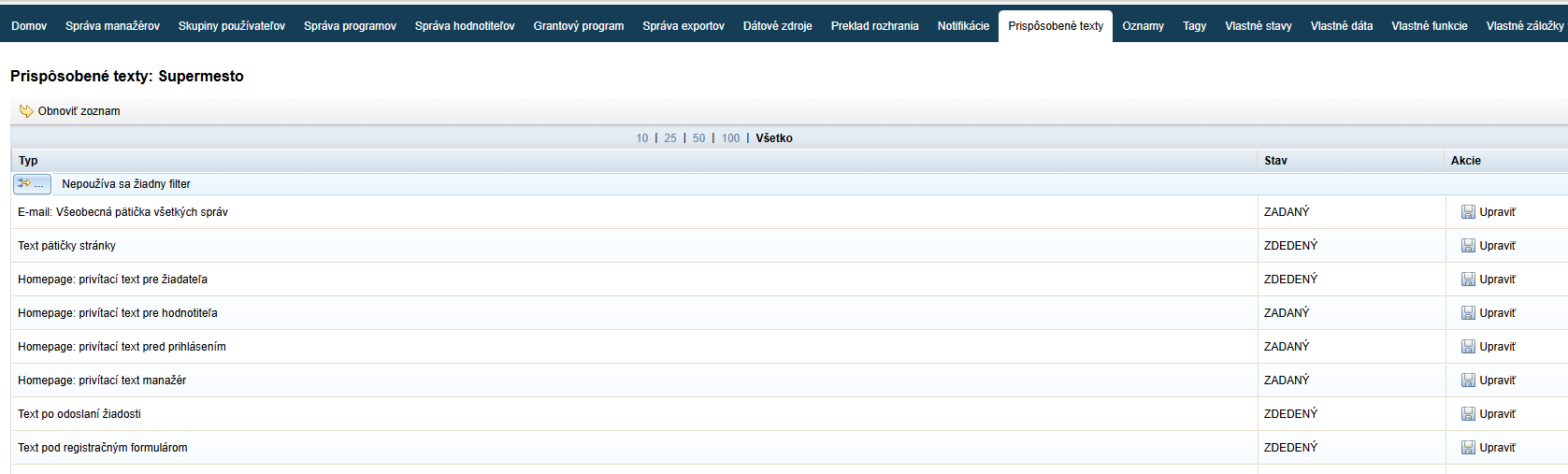
V „Prilagojena besedila“ v menu na úrovni organizácie si môžete vytvoriť:

E-mail: Všeobecná pätička všetkých správ

Podpisová vizitka, ktorá sa pripája na konci každého notifikačného emailu pre žiadateľov.
V prípade, že si nevytvoríte žiadnu podpisovú pätičku, notifikačné emaily budú odoslané bez podpisu.

Text pre žiadateľa na úvodnej prihlasovacej stránke.

Tu môžete uviesť napr. postupnosť krokov pre registráciu do systému, kontakty na osoby kompetentné poskytnúť informácie o programoch/výzvach, kontakt na technickú pomoc a pod.

Text pre žiadateľa na úvodnej stránke po prihlásení.

Tu si môžete upraviť text, ktorý sa zobrazí žiadateľom v záložke „Domov“ po prihlásení sa do svojho účtu. Bude rovnaký pre všetky programy/výzvy. Ak tu chcete uviesť text špecifikovaný pre konkrétny program, môžete tak spraviť v záložke „Infotexty“ v menu na úrovni programu (viac info nižšie).

Text určený hodnotiteľom (typ používateľa hodnotiteľ).
Zobrazí sa hodnotiteľom po prihlásení sa do účtu nad tabuľkou so zoznamom žiadostí určených na hodnotenie.

Text vo vyskakovacej hláške, ktorá sa zobrazí na obrazovke žiadateľom po úspešnom odoslaní žiadosti.

Text, kotrý tu uvediete, sa zobrazí na stránke s informáciami o spracúvaní osobných údajov.
Táto stránka sa otvorí žiadateľom pri registrácii po kliknutí na odkaz v súhlase GDPR (v registračnom formulári).

Jednotlivé „prispôsobené texty“ upravíte nasledovne:

Prispôsobené texty
  • Kliknite na záložku „Prilagojena besedila“ v glavnem meniju.

  • V zozname nájdite text, ktorý chcete upraviť.

  • Kliknite „Urejanje po“ v stolpcu „Ukrepi„.
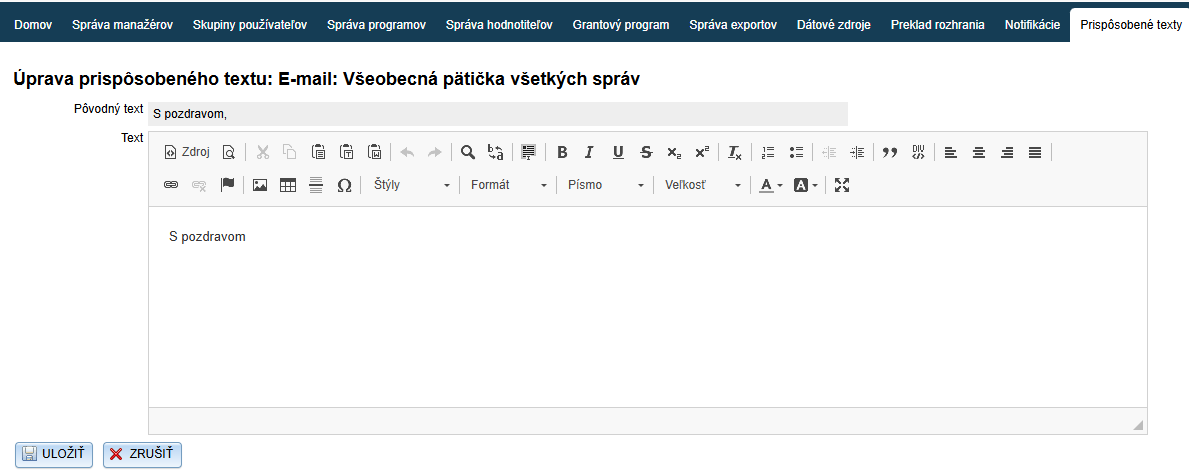
Po kliknutí na tlačidlo „Urejanje po“ pri zvolenej položke v zozname prispôsobených textov sa otvorí editor, kde môžete robiť zmeny.

  • V textovom editore vytvorte/upravte text.

  • Zmeny uložte kliknutím na tlačidlo „SAVE„.

Infotexty

V „Infotexty“ v menu na úrovni programu si môžete vytvoriť:

Infotext pre žiadateľa na úvodnú stránku

Text pre žiadateľa s informáciami o programe. Žiadateľ tieto informácie vidí v záložke „Domov“ po prihlásení sa do programu.

(Ak v systéme eGRANT spravujete aj participatívny rozpočet, tieto informácie žiadateľ vidí už na úvodnej prihlasovacej stránke v časti „Informácie o programe“.)

Tu si môžete vložiť text/informácie/logo a pod., ktoré chcete, aby sa zobrazovali v hlavičke vytlačených formulárov žiadostí (alebo v hlavičke žiadostí stiahnutých vo formáte PDF).

Môžete tu tiež vložiť kódy pre načítanie údajov, napr. číslo žiadosti (pozrite si Pregled kod za generiranje podatkov).

podobne ako pri hlavičke

Tu si môžete vložiť text/informácie/logo a pod., ktoré chcete, aby sa zobrazovali v hlavičke vytlačených hodnotení (alebo v hlavičke hodnotení stiahnutých vo formáte PDF).

podobne ako pri hlavičke

Tu si môžete vložiť text/informácie/logo a pod., ktoré chcete, aby sa zobrazovali v hlavičke vytlačených záverečných správ (alebo v hlavičke záverečných správ stiahnutých vo formáte PDF).

podobne ako pri hlavičke

Checkbox pre zakliknutie tejto možnosti nájdete vždy pod editorom pre pätičku.
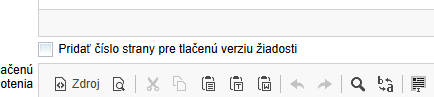
Číslovanie strán tlačenej verzie formuláru

Infotexty

Po tom, ako si v zobrazenom textovom editore vytvoríte buď infotext pre žiadateľa alebo niektorú hlavičku/pätičku, nezabudnite zmeny uložiť kliknutím na tlačidlo „SAVE“ dolu na stránke.
Prílohy pre žiadateľov

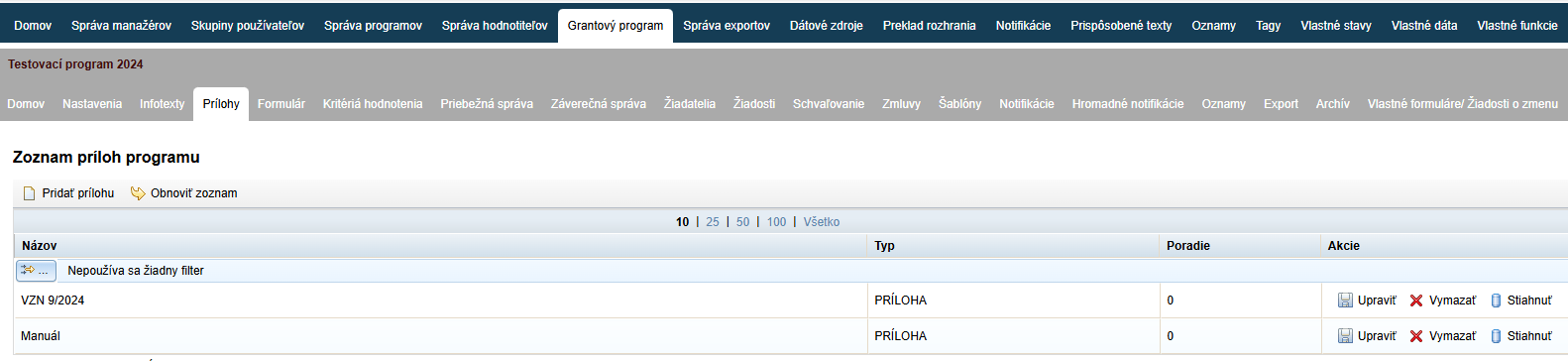
V „Prílohy“ v menu na úrovni programu môžete nahrať rôzne dokumenty určené pre žiadateľov. Tieto dokumenty žiadateľ nájde v záložke „Prílohy“ po prihlásení sa do programu.

Ak už máte nejaké prílohy vytvorené, zobrazí sa zoznam už nahratých dokumentov, ktoré tu môžete upraviť.

Vytvorenie prílohy pre žiadateľa
  • Kliknite na záložku „Prílohy“ v menu na úrovni programu.

  • Zobrazí sa zoznam už nahratých dokumentov.
    Ak ešte nemáte vytvorené žiadne prílohy pre žiadateľov, zoznam bude prázdny.

  • V stĺpci „Ukrepi“ v zobrazenej tabuľke máte možnosť upraviť ich názov, vymazať ich, alebo si ich stiahnuť.

  • Ak chcete vytvoriť novú prílohu, kliknite na odkaz „Pridať prílohu“ vľavo nad tabuľkou.
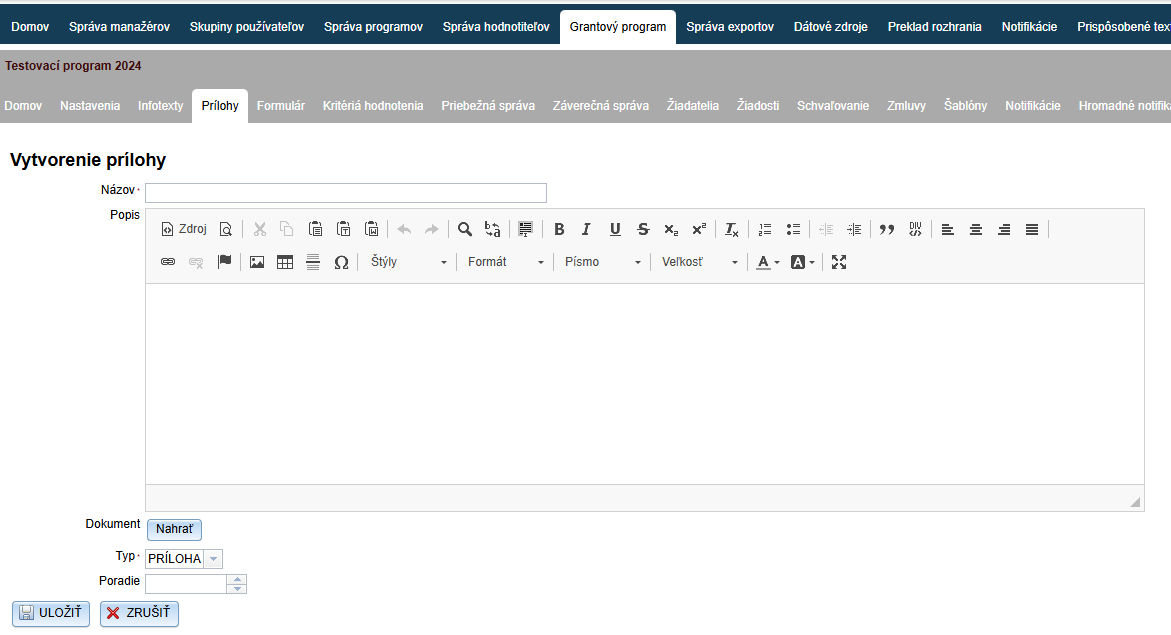
Po kliknutí na odkaz „Pridať prílohu“ (v záložke „Prílohy“ v menu na úrovni programu) sa otvorí editor „Vytvorenie prílohy“.

Vytvorenie novej prílohy
  • Zadajte názov tohto dokumentu, prípadne aj popis v textovom editore.

  • Kliknite „Nahrať“ a nahrajte dokument zo svojho počítača.

  • Ak už máte nejaké dokumenty nahraté, ale nenahrali ste ich v poradí, v akom chcete, aby sa zobrazovali žiadateľom, môžete určiť poradie špecificky pre každý dokument.

  • Kliknite „SAVE„.

Kazalo vsebine
×