
Pri čem potrebujete pomoč?
-
Pregled in nastavitve
-
Obrazci
- Priročniki bodo kmalu na voljo.
-
Upravljanje aplikacij
-
Ocenjevanje in odobritev
-
Pogodbe in drugi dokumenti
-
Izvoz
-
Participativni proračun
zavihek „Aplikacije“
Seznam vseh prijav, prejetih v programu, je na voljo v zavihku „Prijave“ v meniju na ravni programa. V tem zavihku lahko aplikacije, ki si jih lahko ogledate in z njimi delate naprej., od trenutka, ko je vloga obdelana, do njenega potrditve:
- Uporabite lahko poglejte in preverite.
- Prav tako lahko se prijavite kot poseben prosilec.
- Prijavite se lahko tukaj dodelite upravitelju(-em).
- Prenesete lahko posamezne aplikacije označite z oznako (etiketo).
- Tukaj lahko ogled izpolnjenih obrazcev po meri (npr. zahtevek za spremembo).
- V aplikacijo lahko dodate napišite opombo.
- Uporabite lahko vrniti za dokončanje.
- Prijavite se lahko tukaj dodelite ocenjevalcem in pošljite v ocenjevanje.
- Tukaj lahko Oglejte si vse podrobnosti v zvezi z določeno aplikacijo (ocenjevanje, pogodba, obračunavanje...).
- Ročno lahko spremeniti status aplikacije.
- Podate lahko posebno zahtevo. prenos v formatu PDF ali njen izvozite kot dokument Excel.
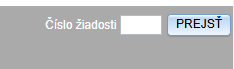
Ne glede na to, v katerem zavihku na ravni programa se trenutno nahajate, lahko odprete meni na ravni določene aplikacije tako, da v polje v zgornjem desnem kotu vpišete številko te vloge in kliknete na gumb "PROCEED".
Seznam aplikacij
Če želite na seznamu prikazati tudi neodposlane zahteve, označite "oglejte si tudi neodposlane zahteve" tik nad mizo.

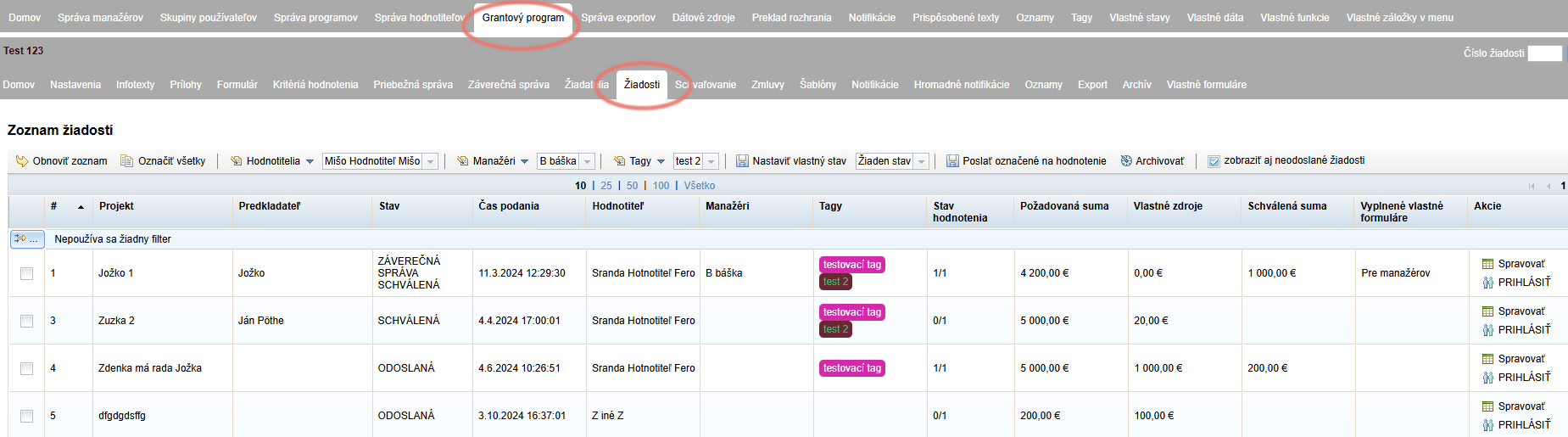
V pregledni tabeli pod „Aplikacije“ so v stolpcih prikazani naslednji podatki o aplikaciji:
- Številka vloge (#) - se samodejno ustvari v obliki 1, 2, 3 itd., razen če ste v zavihku „Nastavitve“ na ravni programa ustvarili lastno predlogo za številčenje zahtevkov.
- Ime projekta (Projekt) - za pravilen prikaz ne pozabite v zavihku „Nastavitve“ na ravni programa izpolniti „oznako imena projekta“ (oznaka polja prijavnega obrazca, v katerem prijavitelj navede te podatke).
- Ime predlagatelja (Predlagatelj) - za pravilen prikaz ne pozabite v zavihku „Nastavitve“ na ravni programa izpolniti „oznako nosilca projekta“ (oznako polja prijavnega obrazca, v katerem prijavitelj navede te podatke).
- Status - trenutni status aplikacije.
- Čas predložitve - datum in čas pošiljanja zahtevka. Če je bil zahtevek ponovno odprt in vrnjen vlagatelju v dopolnitev ter nato ponovno poslan, bo v tem stolpcu vedno naveden datum prve oddaje.
- Ocenjevalec - ime ocenjevalca(-ov), ki ste mu(jim) oddali vlogo za ocenjevanje.
- Upravljavci - ime upravitelja ali upraviteljev, ki ste jih dodelili aplikaciji.
- Oznake - V tem stolpcu so prikazane vse oznake (etikete), s katerimi ste označili zahtevo.
- Stanje ocenjevanja - število, ki predstavlja število ocenjevalcev, ki so že ocenili vlogo, od skupnega števila ocenjevalcev, ki bodo ocenili vlogo (npr. 3/5).
- Zahtevani znesek - Za pravilen prikaz tega zneska ne pozabite v zavihku „Nastavitve“ na ravni programa izpolniti „oznako za zahtevana sredstva“ (polje za oznako v prijavnem obrazcu, v katerem prijavitelj navede te podatke).
- Lastna sredstva - za pravilen prikaz tega zneska ne pozabite v zavihku „Nastavitve“ na ravni programa vnesti oznake „lastna sredstva“ (oznaka polja prijavnega obrazca, v katerem prijavitelj navede te podatke).
- Odobreni znesek - v tem stolpcu bo prikazan znesek, kot je naveden za posamezno vlogo v zavihku „Odobritev“ na ravni programa.
- Izpolnjeni obrazci po meri - če ste ustvarili dodatne obrazce (npr. zahtevek za spremembo itd.) in jih dali na voljo prosilcem, bodo tu prikazana imena teh dodatnih obrazcev, ki jih je predložil prosilec.
- Ukrepi - v tem stolpcu so gumbi:
- „Upravljanje“ - odprl se bo meni na ravni aplikacije, kjer boste našli vse, kar je povezano s to aplikacijo, in tu lahko nadaljujete delo z njo.
- „PODPISUJTE SE NA“ - če imate dovoljenje za prikazovanje, kliknite ta gumb in se prijavite kot ta prosilec. (Če se želite ponovno prijaviti kot vodja, kliknite „Prijavite se kot prvotni uporabnik“ v zgornjem desnem kotu zaslona.)
Nastavitev prikaza mize
Nastavitev števila stolpcev
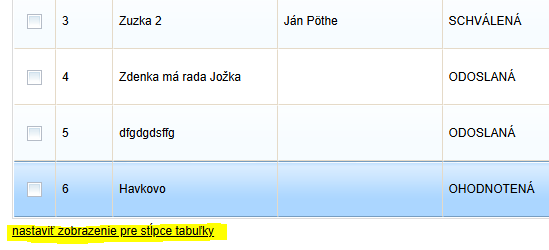
Pod tabelo najdete povezavo „nastavite prikaz za stolpce tabele“. Tu lahko nastavite, kateri stolpci tabele naj se prikažejo ali skrijejo.
Pravilen prikaz podatkov
Naslednje nastavitve v polju „Nastavitve“ na ravni programa:
Oznaka z imenom projekta - za pravilen prikaz imen projektov v stolpcu „Projekt“.
Oznaka nosilca projekta - za pravilen prikaz imena predlagatelja v stolpcu „Predlagatelj“.
Oznaka za potrebna sredstva - da se znesek pravilno prikaže v stolpcu „Zahtevani znesek“.
Oznaka za lastna sredstva - za pravilen prikaz zneska v stolpcu „Lastna sredstva“.
Ti podatki so odvisni od ustvarjenega obrazca za prijavo - potrebujete označite polja z oznakami v obrazcu, kje se nahaja vsak od teh podatkov.
Pomoč pri vstavljanju teh oznak lahko dobite v nastavitvah ikona dokument na koncu vrstice. S klikom nanj razširite celotno drevesno strukturo obrazca vloge - poiščite iskano polje in kliknite nanj, da v vrstico vstavite oznako.
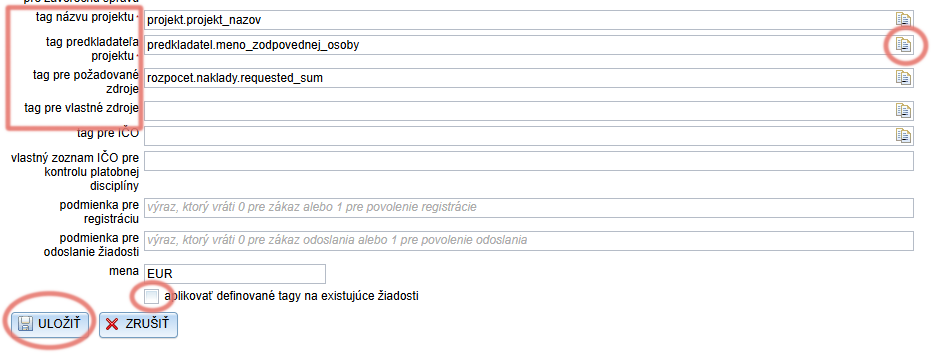
Kadar urejate katero koli od teh oznak, preverite „uporaba opredeljenih oznak za obstoječe zahteve.„.
Če te možnosti ne kliknete, se bodo podatki o že prejetih vlogah še naprej prikazovali v preglednici v skladu s prejšnjo nastavitvijo.

