
S čím potřebujete pomoci?
-
Přehled a nastavení
-
Formuláře
- Příručky budou brzy k dispozici.
-
Správa aplikací
-
Hodnocení a schvalování
-
Smlouvy a další dokumenty
-
Vývoz
-
Participativní rozpočet
Záložka „Žádosti“
Seznam všech žádostí přijatých v programu najdete v záložce „Žádosti“ v menu na úrovni programu. V rámci této záložky si můžete žádosti prohlédnout a dále s nimi pracovat od okamžiku, kdy je žádost rozpracovaná, až po její vyúčtování:
- Žádosti si můžete prohlédnout a zkontrolovat.
- Můžete se zde také přihlásit jako konkrétní žadatel.
- Žádosti zde můžete přidělit některému manažerovi/manažerům.
- Jednotlivé žádosti si můžete označit tagem (štítkem).
- Můžete si zde prohlédnout vyplněné vlastní formuláře (např. žádost o změnu).
- K žádosti si můžete napsat poznámku.
- Žádost můžete vrátit k doplnění.
- Žádosti zde můžete přidělit hodnotitelům a odeslat k hodnocení.
- Můžete si zde prohlédnout všechny náležitosti související s konkrétní žádostí (hodnocení, smlouvu, vyúčtování…).
- Můžete ručně změnit stav žádosti.
- Konkrétní žádost můžete stáhnout ve formátu PDF nebo ji vyexportovat ve formě dokumentu Excel.
Bez ohledu na to, v které záložce na úrovni programu se právě nacházíte, můžete si otevřít menu na úrovni konkrétní žádosti vepsáním čísla této žádosti do okénka v pravém horním rohu a kliknutím na tlačítko "PŘEJÍT".
Seznam žádostí
Pokud chcete v seznamu zobrazit i neodeslané žádosti, zaškrtněte "zobrazit i neodeslané žádosti" vpravo nad tabulkou.

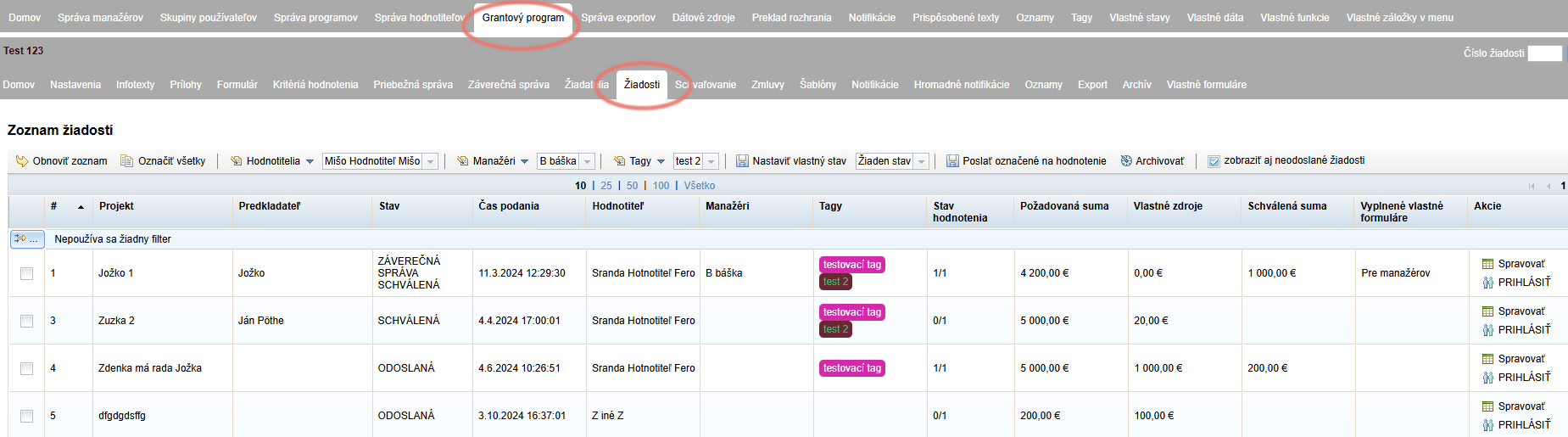
V přehledové tabulce v záložce „Žádosti“ najdete tyto údaje o žádostech zobrazené ve sloupcích:
- Číslo žádosti (#) – generuje se automaticky ve formátu 1, 2, 3 atd., pokud jste si nevytvořili vlastní šablonu pro číslování žádostí v záložce „Nastavení“ na úrovni programu.
- Název projektu (Projekt) – pro správné zobrazení nezapomeňte v záložce „Nastavení“ na úrovni programu vyplnit „tag názvu projektu“ (tag políčka formuláře žádosti, kde žadatel tento údaj uvádí).
- Název předkladatele (Předkladatel) – pro správné zobrazení nezapomeňte v záložce „Nastavení“ na úrovni programu vyplnit „tag předkladatele projektu“ (tag políčka formuláře žádosti, kde žadatel tento údaj uvádí).
- Stav – aktuální stav žádosti
- Čas podání – datum a čas odeslání žádosti. V případě, že byla žádost opětovně otevřena a vrácena žadateli k doplnění a následně znovu odeslána, v tomto sloupci se bude vždy zobrazovat datum prvotního odeslání.
- Hodnotitel – jméno hodnotitele/hodnotitelů, kterému/kterým jste dali žádost k hodnocení.
- Manažeři – jméno manažera/manažerů, kterého/které jste k dané žádosti přiřadili.
- Tagy – v tomto sloupci se zobrazí všechny tagy (štítky), kterými jste danou žádost označili.
- Stav hodnocení – číslo, které představuje počet hodnotitelů, kteří již žádost ohodnotili, z celkového počtu hodnotitelů, kteří mají danou žádost hodnotit (např. 3/5).
- Požadovaná částka – pro správné zobrazení této částky nezapomeňte v záložce „Nastavení“ na úrovni programu vyplnit „tag pro požadované zdroje“ (tag políčka formuláře žádosti, kde žadatel tento údaj uvádí).
- Vlastní zdroje – pro správné zobrazení této částky nezapomeňte v záložce „Nastavení“ na úrovni programu vyplnit „tag pro vlastní zdroje“ (tag políčka formuláře žádosti, kde žadatel tento údaj uvádí).
- Schválená částka – v tomto sloupci se zobrazí částka, která se uvedla u konkrétní žádosti v záložce „Schvalování“ na úrovni programu.
- Vyplněné vlastní formuláře – pokud jste vytvořili a zpřístupnili žadatelům nějaké dodatkové formuláře (např. žádost o změnu apod.), zde se zobrazí názvy těch dodatkových formulářů, které žadatel odeslal.
- Akce – v tomto sloupci najdete tlačítka:
- „Spravovat“ – otevřete si menu na úrovni žádosti, kde najdete vše, co se této žádosti týká, a můžete s ní dále pracovat.
- „PŘIHLÁSIT“ – pokud máte oprávnění „impersonifikace“, kliknutím na toto tlačítko se přihlásíte do systému jako tento žadatel. (Zpět jako manažer se přihlásíte kliknutím na odkaz „Přihlásit jako původní uživatel“ v pravém horním rohu obrazovky.)
Nastavení zobrazení tabulky
Nastavení počtu sloupců
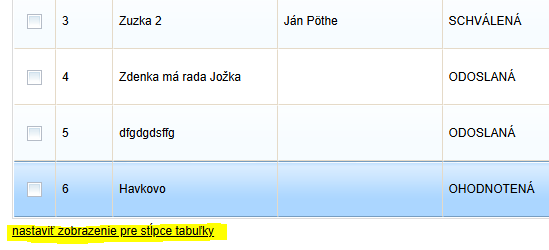
Pod tabulkou najdete odkaz „nastavit zobrazení pro sloupce tabulky“. Zde si můžete nastavit, které sloupce tabulky chcete mít zobrazené nebo skryté.
Správné zobrazování údajů
Pro správné zobrazování údajů jsou důležitá tato nastavení v záložce „Nastavení“ na úrovni programu:
Tag názvu projektu – pro správné zobrazení názvů projektů ve sloupci „Projekt“.
Tag předkladatele projektu – pro správné zobrazení názvu předkladatele ve sloupci „Předkladatel“.
Tag pro požadované zdroje – pro správné zobrazení částky ve sloupci „Požadovaná částka“.
Tag pro vlastní zdroje – pro správné zobrazení částky ve sloupci „Vlastní zdroje“.
Tyto údaje závisí na formuláři žádosti, který jste si vytvořili – je třeba uvést tag políčka ve formuláři, kde se každý z těchto údajů nachází.
Při vkládání těchto tagů v nastavení si můžete pomoci ikonou dokumentu na konci řádku. Kliknutím na ni se rozbalí celá stromová struktura formuláře žádosti – najděte v něm hledané políčko a kliknutím na něj vložíte tag do řádku.
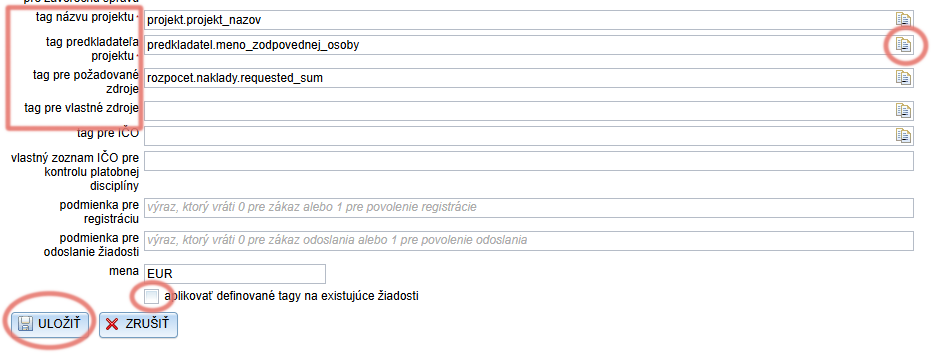
Vždy, když upravíte některý z těchto tagů, před uložením změn zaškrtněte „aplikovat definované tagy na existující žádosti„.
Pokud tuto možnost nezaškrtnete, údaje již přijatých žádostí se v tabulce budou nadále zobrazovat podle předchozího nastavení.

