
С какво имате нужда от помощ?
Оценяване на заявления
-
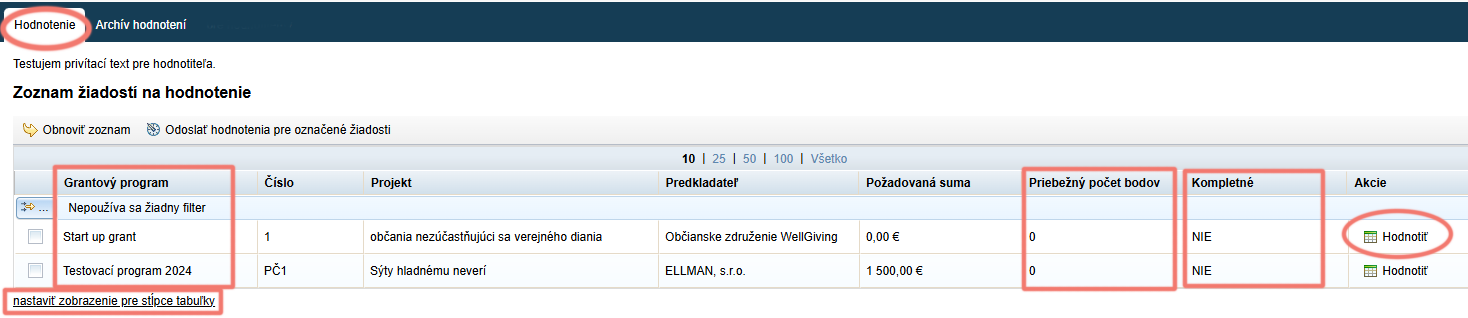
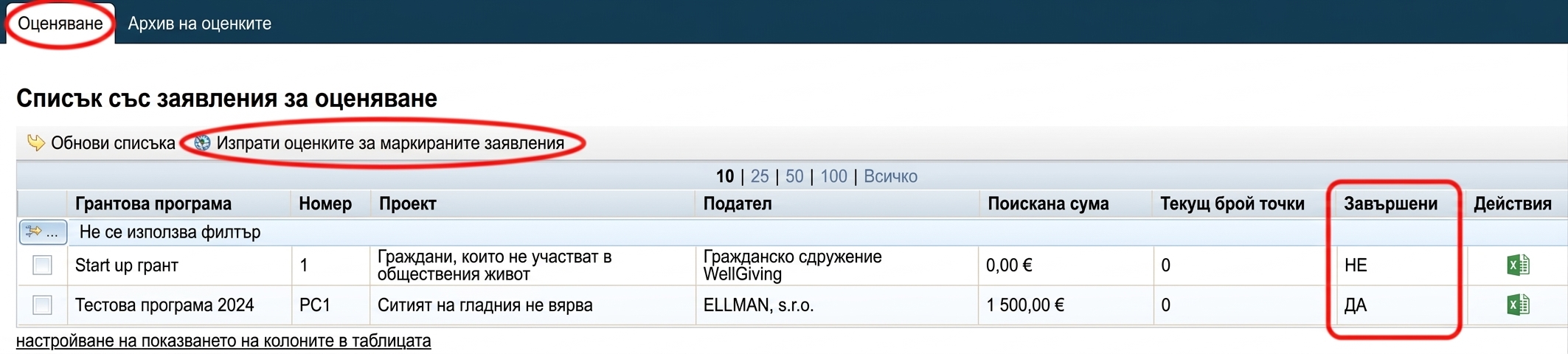
Ако на оценителя са разпределени заявления от различни програми, в първата колона ще намери наименованието на програмата, към която принадлежи заявлението.
-
В този списък се показва и текущият брой точки, които вече е присъдил на заявлението.
Ако сте добавили предложена сума като част от критериите за оценяване, оценителят ще види в тази таблица допълнителна колона „Предложена сума„. -
Също така вижда дали оценяването му за съответното заявление е завършено, или не. (Оценяването е завършено, ако оценителят е попълнил всички задължителни критерии.)
-
С кликване върху „настройване на показването на колоните в таблицата“ оценителят може да промени кои колони да се показват и кои да бъдат скрити.
-
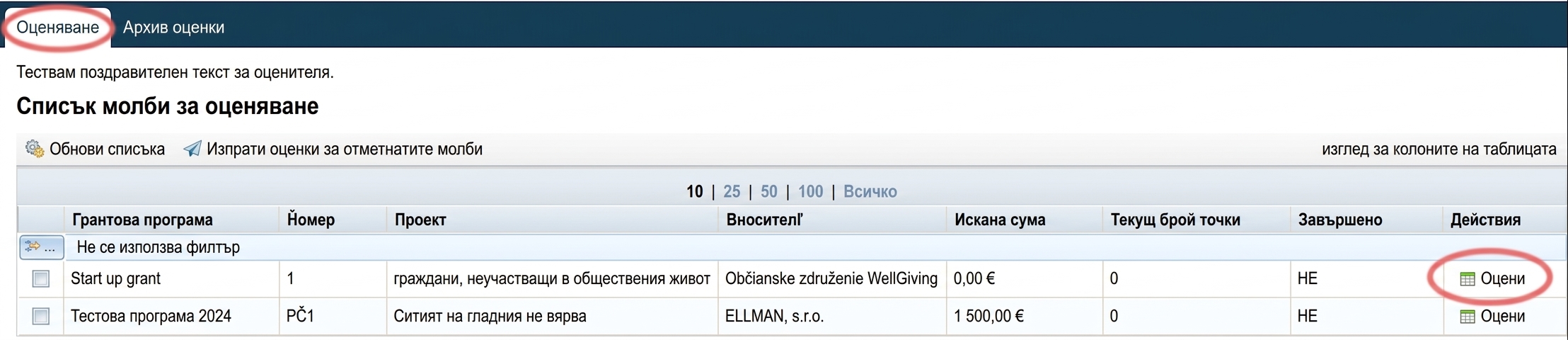
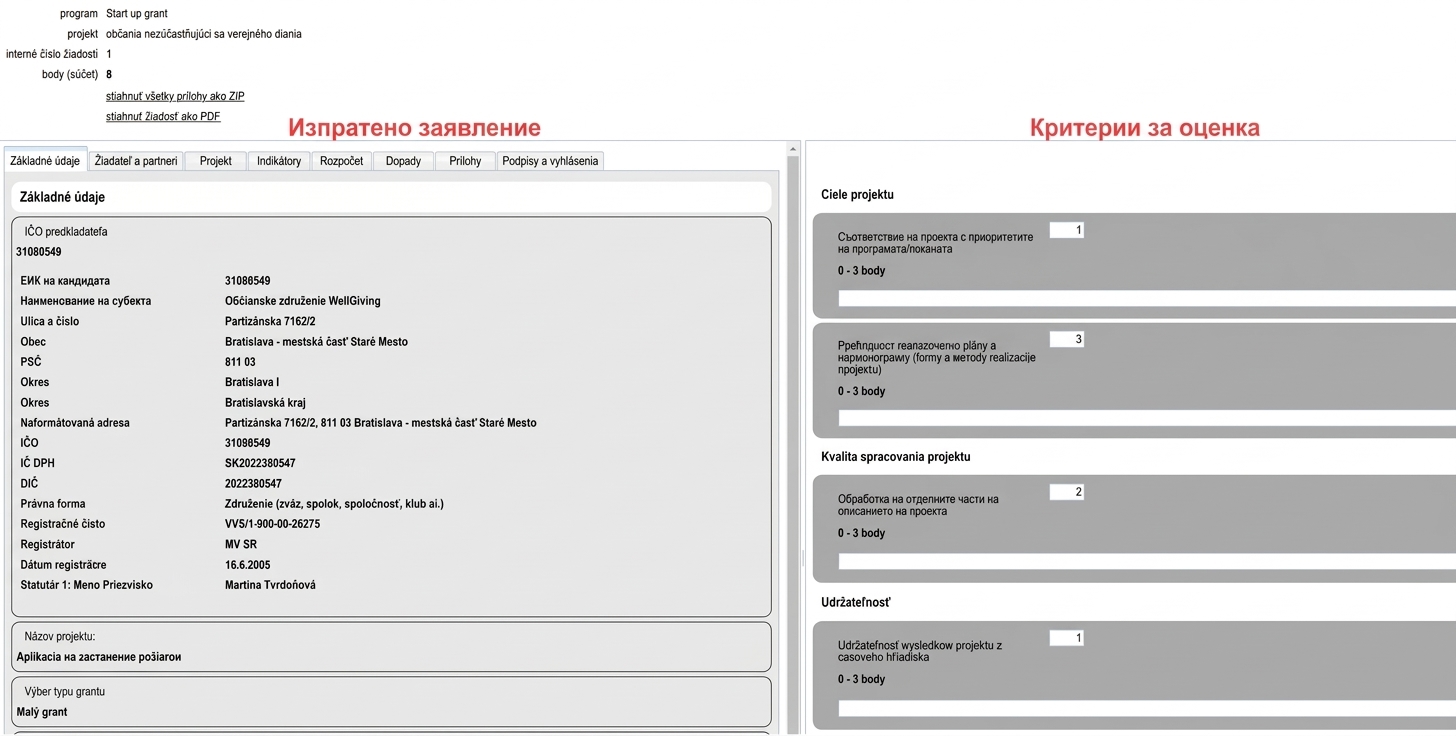
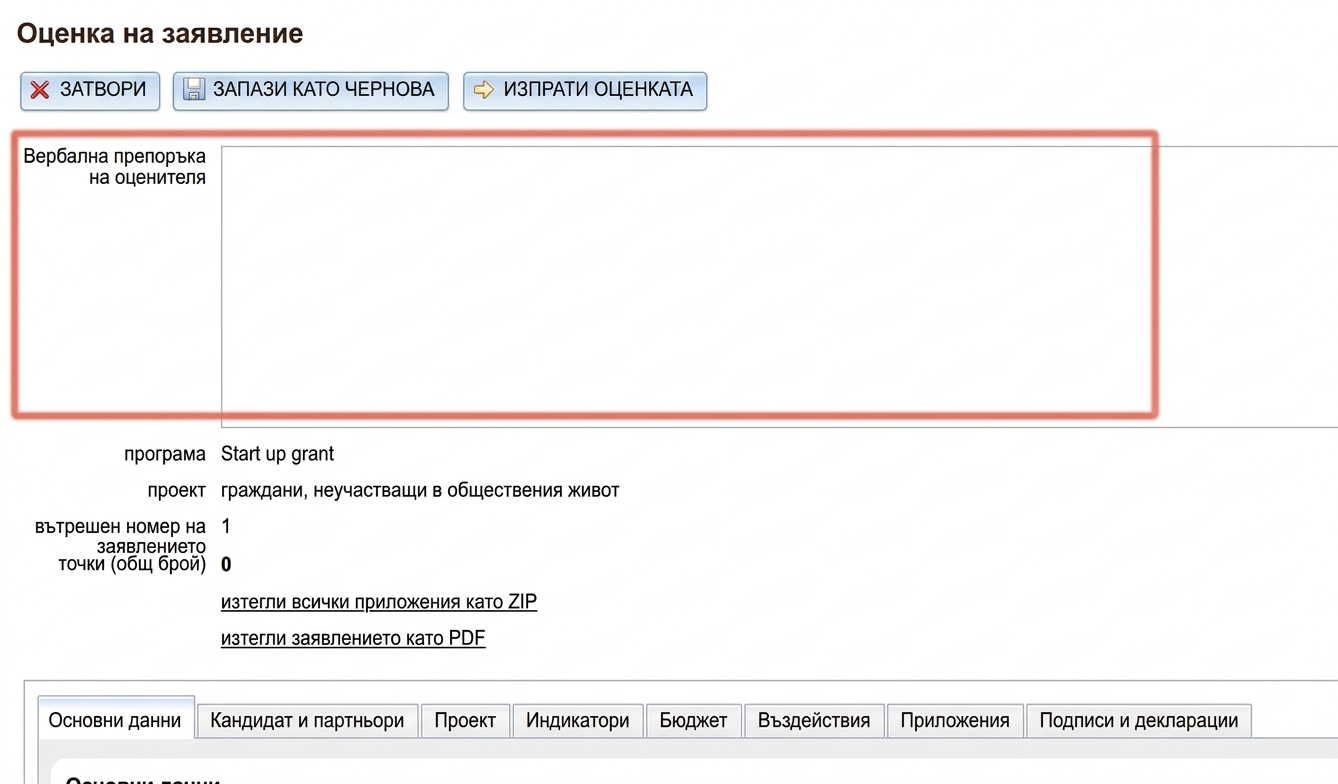
Отделните заявления може да започне да оценява с кликване върху бутона „Оценяване“ в колоната „Действия“.
-
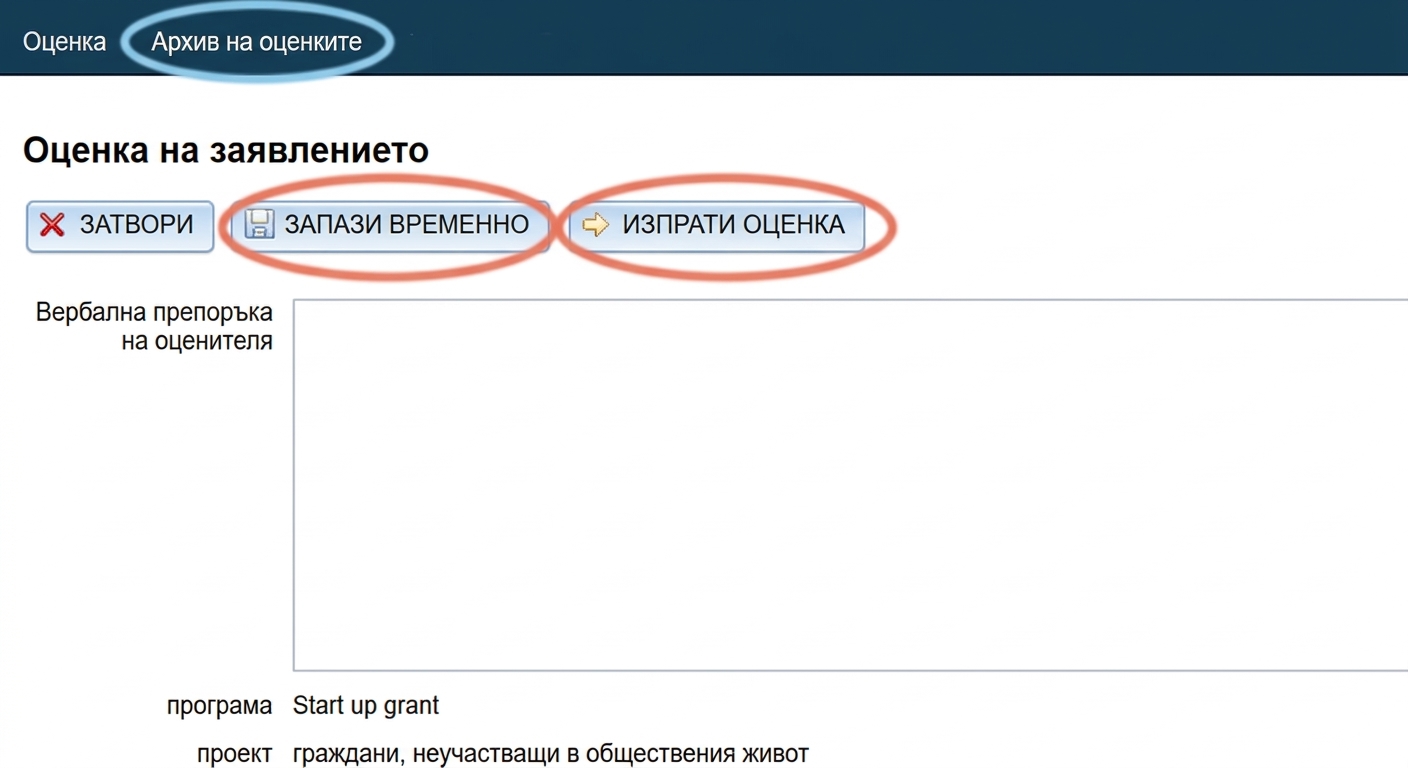
В раздел „Архив на оценяванията“ се преместват всички оценени заявления, чиито оценки са изпратени.
-
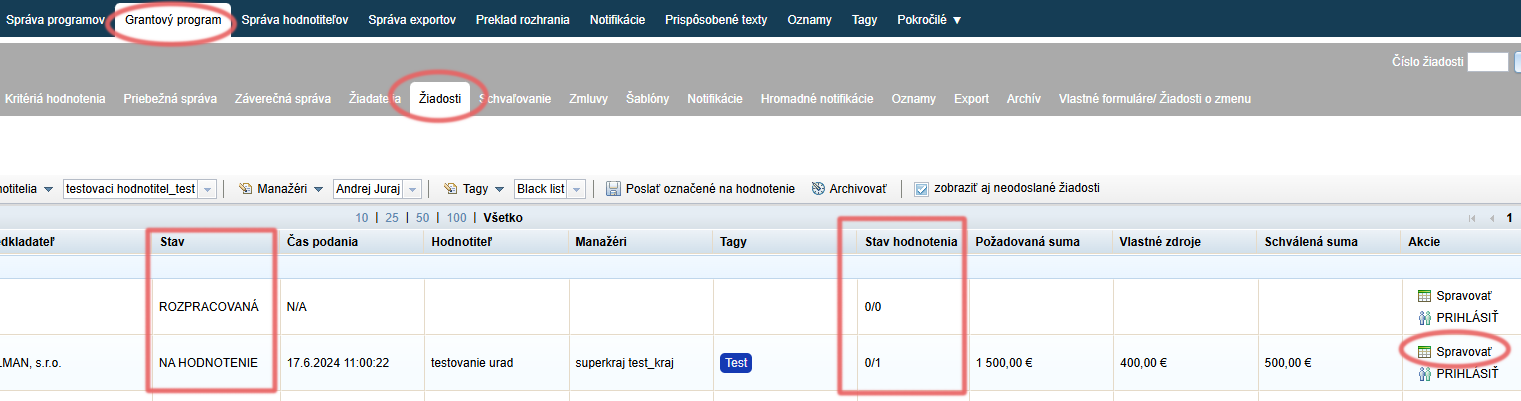
В колоната „Статус“ вижда текущия статус на заявленията.
Ако заявлението е напълно оценено (всички оценители, които са му разпределени, са попълнили всички задължителни критерии), статусът му се променя на „ОЦЕНЕНА“.
Ако оценяването на заявлението все още е в ход, статусът остава „ЗА ОЦЕНЯВАНЕ“. -
В колоната „Статус на оценяването“ се вижда ходът на оценяването (напр. 2/5, 0/2 и т.н.).
– Числото преди наклонената черта представлява броя на оценителите, които вече са оценили заявлението,
– числото след наклонената черта представлява общия брой оценители, които трябва да оценят заявлението. -
Подробности за оценяването на заявлението мениджърът може да прегледа с кликване върху връзката „Управление“ при съответното заявление и след това да отвори раздел „Оценяване“.
-
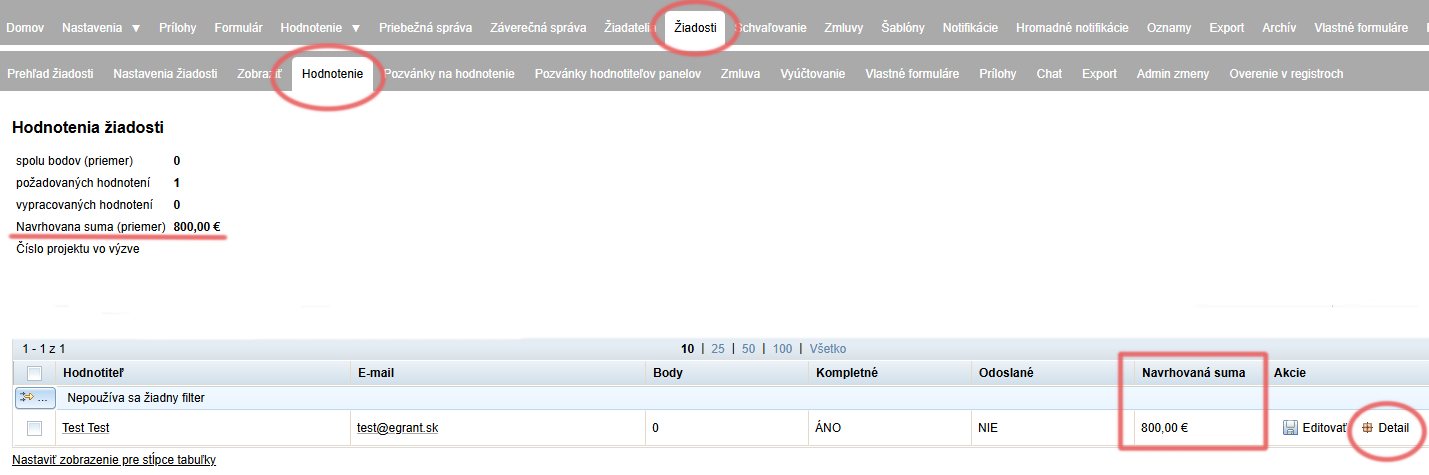
След кликване върху връзката „Управление“ при съответното заявление мениджърът ще отвори раздел „Оценяване„.
Ще се покаже преглед на оценяванията от всички оценители, които са разпределени към заявлението. -
С кликване върху „Подробности“ може да прегледа подробностите за оценяването на конкретен оценител.
-
Ако от оценителите изисквате и предложена сума за одобрение, този данни ще намерите в колоната „Предложена сума„.
Средна стойност на предложените суми от всички оценители е показана над таблицата вляво в реда „Navrhovaná suma (priemer)“.