С какво имате нужда от помощ?
-
Преглед и настройки
-
Формуляри
- Ръководствата ще се появят скоро.
-
Управление на приложенията
-
- Ръководствата ще се появят скоро.
-
Оценяване и одобряване
-
Договори и други документи
-
Износ
-
Партиципативен бюджет
Обществеността може да гласува за проекти на страницата за гласуване от момента на стартиране на гласуването до неговото приключване.
На тази страница обществеността ще намери проекти, които сте преместили в гласуване, основна информация за проекта и негово кратко описание.
Гласуването се извършва чрез SMS код, който се генерира автоматично и се изпраща на телефонния номер, посочен от гласуващия във формуляра за гласуване.
Гласуването се стартира и приключва автоматично, според срока, който сте посочили в раздел "Настройки на гласуването".
Страница за гласуване се показва автоматично при стартиране на гласуването.
След приключване на гласуването се показва страницата с резултати от гласуването.
Страница за гласуване
-
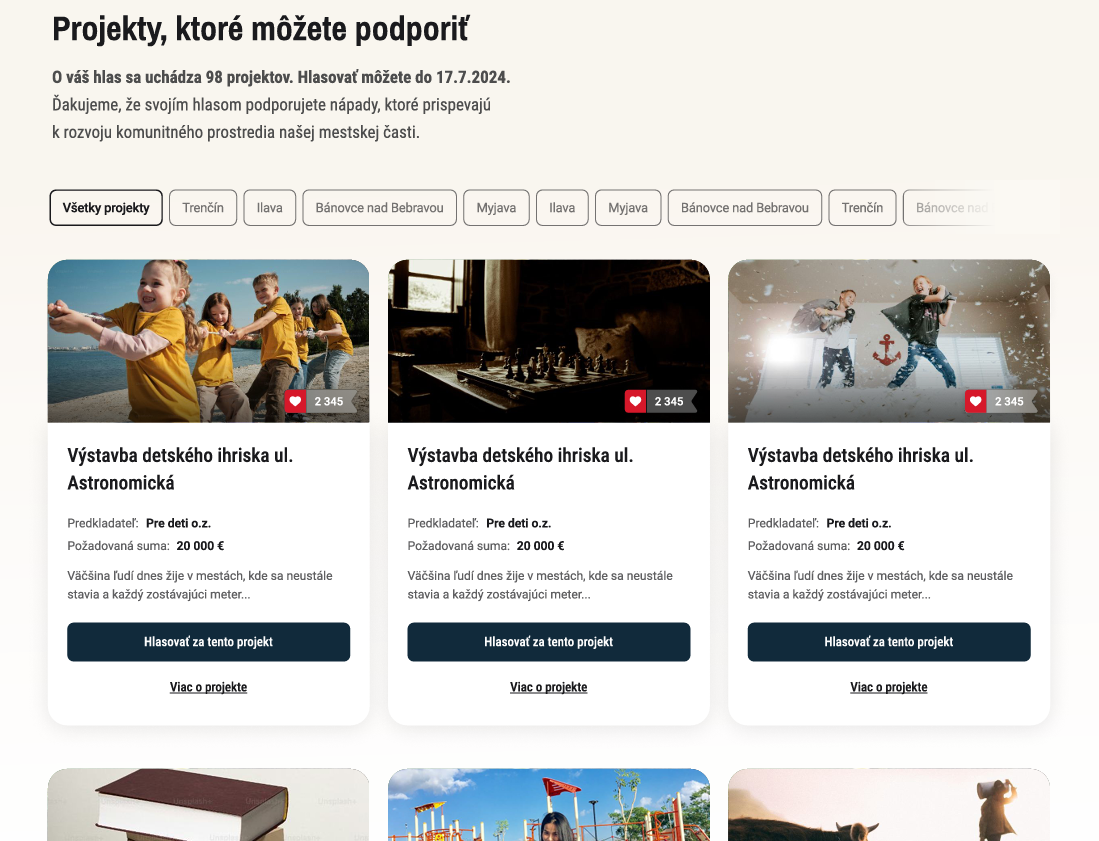
Ако сте създали отделни програми напр. за отделни окръзи (или програма отделно за проекти и отделно за задачи), гласуващите могат да ги филтрират, като кликнат върху бутона на конкретната програма (в този пример — окръг).
-
По-надолу на страницата гласуващият ще намери списък с проекти, които сте преместили в гласуване.
Всеки проект е показан с илюстративно изображение и основна информация: наименование на проекта, име на кандидата, заявена сума, евентуално и локация.
Тази информация и изображение се извличат от формуляра за кандидатстване и за тяхното показване на страницата е необходимо правилно попълване на таговете в раздел „Настройки“ на ниво програма („таг за наименование на проекта“, „таг за кандидат на проекта“, „таг за заявени средства“, „таг за локация“, „таг за изображение“). -
В долния десен ъгъл на изображението се показва текущият брой гласове.
Имате възможност да включите/изключите показването на броя гласове в раздел „Настройки на гласуването„. -
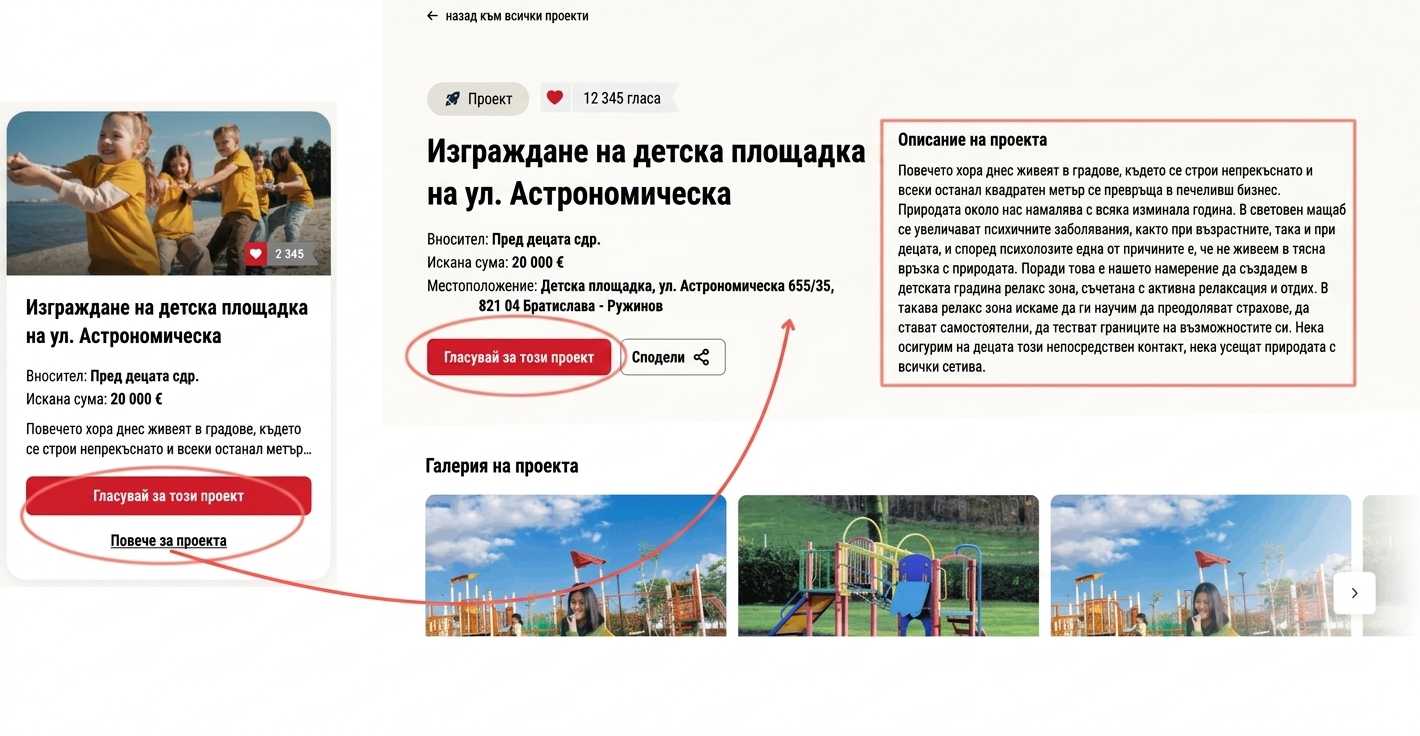
Гласуващият избира проекта, за който иска да гласува, като кликне върху „Гласувай за този проект„.
-
Ако гласуващият иска да види кратка анотация на проекта, кликва върху връзката „Повече за проекта„.
Тази информация също се извлича от формуляра за кандидатстване и за нейното показване на страницата е необходимо правилно попълване на полето „таг за анотация“ в раздел „Настройки“ на програмата.
Процедура за гласуване
1 Изберете един или повече проекти
В първата стъпка гласуващият избира проекта (или повече проекти), за който иска да гласува, като кликне върху бутона "Гласувай за този проект".
(Колко проекта може да гласува един гласуващ, можете да определите в раздел "Настройки на гласуването".)
Ако иска предварително да види кратко описание на проекта, кликва върху връзката "Повече за проекта".
Ще се отвори страница с детайли за проекта и описанието, което кандидатът е посочил във формуляра.
Ако иска да избере този проект, кликва върху "Гласувай за този проект".
2 Избрани проекти на гласуващия
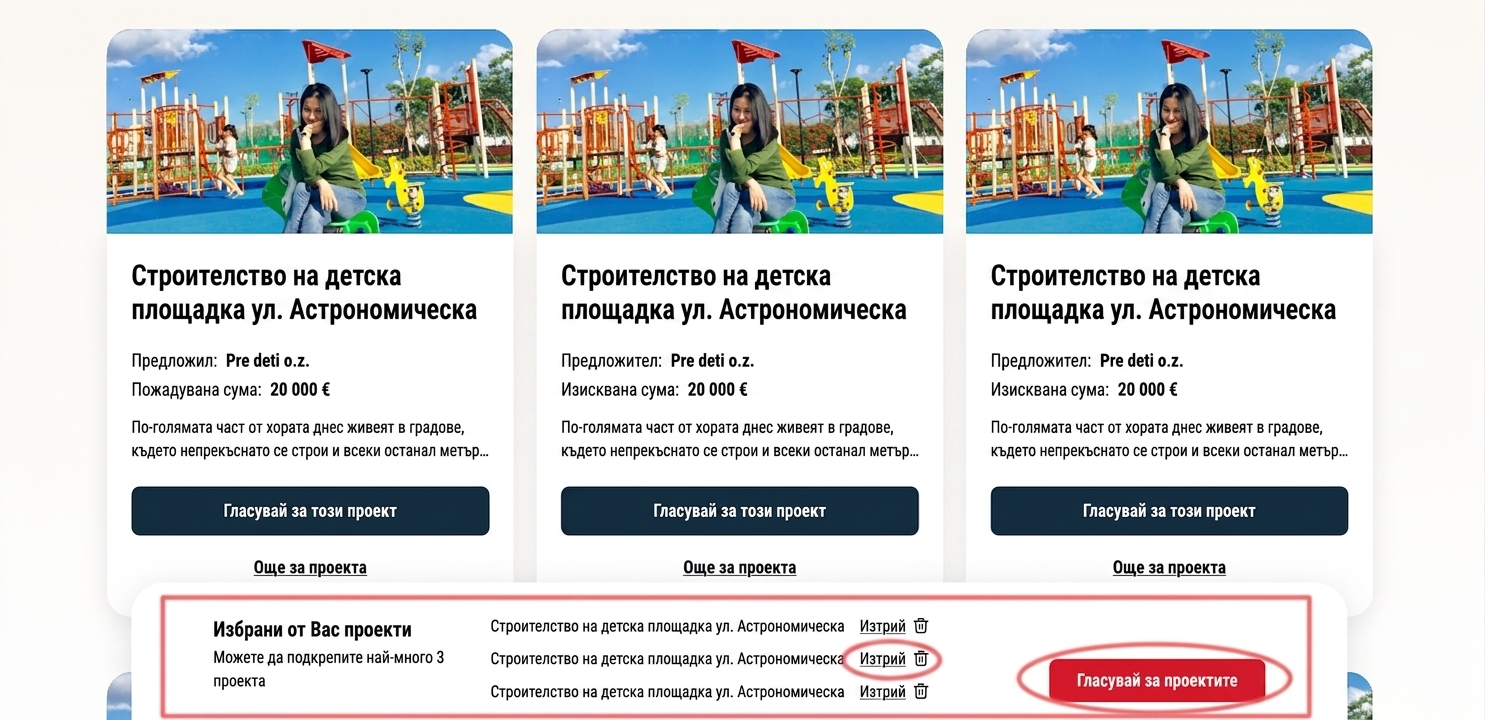
След кликване върху бутона "Гласувай за този проект" в долната част на страницата се показва лента със списък с избрани проекти.
Ако сте разрешили гласуване за повече от един проект, гласуващият избира следващия проект също чрез кликване върху бутона "Гласувай за този проект".
Гласуващият може да премахне проект от списъка с избрани проекти, като кликне върху връзката "Премахни".
Ако гласуващият е доволен от списъка с избрани проекти, кликва върху бутона "Гласувай за проекти".
3 Формуляр за гласуване
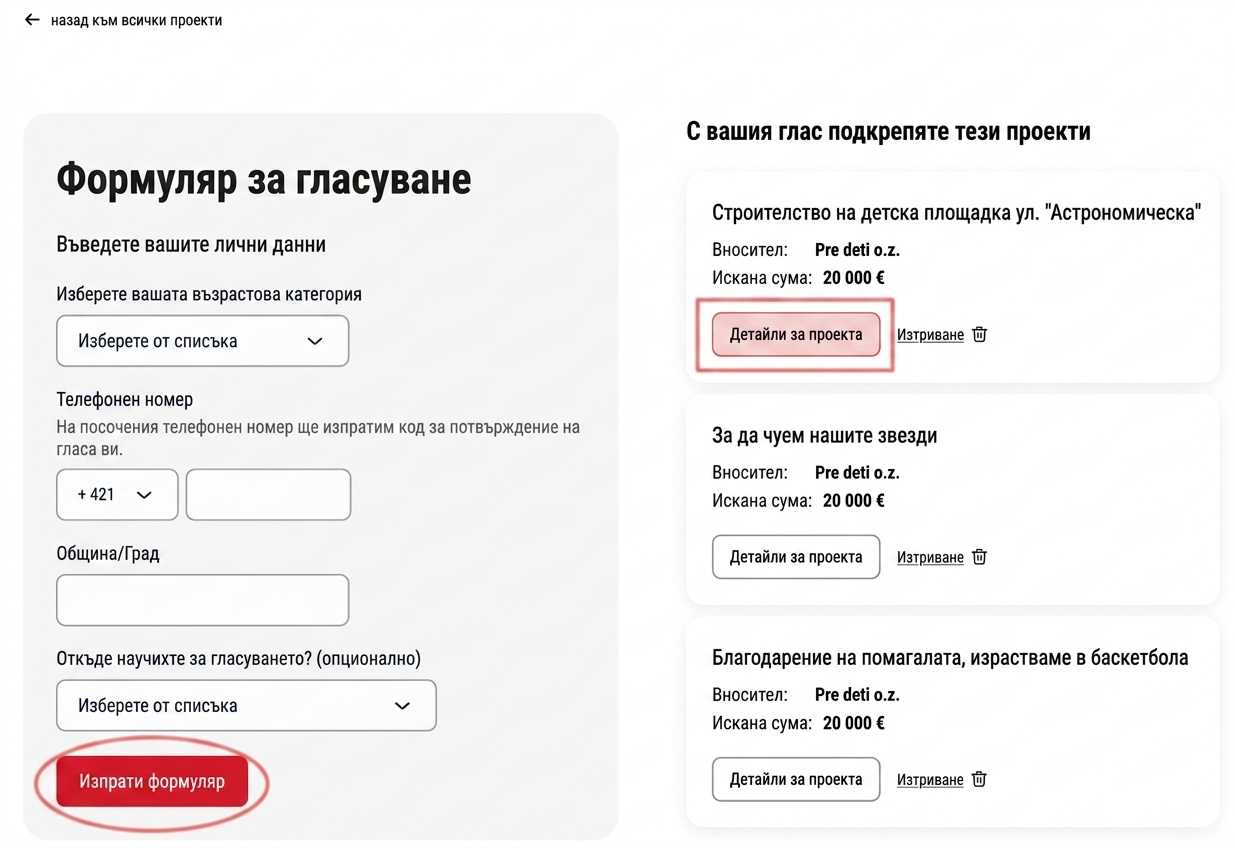
След кликване върху бутона "Гласувай за проекти" се показва страницата с формуляра за гласуване.
В лявата част на страницата се намира формулярът за гласуване, където гласуващият попълва своите данни (в зависимост от типа формуляр, който сте избрали в раздел "Настройки на гласуването") и телефонен номер за изпращане на кода за потвърждение.
В дясната част гласуващият вижда списъка с проекти, за които иска да гласува. Проектите могат да бъдат премахнати от списъка чрез кликване върху връзката "Премахни" или гласуващият може да види повече информация за проекта чрез кликване върху бутона "Детайл на проекта".
Ако гласуващият е доволен от списъка с избрани проекти, може да кликне върху бутона "Изпрати формуляра".
4 Потвърждение на гласуването
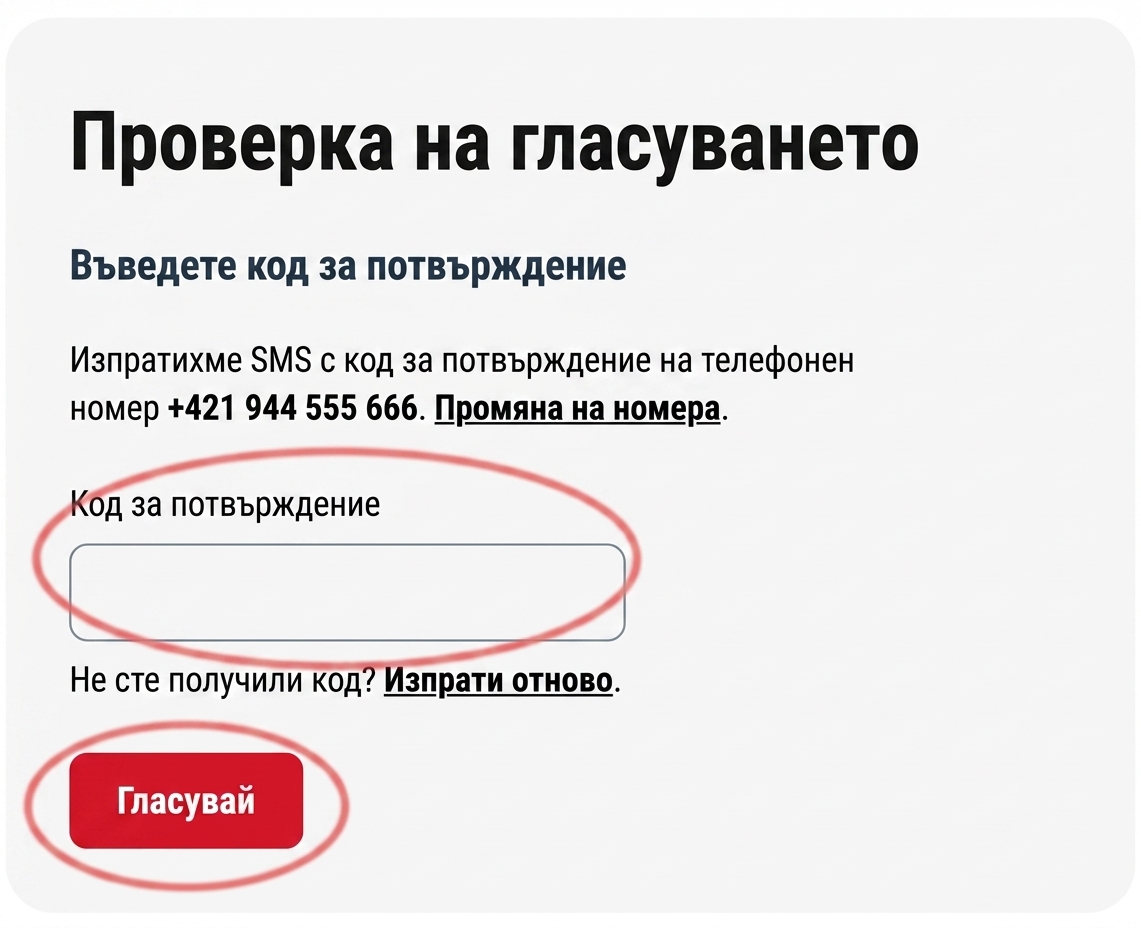
След кликване върху бутона "Изпрати формуляра" се показва потвърждението на гласуването, където гласуващият въвежда кода за потвърждение.
Този код се изпраща автоматично чрез SMS съобщение на телефонния номер, посочен във формуляра за гласуване.
Гласуващият потвърждава своя глас, като кликне върху бутона "Гласувай".