С какво имате нужда от помощ?
-
Преглед и настройки
-
Формуляри
- Ръководствата ще се появят скоро.
-
Управление на приложенията
-
- Ръководствата ще се появят скоро.
-
Оценяване и одобряване
-
Договори и други документи
-
Износ
-
Партиципативен бюджет
Ако искате да експортирате данни под формата на Excel документ, първо трябва да създадете шаблон за експорт, в който определяте кои данни ще се показват в коя колона на Excel документа.
- Имейли на регистрирани – списък с имейл адреси на всички регистрирани потребители
- Експорт: оценка на проекти – експортът съдържа: номер на заявление, наименование на подател, наименование на заявление, заявена сума, собствени средства, статус на заявление, крайна оценка (в зависимост от настройките за оценяване или сума, или средно аритметично), брой точки по отделните критерии за оценяване за всеки оценител и предложена сума за всеки оценител (ако е част от критериите за оценяване).
- Резултати от проверка в регистри (наличен в случай на използване на услугата за проверка в регистри) – експортът съдържа: номер на заявление, подател, наименование на проект, статус на проверка, дата на проверка, общ резултат от проверката (OK = всички регистри OK, NOK = открит е проблем в някой регистър) и резултат от проверката за отделните регистри (1 = OK, 0 = проблем).
Тези шаблони не могат да бъдат редактирани, но можете да ги дублирате в нови шаблони за експорт и след това да ги промените.
Освен горепосочените, за мениджърите на партиципативни бюджети е наличен предварително дефиниран шаблон:
Експорт на гласове – съдържа данни от формуляра за гласуване (в зависимост от типа формуляр): име, телефонен номер, град, улица, пощенски код, имейл, възрастова категория, източник, дата и час, проект(и), за който/които е гласувал гласуващият.
Създаване / копиране на шаблон за експорт
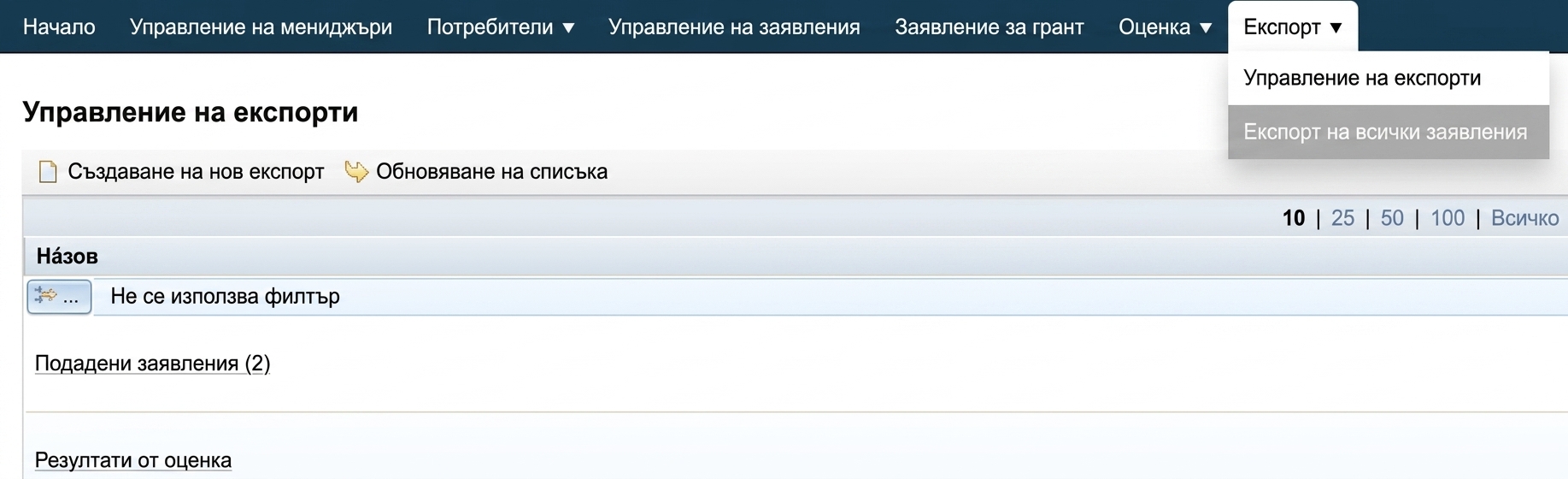
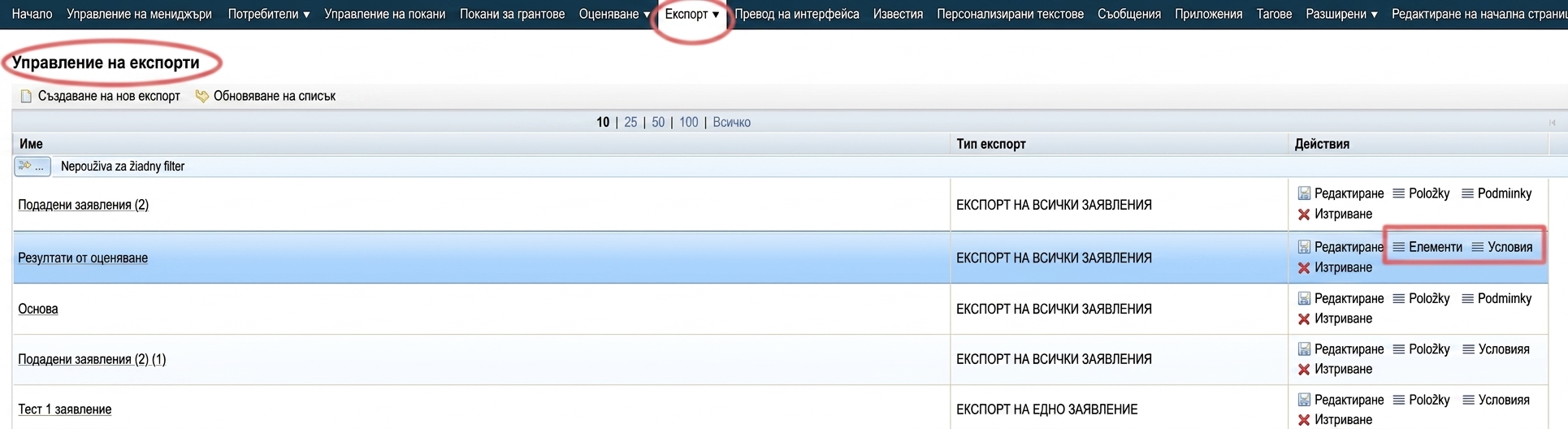
1 Управление на експорти
2 Създаване/копиране на експорт
След това имате възможност:
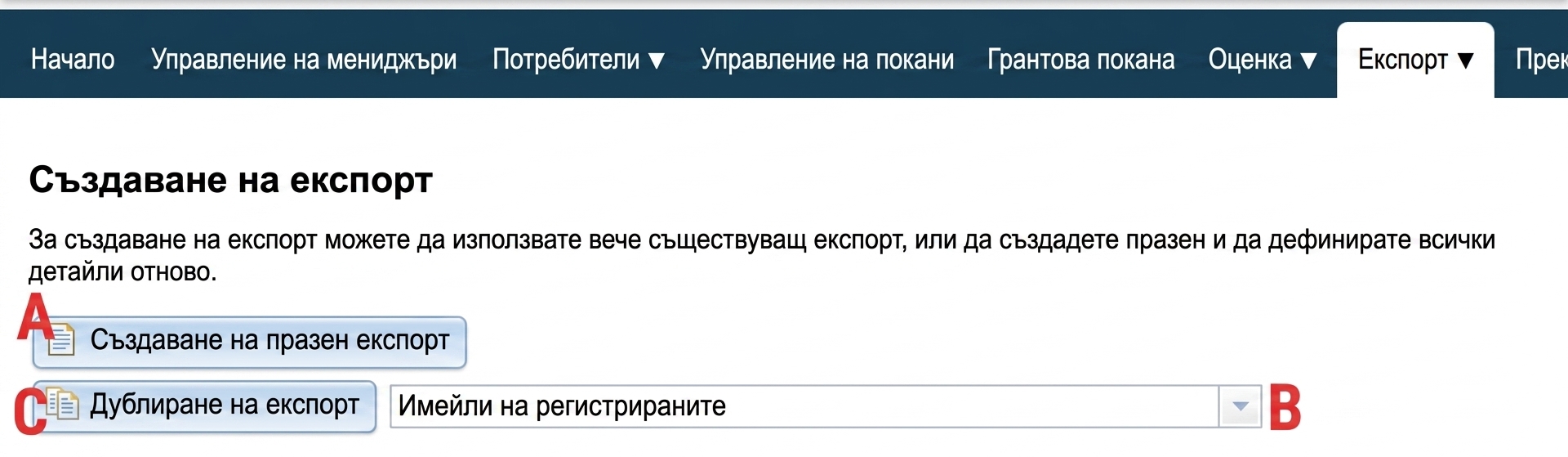
Да създадете нов празен шаблон за експорт (в който след това ще дефинирате отделните елементи).
- A – Кликнете върху бутона „Създай празен експорт“.
Да копирате вече съществуващ шаблон за експорт (който след това ще промените по необходимост).
- B – От падащото меню изберете шаблона за експорт, който искате да копирате.
- C – Кликнете върху бутона „Дублирай експорт“.
3 Опишете новосъздадения шаблон за експорт
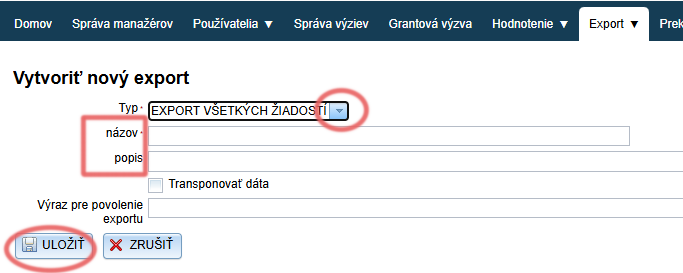
- Изберетедали създавате шаблон за всички заявления в програмата, или само за индивидуално заявление.
ЕКСПОРТ НА ВСИЧКИ ЗАЯВЛЕНИЯ = всички заявления в програмата
ЕКСПОРТ НА ЕДНО ЗАЯВЛЕНИЕ = шаблон само за индивидуално заявление. Този шаблон може да се използва само за конкретно заявление.
Ако копирате шаблон, тази опция за избор няма да се покаже – автоматично е избран типът експорт, който дублирате. - Въведете име, по което лесно да го разпознаете в списъка с всички шаблони за експорт.
- По желание добавете и описание.
- Запазете шаблона, като кликнете върху бутона „Запази“.
4 Условия и елементи на експорта
След това можете да дефинирате условията и елементите на експорта.
- Условия на експорта = кои заявления да попаднат в експорта. Ако не дефинирате никакви условия, в експорта ще бъдат всички заявления (включително незавършените).
- Елементи на експорта = съдържание на експорта. Всеки елемент на експорта представлява колона в Excel документа.
Условия и елементи на експорта
В условията можете да определите кои заявления да съдържа експортът. Ако не дефинирате никакви условия, в експорта ще бъдат всички заявления (включително незавършените).
Елементи на експорта са конкретните данни, които искате експортът да съдържа.
Условията и елементите на експорта можете да редактирате от главното меню в раздела „Експорт: Управление на експорти, или от менюто на ниво покана в раздела „Експорт“.

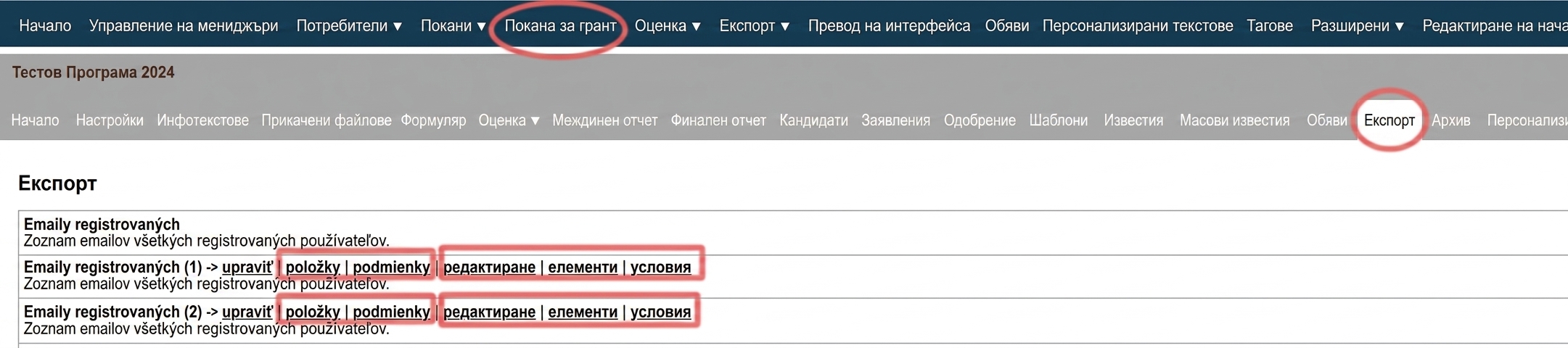
Независимо на кое ниво на менюто се намирате, редактирате шаблона за експорт – всеки шаблон за експорт е достъпен във всички покани.
Ако искате да направите промени само за конкретна покана, създайте копие на шаблона и в името или описанието посочете за коя покана е предназначен шаблонът.
Условия на експорта
-
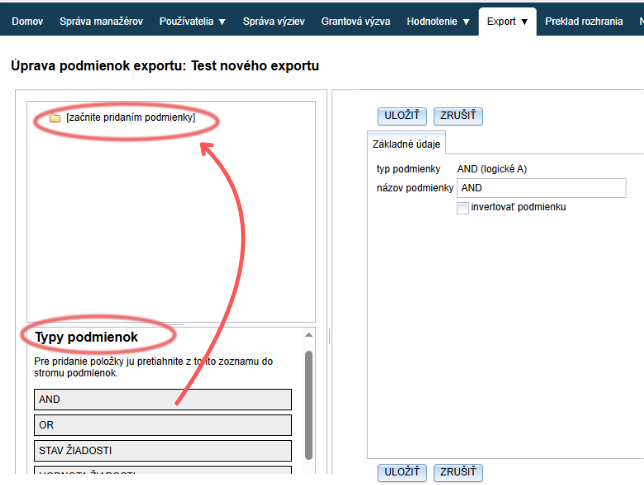
Ако искате да дефинирате няколко условия, започнете с добавяне на логическата функция „AND“ или „OR“.
AND = ако искате заявленията в експорта да отговарят на всички условия, които добавите.
OR = ако заявленията в експорта трябва да отговарят само на едно от зададените условия.
Функциите AND и OR можете да комбинирате по различни начини. -
Ако трябва да дефинирате само едно условие, започнете директно с добавяне на конкретния тип условие.
-
Запазете промените, като кликнете върху бутона „ЗАПАЗИ“.
Типове условия
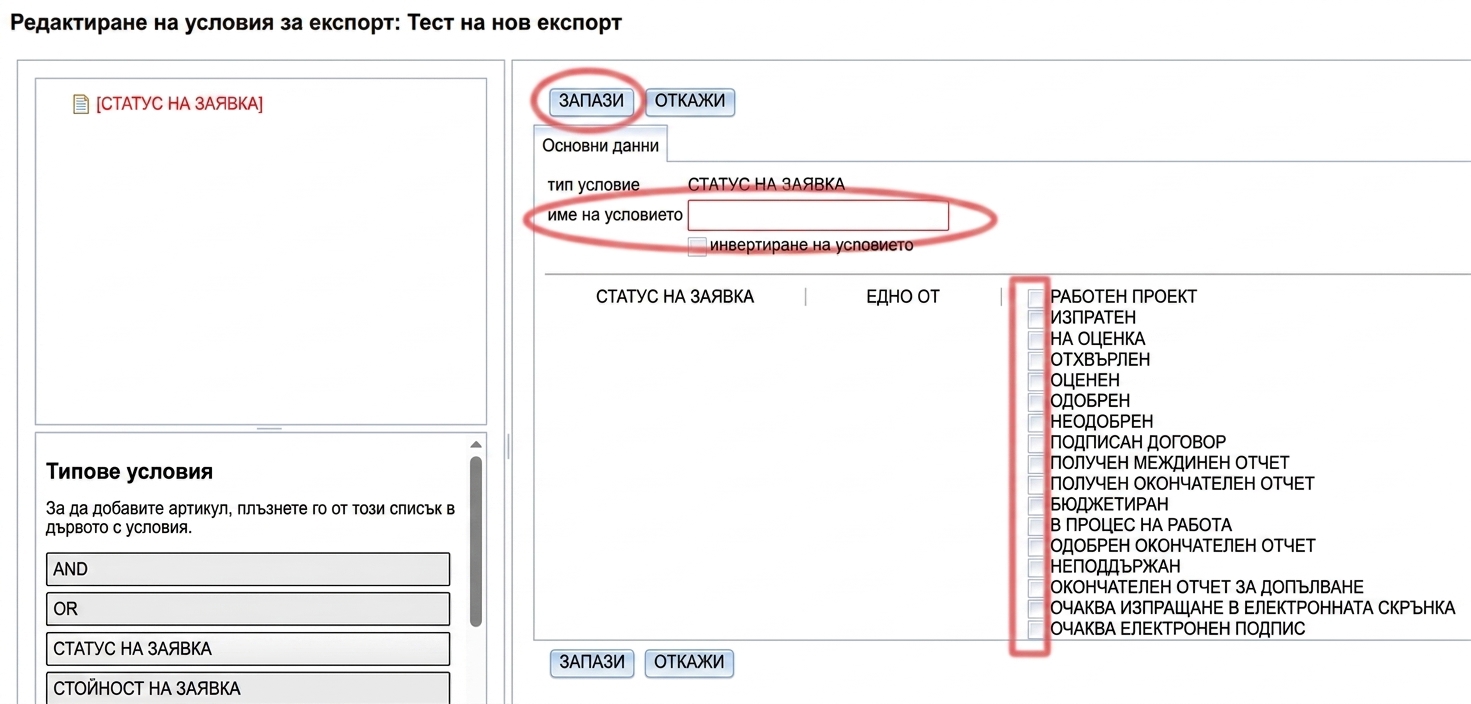
СТАТУС НА ЗАЯВЛЕНИЕТО
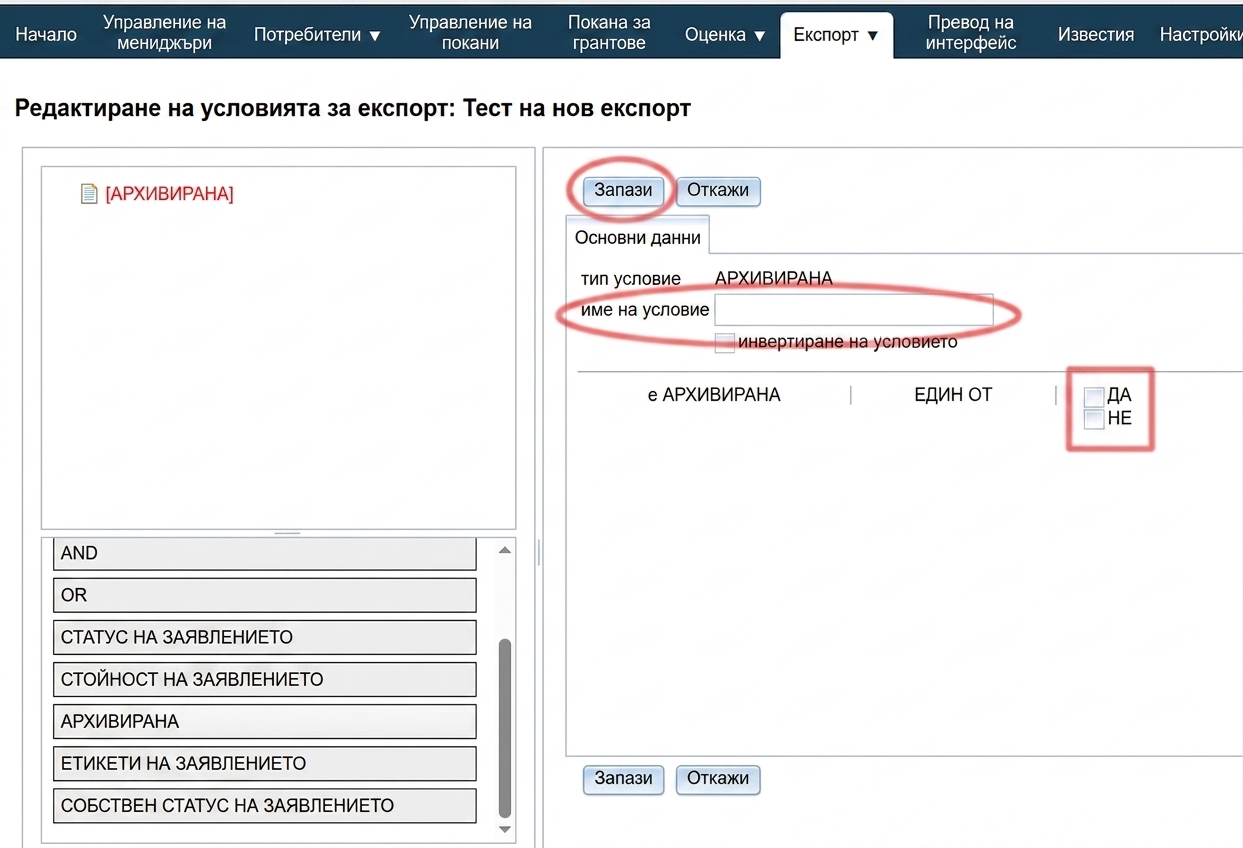
АРХИВИРАНА
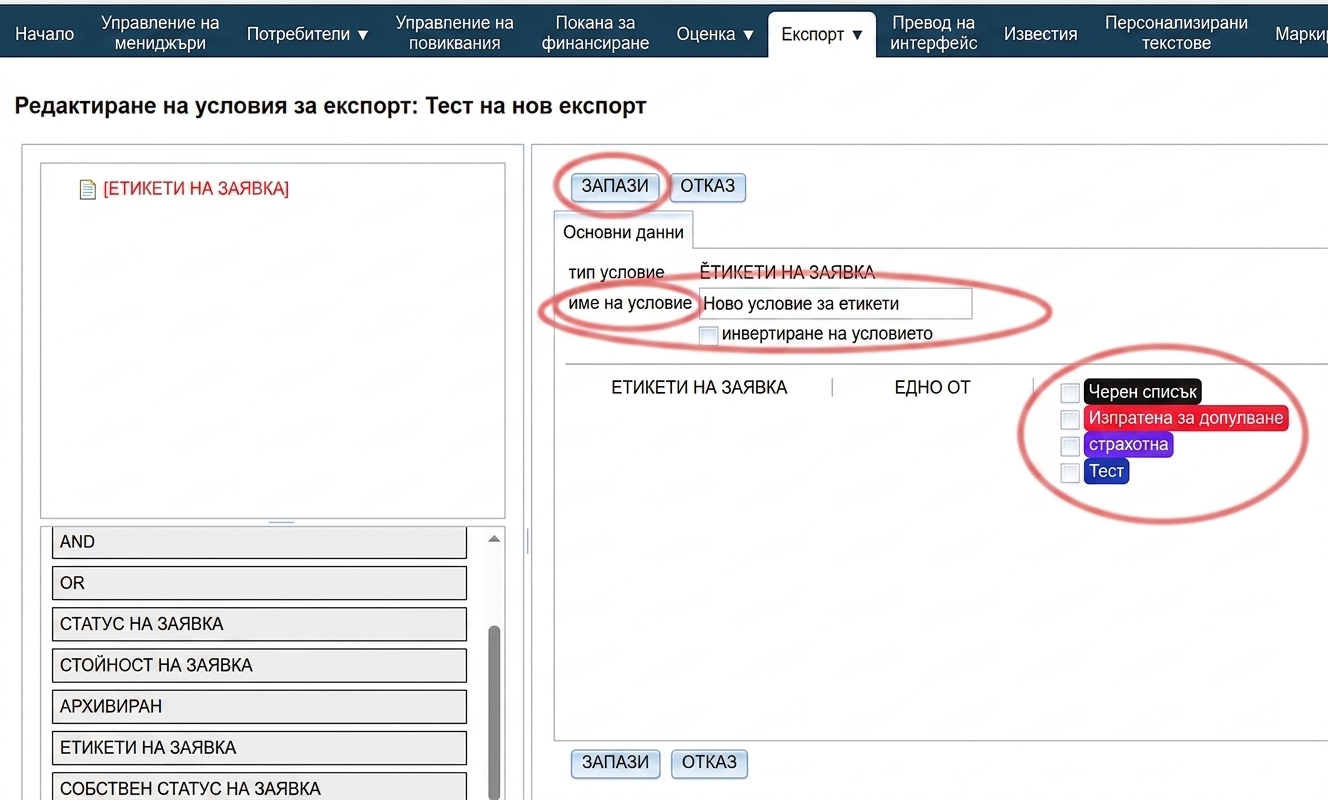
ЕТИКЕТИ НА ЗАЯВЛЕНИЕТО
Тук можете да настроите, че в експорта ще бъдат само заявления, които имат един от етикетите, които отбележите. (С етикети можете да маркирате отделни заявления в раздела „Заявления“. Повече за етикетите тук.)
- Въведете име името на условието.
- Отбележете необходимите етикети на заявлението от списъка. (Ако нямате създадени етикети, списъкът ще бъде празен.)
- Запазете промените.