S čím potřebujete pomoci?
-
Přehled a nastavení
-
Formuláře
- Příručky budou brzy k dispozici.
-
Správa aplikací
-
Hodnocení a schvalování
-
Smlouvy a další dokumenty
-
Vývoz
-
Participativní rozpočet
Oznamy jsou zprávy, které se zobrazují v podobě statického textu v horní části obrazovky po přihlášení do eGRANTu.
Při vytváření takového oznamu je možné zvolit, komu se má zobrazit: manažerům, hodnotitelům, žadatelům, nebo dosud nepřihlášeným uživatelům.
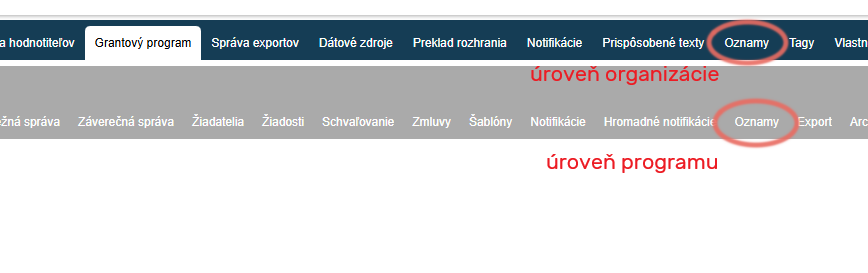
Oznamy je možné vytvořit v záložce „Oznamy“ buď v menu na úrovni organizace (tyto oznamy se budou zobrazovat ve všech programech), nebo v menu na úrovni programu (tyto oznamy se budou zobrazovat pouze v daném programu).
Vytvořit/upravit oznam
-
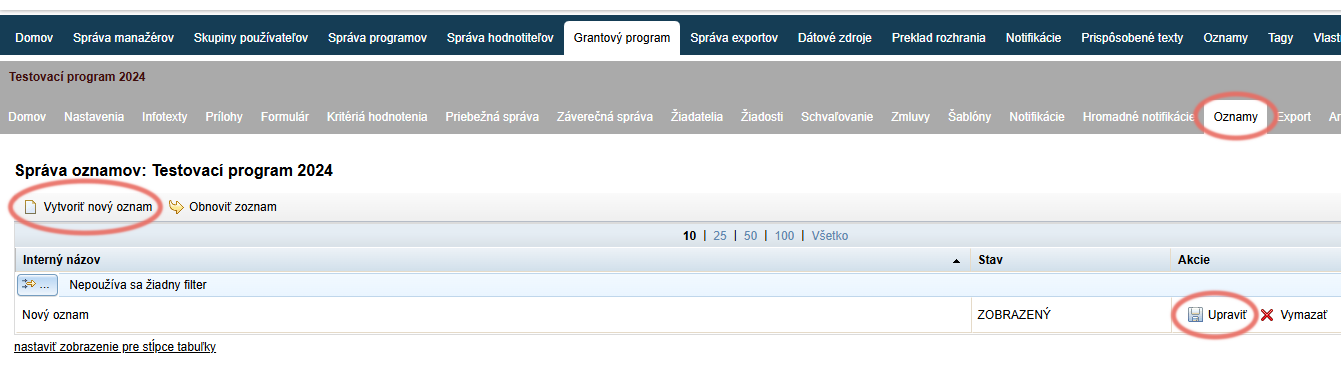
Pokud chcete upravovat již vytvořený oznam, klikněte na odkaz „Upravit“ ve sloupci „Akce“ v přehledové tabulce.
-
Pokud chcete vytvořit nový oznam, klikněte na odkaz „Vytvořit nový oznam“ vlevo nahoře nad přehledovou tabulkou.
Kliknutím na záložku „Oznamy“ se otevře seznam všech vytvořených oznamů.
Pokud ještě žádný nebyl vytvořen, seznam bude prázdný.
Editor oznamu
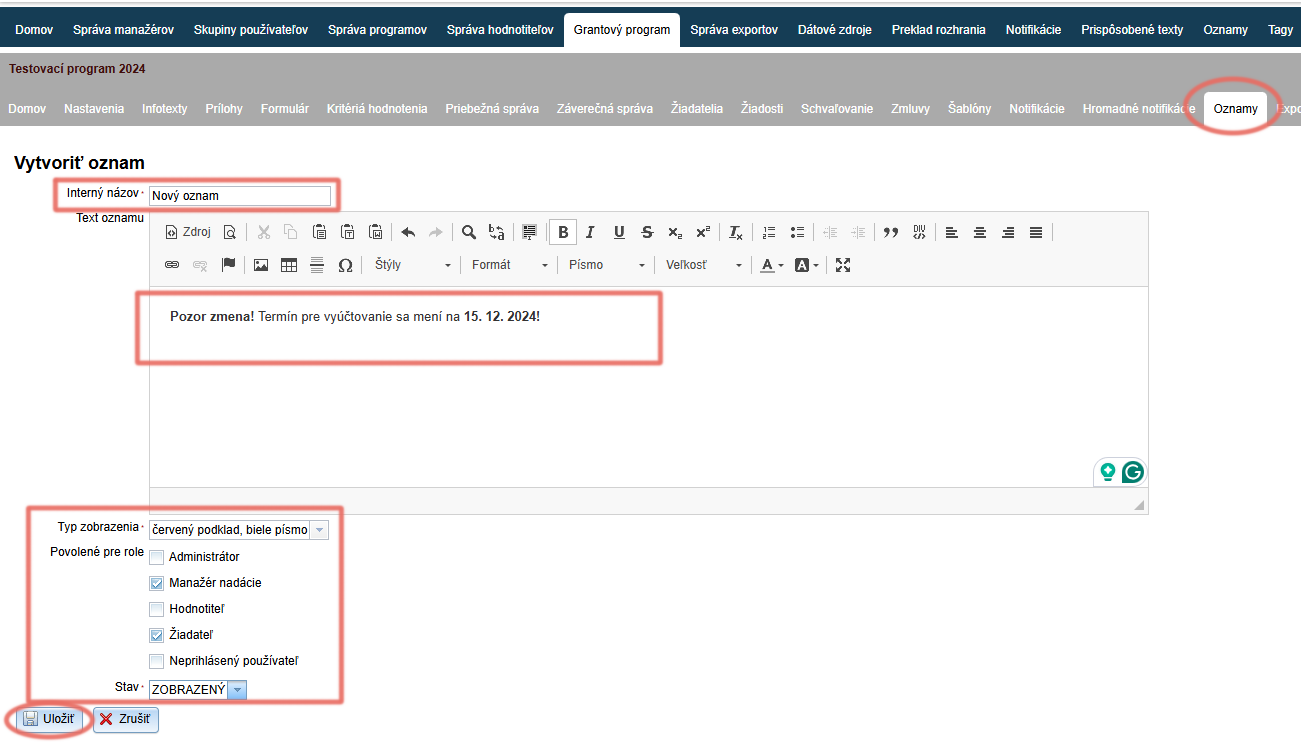
Po kliknutí na „Vytvořit nový oznam“ se zobrazí editor, kde můžete oznam upravit/vytvořit.
-
Zadejte interní název, podle kterého tento oznam najdete v přehledové tabulce se seznamem všech vytvořených oznamů.
-
V textovém editoru napište (a podle potřeby upravte) text oznamu, který se má zobrazit v horní části obrazovky.
-
V poli Typ zobrazení zvolte barevnou kombinaci pro pozadí textu a barvu písma.
-
V poli Povoleno pro role zaškrtněte, komu se má daný oznam zobrazit.
-
V poli Stav – zvolte stav oznamu:
„SKRYTÝ“ = oznam se nezobrazuje
„ZOBRAZENÝ“ = oznam se zobrazuje -
Klikněte na tlačítko „Uložit“.
Pokud jste vytvořili oznam, který se má zobrazovat pouze žadatelům a chcete se podívat, jak se zobrazuje, přihlašte se jako některý žadatel kliknutím na tlačítko „PŘIHLÁSIT“ v seznamu žadatelů.