
S čím potřebujete pomoci?
Schvalování žádostí
V případě, že žádosti nehodnotíte, můžete celý proces hodnocení přeskočit a žádosti posunout do schvalování přímo.
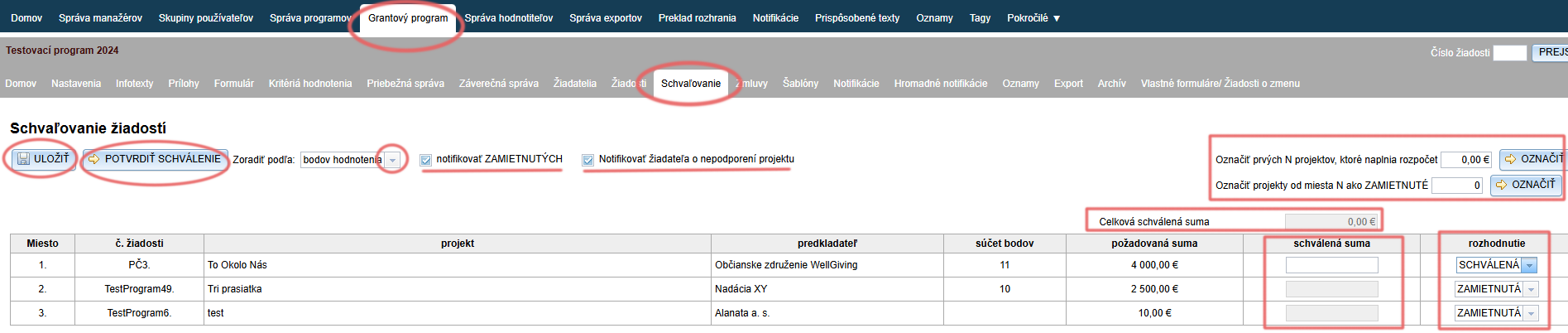
V záložce "Žádosti" označte projekty, které chcete posunout do schvalování, a klikněte na tlačítko "Poslat označené na schvalování".
-
Seznam žádostí si můžete seřadit podle bodů hodnocení, názvu projektu, předkladatele nebo požadované částky (případně navrhované částky, pokud ji od hodnotitelů vyžadujete v procesu hodnocení).
-
Ve sloupci „rozhodnutí“ máte možnost zvolit, zda bude daná žádost schválená nebo zamítnutá, případně nepodpořená.
Rozhodnutí „nepodpořená“ znamená, že tato žádost zůstane v tomto seznamu i po potvrzení schválení a je možné jí v budoucnu změnit rozhodnutí na jiné. Rozhodnutí „schválená“ nebo „zamítnutá“ je naopak konečné. -
V případě, že od hodnotitelů vyžadujete v procesu hodnocení i navrhovanou částku, vedle sloupce „požadovaná částka“ najdete další sloupec „navrhovaná částka“. V tomto sloupci se zobrazuje průměr navrhovaných částek od všech hodnotitelů, kteří danou žádost hodnotili.
-
Ve sloupci „schválená částka“ můžete vpsat částku na schválení (u těch žádostí, kterým jste vybrali rozhodnutí „SCHVÁLENÁ“).
-
Všechny částky na schválení se sčítávají v políčku „Celková schválená částka“.
-
Žádosti můžete schválit / zamítnout i hromadně.
-
Všechny změny můžete průběžně ukládat kliknutím na tlačítko „ULOŽIT“.
-
Pokud jsou rozhodnutí a navrhované částky na schválení finální, můžete kliknout na tlačítko „POTVRDIT SCHVÁLENÍ“.
Schvalování se tímto uzavře a ze seznamu zmizí všechny žádosti, které dostaly rozhodnutí „schválená“ nebo „zamítnutá“.
Zároveň se odešle notifikační email všem schváleným žádostem. -
Pokud je zaškrtnutá možnost „notifikovat ZAMÍTNUTÉ“, všem žádostem, které mají rozhodnutí „ZAMÍTNUTÁ“, se potvrzením schválení odešle notifikační email o zamítnutí.
-
Pokud je zaškrtnutá možnost „notifikovat žadatele o nepodpoření projektu“, všem žádostem, které mají rozhodnutí „NEPODPOŘENÁ“, se potvrzením schválení odešle notifikační email o nepodpoření projektu.
Navrhovaná částka
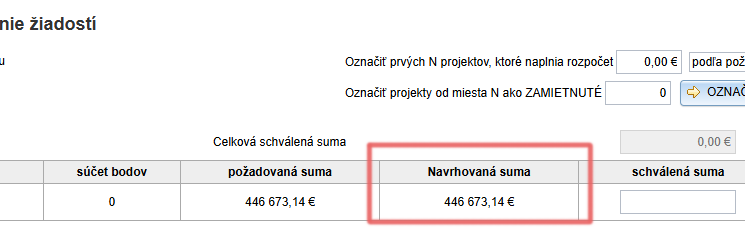
Pokud chcete ve schvalování pracovat s navrhovanou částkou, máte dvě možnosti:
- Navrhovanou částku přidat do kritérií hodnocení pro hodnotitele. (Více info o kritériích hodnocení zde.)
V tom případě se ve sloupci „Navrhovaná částka“ zobrazí průměr navrhovaných částek od všech hodnotitelů, kteří hodnotili danou žádost.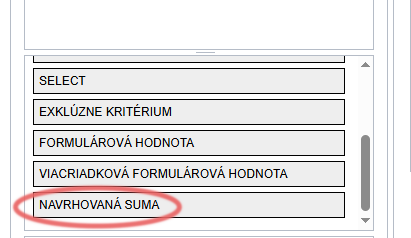
- Navrhovanou částku uvádět jinde v EGRANTe, např. v některém vlastním formuláři.
V tomto případě uvedete v záložce „Nastavení: Základní nastavení“ tag pole (celý tag), ve kterém se údaj o navrhované částce nachází, do řádku „Výraz pro navrhovanou schválenou částku“ (úplně dole v záložce „Nastavení: Základní nastavení“).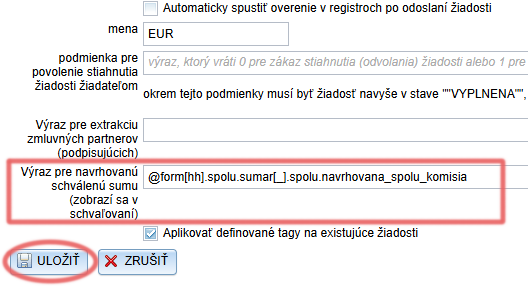
Hromadné schválení / zamítnutí žádostí
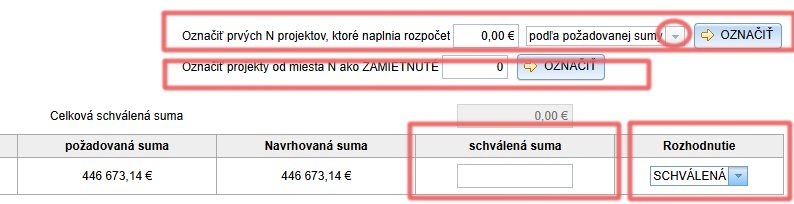
- Do políčka „Označit prvních N projektů, které naplní rozpočet“ vpište celkovou částku, kterou máte k dispozici na program/výzvu (případně vymyšlenou částku, která je dostatečně velká).
- Zvolte, zda se má systém řídit požadovanými částkami, nebo navrhovanými. (Pokud navrhované částky nevyužíváte, na výběr budete mít jen požadovanou částku.)
- Klikněte na tlačítko „OZNAČIT“.
- Systém označí jako „SCHVÁLENÁ“ takový počet žádostí, který se (po sečtení jejich požadovaných/navrhovaných částek) vejde do částky, kterou jste uvedli v políčku pro částku rozpočtu.
- Zároveň se těmto žádostem ve sloupci „schválená částka“ automaticky vyplní stejná částka jako požadovaná/navrhovaná (podle toho, co jste zvolili v kroku 2.)
Toto pole zůstává editovatelné, takže částky můžete upravovat. - Stejně tak můžete hromadně označit zamítnuté žádosti:
- Do políčka „Označit projekty od místa N jako ZAMÍTNUTÉ“ napište pořadové číslo žádosti (sloupec „Místo“), od kterého budou všechny žádosti označeny jako „ZAMÍTNUTÁ“.
- Klikněte na tlačítko „OZNAČIT“.
- Změny uložte kliknutím na tlačítko „ULOŽIT“.
- Pokud jsou rozhodnutí a částky na schválení finální, potvrďte schválení kliknutím na tlačítko „POTVRDIT SCHVÁLENÍ“.