
S čím potřebujete pomoci?
Přiřazení žádosti hodnotiteli a odeslání k hodnocení
-
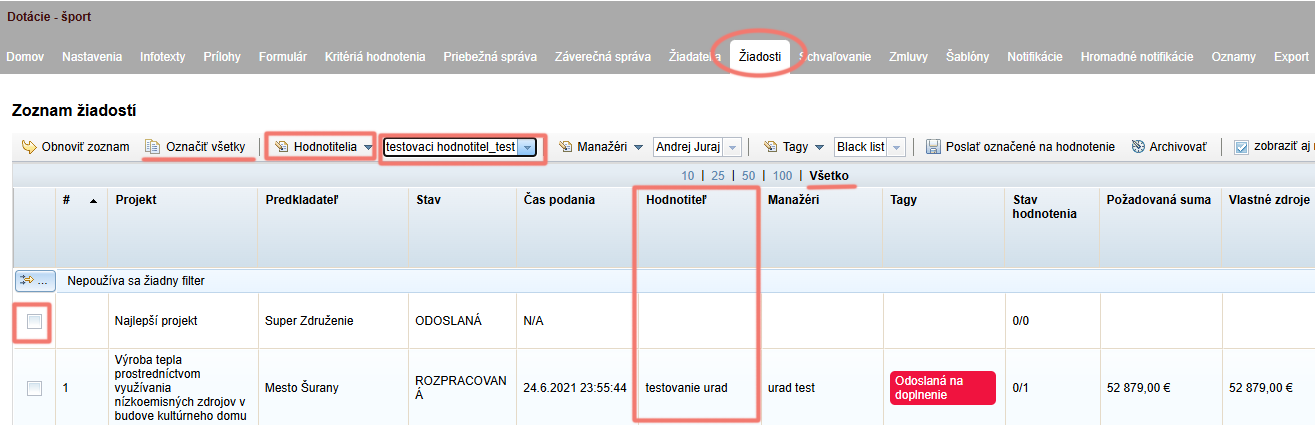
Na záložce „Žádosti“ označte ty žádosti, které chcete přiřadit určitému hodnotiteli.
Pokud chcete hodnotiteli přiřadit všechny žádosti, klikněte na „Označit vše“ vlevo nad tabulkou. Ujistěte se však, že ve středu nad tabulkou máte zvolenou možnost „Vše“ (jinak označíte pouze všechny aktuálně zobrazené žádosti). -
Z rozbalovací nabídky nad tabulkou vyberte ze seznamu toho hodnotitele, kterému chcete označené žádosti přiřadit.
-
Klikněte na odkaz „Hodnotitelé“ (nad tabulkou, nalevo od seznamu hodnotitelů) a z rozbalovací nabídky vyberte „Přiřadit hodnotitele“.
-
Jméno přiřazeného hodnotitele se zobrazí ve sloupci „Hodnotitel“.
-
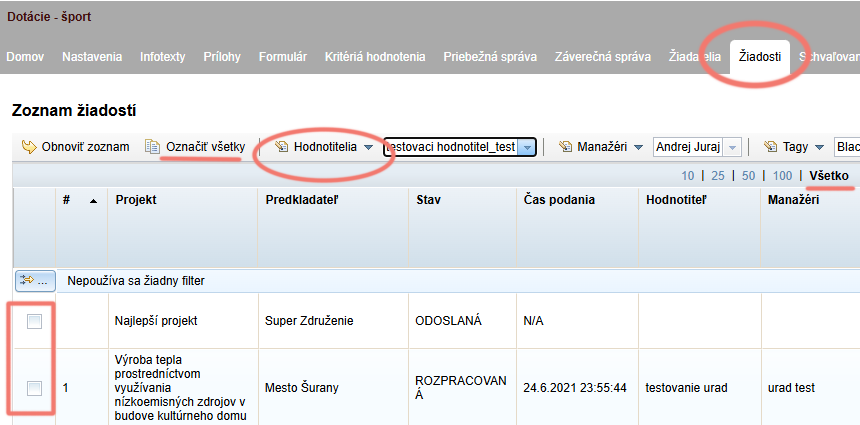
Označte žádosti, kterým chcete náhodně přiřadit hodnotitele, případně označte všechny žádosti kliknutím na odkaz „Označit vše“ nad tabulkou (ujistěte se, že máte zobrazené všechny žádosti – zvolená možnost „Vše“ ve středu nad tabulkou).
-
Klikněte na odkaz „Hodnotitelé“ nad tabulkou a z nabídky vyberte „Náhodné přiřazení hodnotitelů“.
-
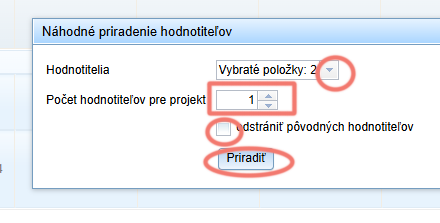
Ve vyskakovacím okně označte ty hodnotitele, kterým chcete náhodně rozdělit žádosti, a zvolte počet hodnotitelů pro jednu žádost.
-
Pokud jsou již někteří hodnotitelé k žádostem přiřazeni a chcete, aby byli po tomto náhodném rozdělení odstraněni, zaškrtněte možnost „odstranit původní hodnotitele“.
-
Klikněte na tlačítko „Přiřadit“.
-
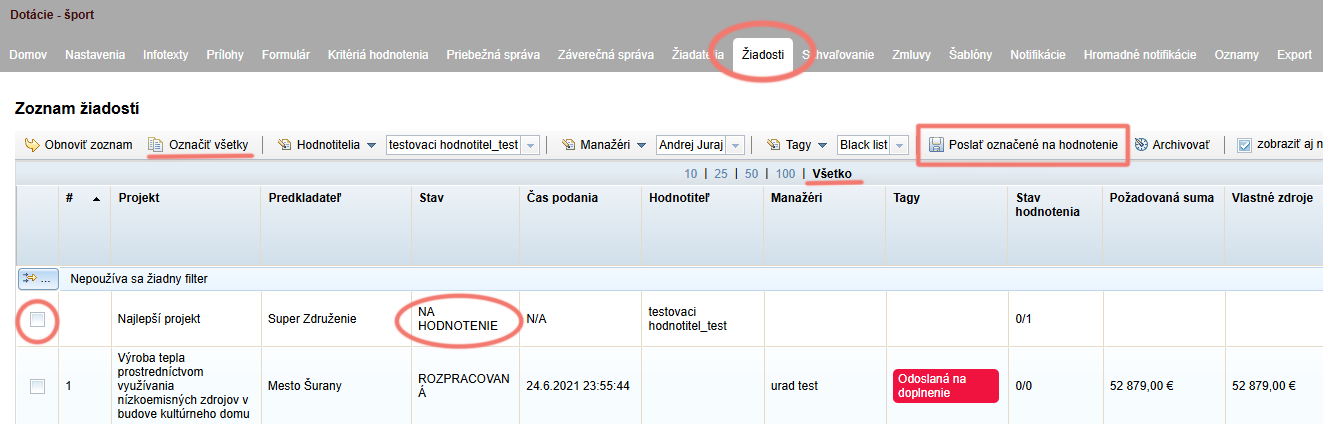
Na záložce „Žádosti“ označte ty žádosti, které chcete odeslat k hodnocení.
Pokud chcete odeslat k hodnocení všechny žádosti, klikněte na „Označit vše“ vlevo nad tabulkou. Ujistěte se však, že ve středu nad tabulkou máte zvolenou možnost „Vše“ (jinak označíte pouze všechny aktuálně zobrazené žádosti). -
Klikněte na odkaz „Poslat označené k hodnocení“.
-
Stav těchto žádostí se změní na „K HODNOCENÍ“.