
Pri čem potrebujete pomoč?
Generiranje in pošiljanje dokumentov
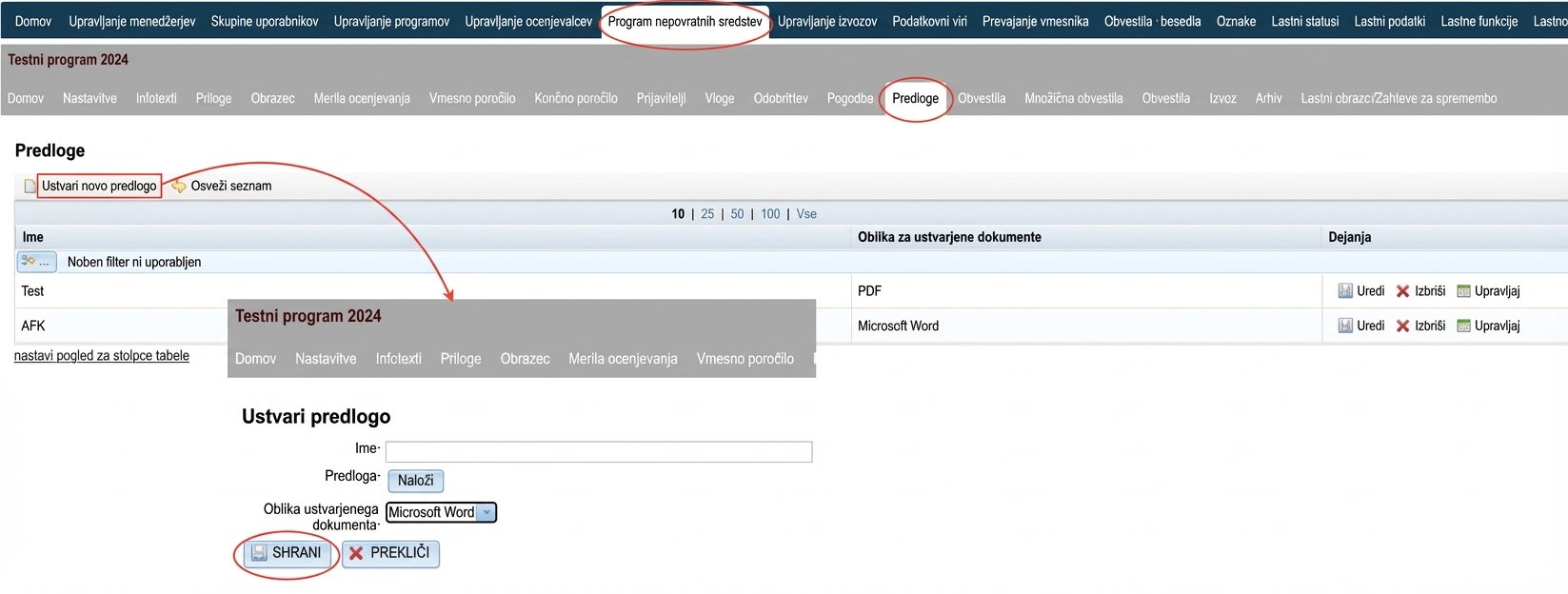
-
Kliknite na povezavo „Ustvari novo predlogo“ levo zgoraj nad tabelo.
-
Odprl se bo urejevalnik „Ustvari predlogo„.
-
Vnesite ime predloge, po katerem jo boste zlahka prepoznali.
-
Kliknite na gumb „Naloži“ in naložite vzorčni dokument (Wordov dokument, ki vsebuje specifične kode na mestih, kjer se samodejno vlečejo podatki iz eGRANTa).
-
Izberite format generiranega dokumenta.
Če želite generirane dokumente naknadno posamezno urejati, izberite Microsoft Word, sicer izberite PDF. -
Kliknite na gumb „SHRANI“.
-
Če morate v predlogi kaj spremeniti, kliknite na gumb „Uredi“ v seznamu predlog in nato znova naložite novo različico. Ne pozabite shraniti.
Če so bili kakšni dokumenti generirani po starejši različici, jih generirajte znova.

-
Odprite zavihek „Predloge“ v meniju na ravni programa.
Odprl se bo seznam naloženih predlog. -
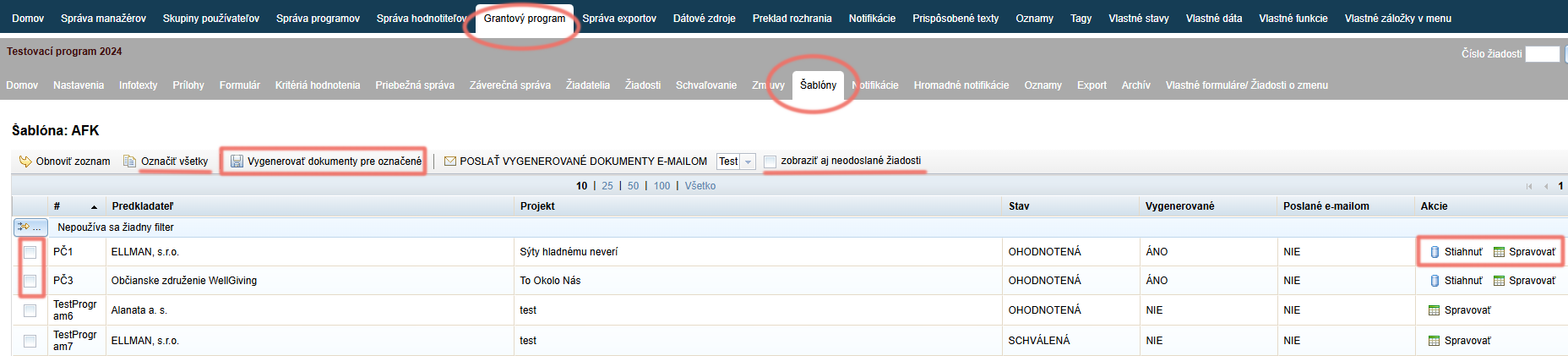
Pri predlogi, ki jo želite generirati, kliknite v stolpcu „Dejanja“ na povezavo „Upravljanje„.
-
Če želite, da se na seznamu prikazujejo tudi neposlane vloge, označite „prikaži tudi neposlane vloge“.
-
Označite vloge, za katere želite generirati dokumente (ali kliknite na „Označi vse“).
-
Kliknite na „Generiraj dokumente za označene“.
-
Pri tistih vlogah na seznamu, za katere ste generirali dokument, se je v stolpcu „Dejanja“ pojavila povezava „Prenesi“.
Če želite generirane dokumente še posamezno urediti:
4.1 kliknite na povezavo „Prenesi“ – dokument se bo prenesel na vaš računalnik, kjer ga lahko uredite,
4.2 s klikom na povezavo „Upravljanje“ se bo omogočilo nalaganje urejenega dokumenta za konkretno vlogo.
-
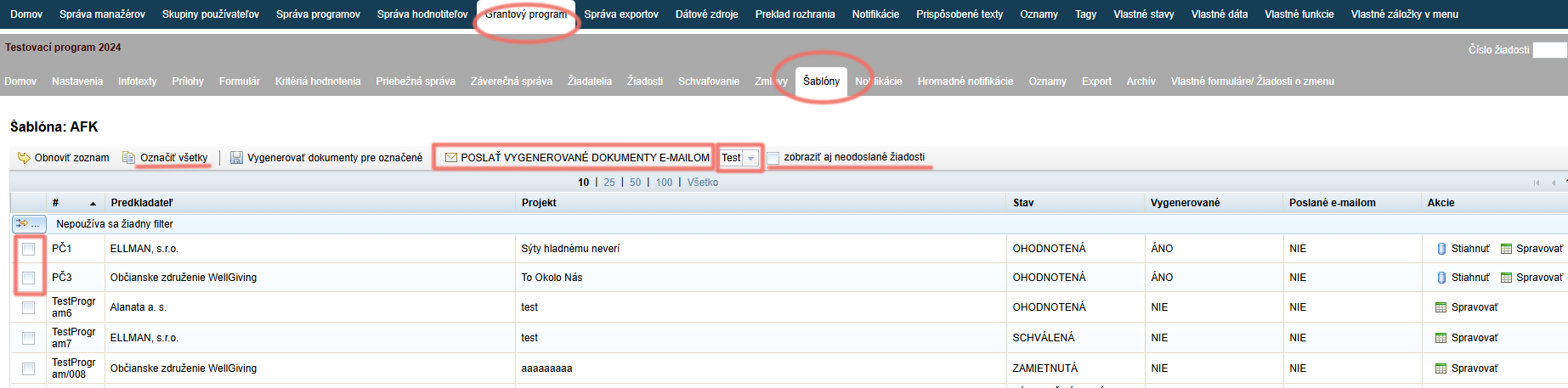
Če želite, da se na seznamu prikazujejo tudi neposlane vloge, označite „prikaži tudi neposlane vloge“.
-
Označite vloge, za katere želite poslati generirane dokumente (ali kliknite na „Označi vse“).
-
Izberite spremno e-poštno sporočilo, ki naj se pošlje označenim vlogam z generiranim dokumentom v priponki.
S klikom na puščico se bo odprl seznam ustvarjenih množičnih obvestil, med katerimi lahko izbirate. -
Kliknite na „POŠLJI GENERIRANE DOKUMENTE PO E-POŠTI“.