
Pri čem potrebujete pomoč?
Vrednotenje vlog
-
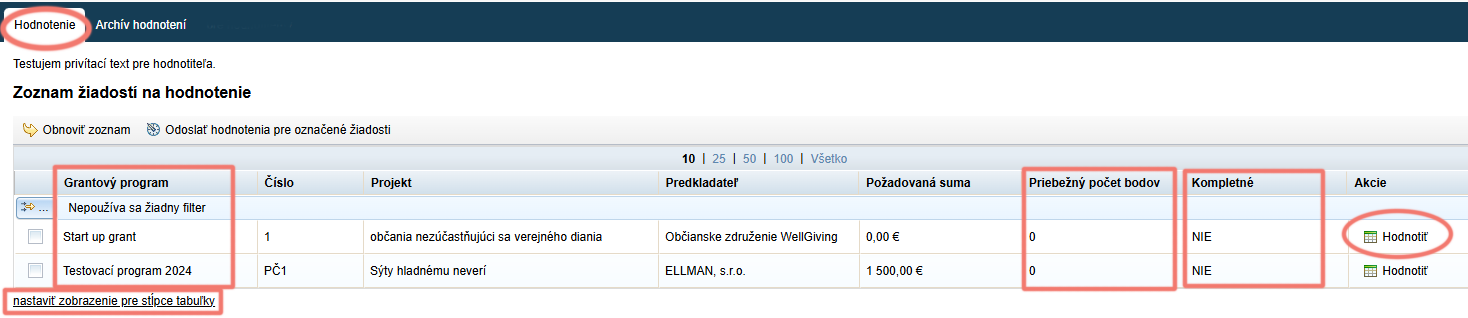
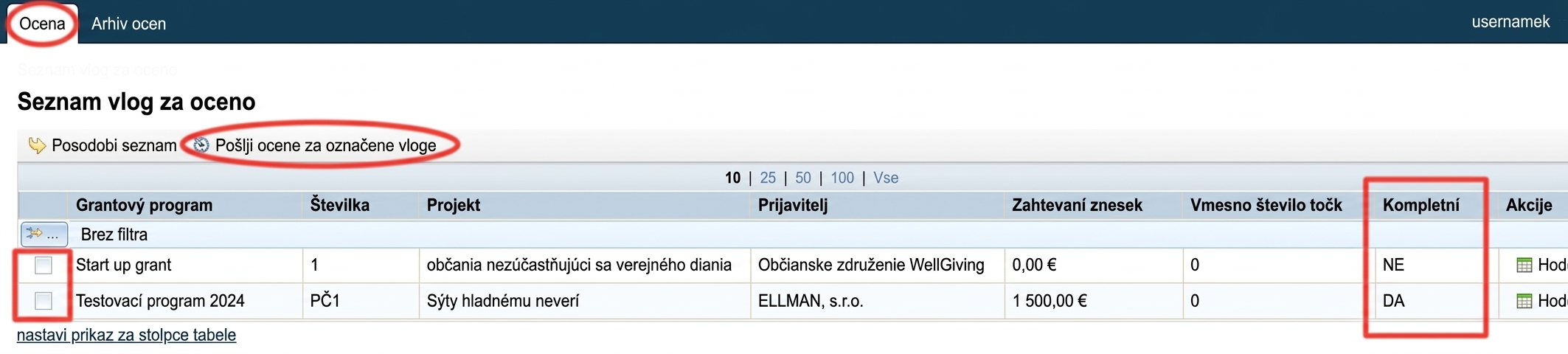
Če so bile ocenjevalcu dodeljene vloge iz različnih programov, v prvem stolpcu najde ime programa, kateremu vloga pripada.
-
V tem seznamu se prikazuje tudi tekoče število točk, ki jih je vlogi že dodelil.
Če ste v okviru meril vrednotenja dodali tudi predlagani znesek, se ocenjevalcu v tej tabeli prikaže dodaten stolpec „Predlagani znesek„. -
Prav tako vidi, ali je njegovo vrednotenje za določeno vlogo končano ali ne. (Vrednotenje je končano, če je ocenjevalec izpolnil vsa obvezna merila.)
-
S klikom na „nastaviti prikaz stolpcev tabele“ lahko ocenjevalec spremeni, kateri stolpci so prikazani in kateri skriti.
-
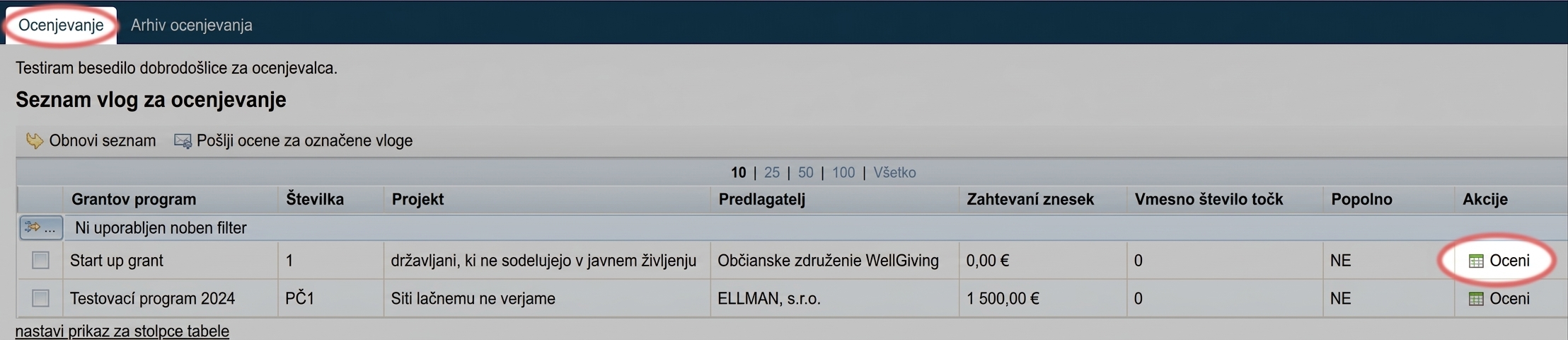
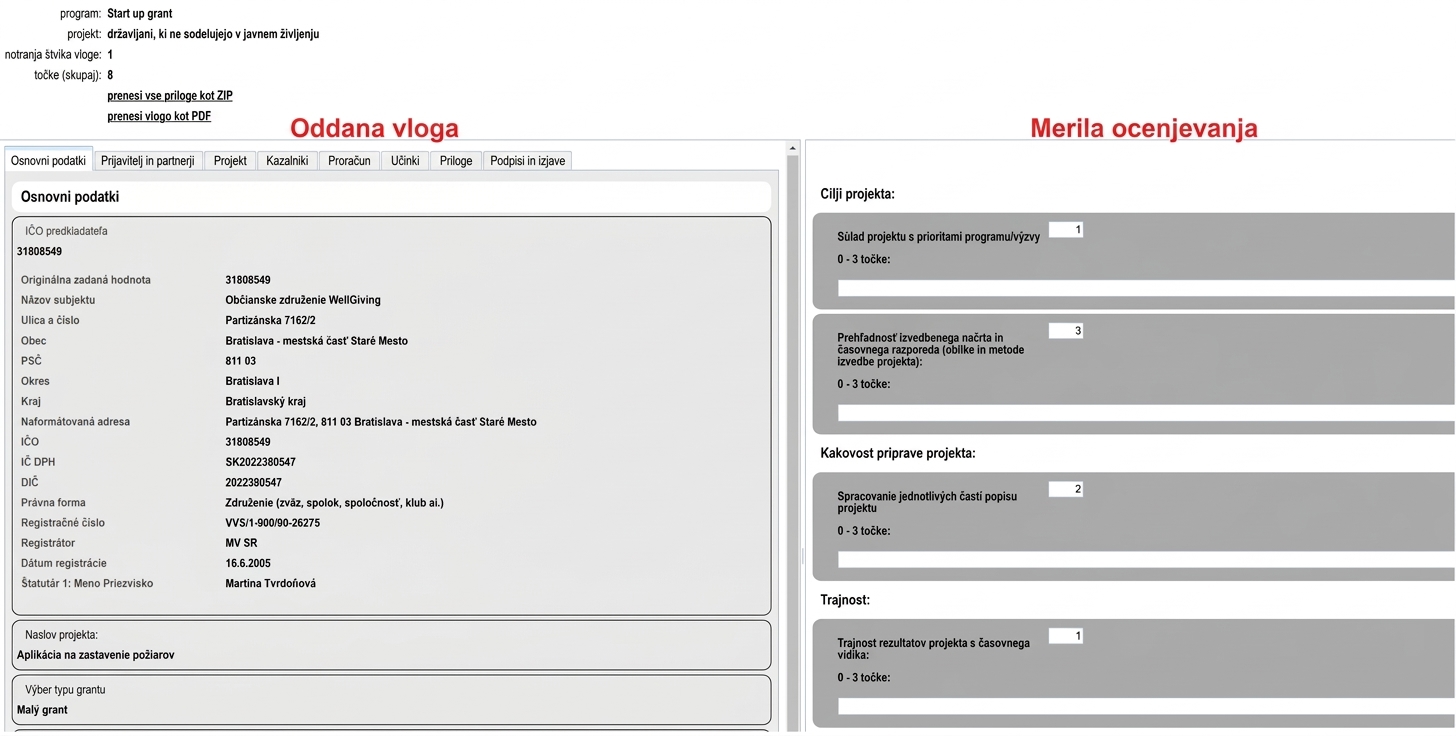
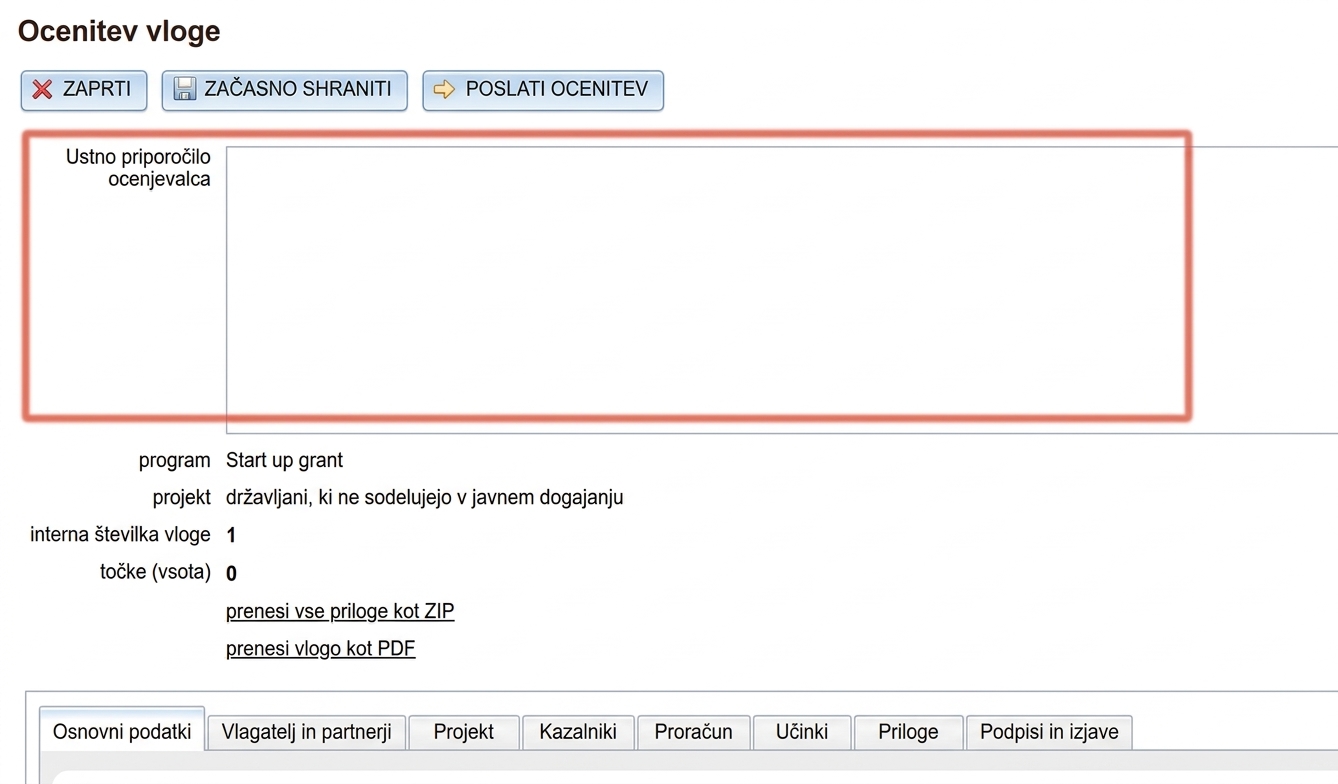
Posamezne vloge lahko začne vrednotiti s klikom na gumb „Vrednoti“ v stolpcu „Dejanja“.
-
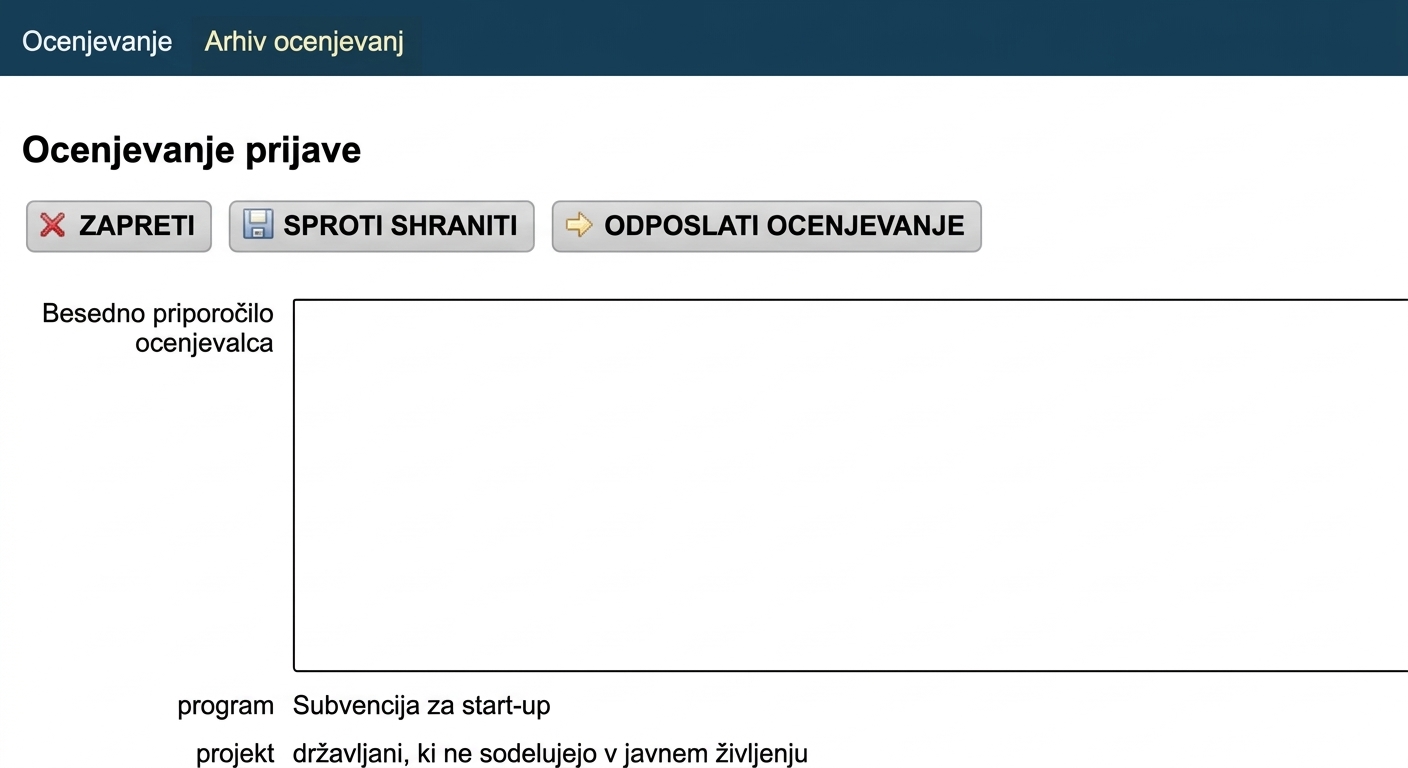
V zavihek „Arhiv vrednotenj“ se premaknejo vse ovrednotene vloge, katerih vrednotenja so bila poslana.
-
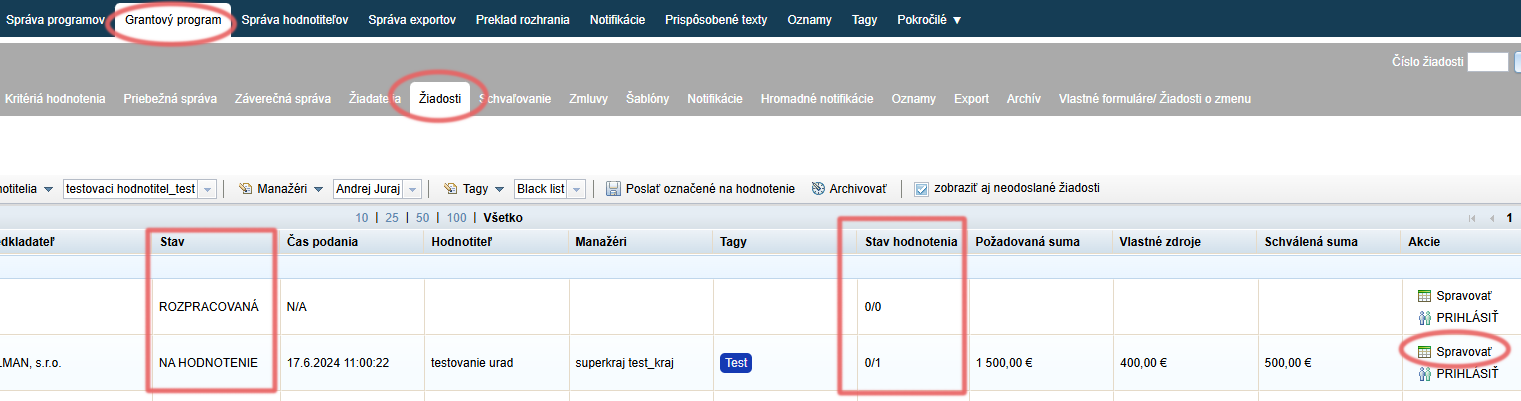
V stolpcu „Stanje“ vidi trenutno stanje vlog.
Če je bila neka vloga v celoti ovrednotena (vsi dodeljeni ocenjevalci so izpolnili vsa obvezna merila), se njeno stanje spremeni v „OVREDNOTENA“.
Če je vrednotenje vloge še v teku, stanje ostane „V VREDNOTENJU“. -
V stolpcu „Stanje vrednotenja“ vidi potek vrednotenja (npr. 2/5, 0/2 ipd.).
– Številka pred poševnico predstavlja število ocenjevalcev, ki so vlogo že ovrednotili,
– številka za poševnico predstavlja skupno število ocenjevalcev, ki morajo vlogo ovrednotiti. -
Podrobnosti vrednotenja vloge si upravitelj lahko ogleda s klikom na povezavo „Upravljanje“ pri konkretni vlogi in nato odpre zavihek „Vrednotenje“.
-
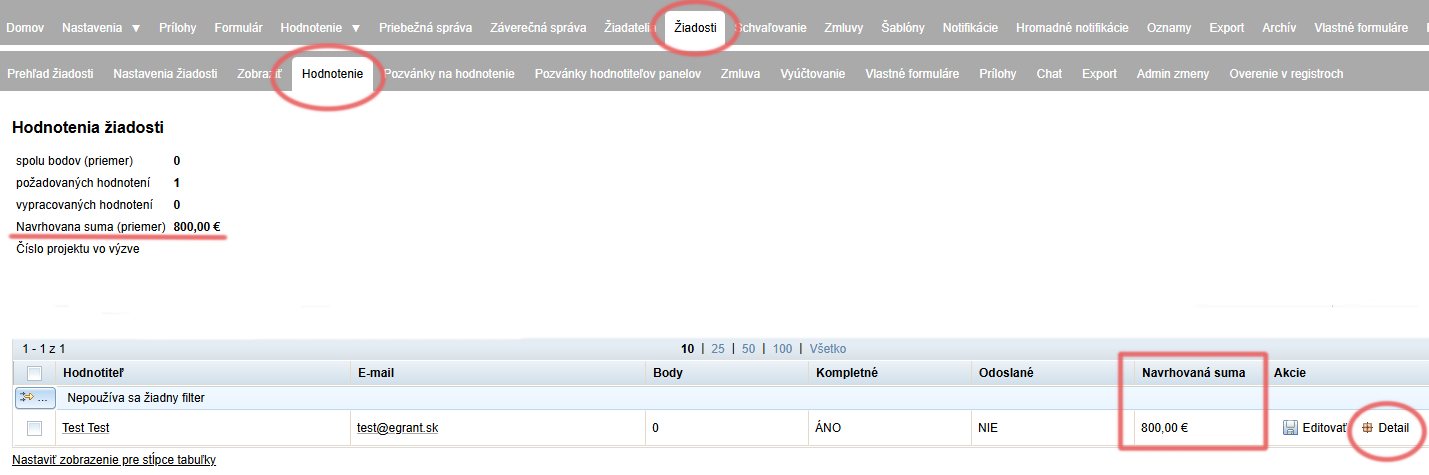
Po kliku na povezavo „Upravljanje“ pri konkretni vlogi upravitelj odpre zavihek „Vrednotenje„.
Prikaže se pregled vrednotenj vseh ocenjevalcev, ki so bili dodeljeni vlogi. -
S klikom na „Podrobnosti“ si lahko ogleda podrobnosti vrednotenja za konkretnega ocenjevalca.
-
Če od ocenjevalcev zahtevate tudi predlagani znesek za odobritev, ta podatek najdete v stolpcu „Predlagani znesek„.
Povprečje predlaganih zneskov vseh ocenjevalcev je prikazano nad tabelo levo v vrstici „Navrhovaná suma (priemer)“.