Pri čem potrebujete pomoč?
-
Pregled in nastavitve
-
Obrazci
- Priročniki bodo kmalu na voljo.
-
Upravljanje aplikacij
-
Ocenjevanje in odobritev
-
Pogodbe in drugi dokumenti
-
Izvoz
-
Participativni proračun
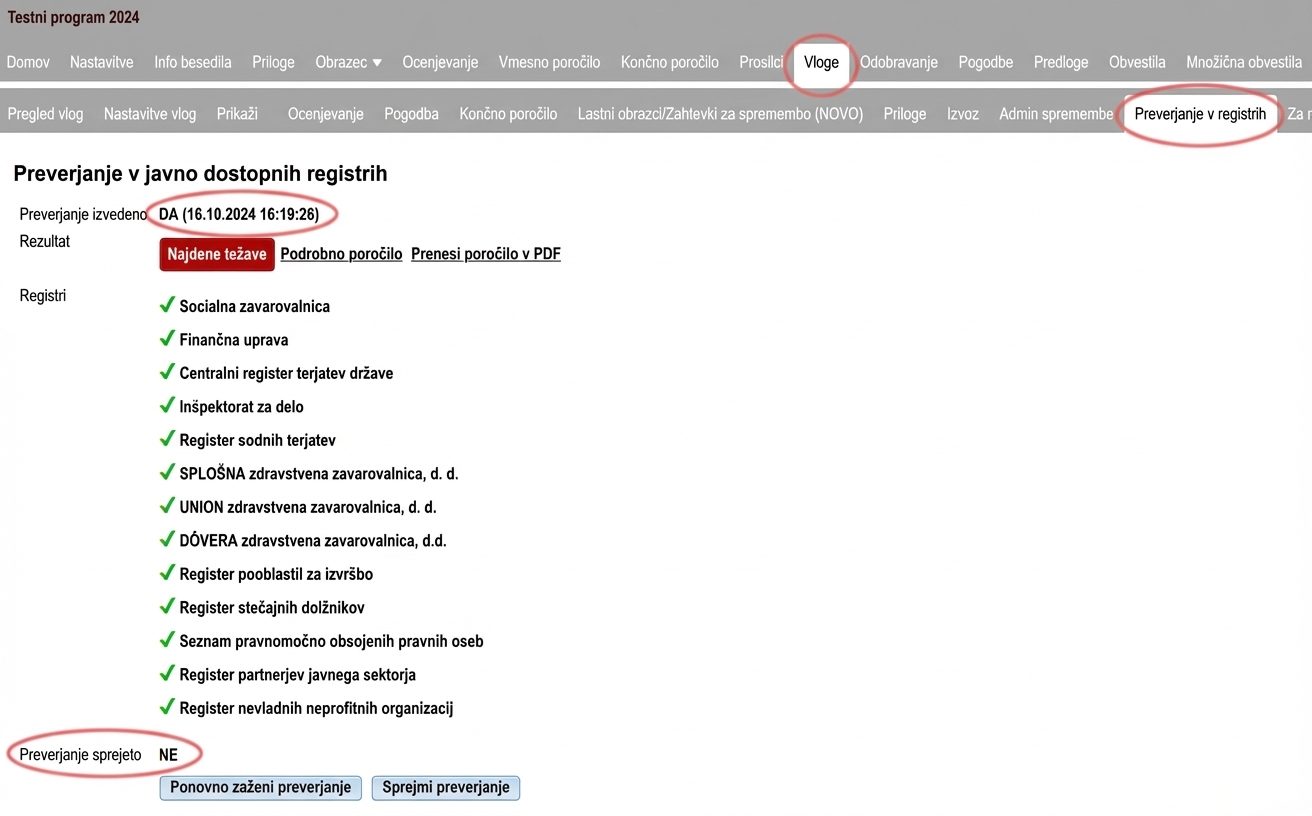
Neposredno v sistemu eGRANT lahko preverite vlagatelja v naslednjih registrih:
➤ Sociálna poisťovňa (agencija za socialno zavarovanje)
➤ Finančná správa (davčni organ)
➤ Centrálny register pohľadávok štátu (register državnih terjatev)
➤ Inšpektorát práce (inšpektorat za delo)
➤ Register súdnych pohľadávok (register sodnih terjatev)
➤ Všeobecná zdravotná poisťovňa (zdravstvena zavarovalnica)
➤ Union zdravotná poisťovňa (zdravstvena zavarovalnica)
➤ Zdravotná poisťovňa Dôvera (zdravstvena zavarovalnica)
➤ Register partnerov verejného sektora (register partnerjev javnega sektorja)
➤ Register mimovládnych neziskových organizácií (register nevladnih nepridobitnih organizacij)
➤ Register poverení na vykonanie exekúcie (register pooblastil za izvršbo)
➤ Register úpadcov (register insolventnosti)
➤ Zoznam právoplatne odsúdených právnických osôb (seznam pravnomočno obsojenih pravnih oseb)
Ta funkcija je plačljiva. Če vas zanima, nas kontaktirajte.
Za izvedbo preverjanja vlagatelja mora imeti upravljavec dovoljenje „Preverjanje v registrih“.
Če imate to funkcijo plačano, lahko to pravico dodelite konkretnemu upravljavcu v zavihku „Upravljanje upravljavcev ” v glavnem meniju prek gumba „Uredi ” pri konkretnem upravljavcu.
Če za dodeljevanje pravic uporabljate uporabniške skupine, lahko to pravico omogočite celotni skupini upravljavcev v zavihku „Uporabniki: Skupine uporabnikov ” v glavnem meniju prek gumba „Uredi ” pri konkretni skupini.
Potrebne nastavitve
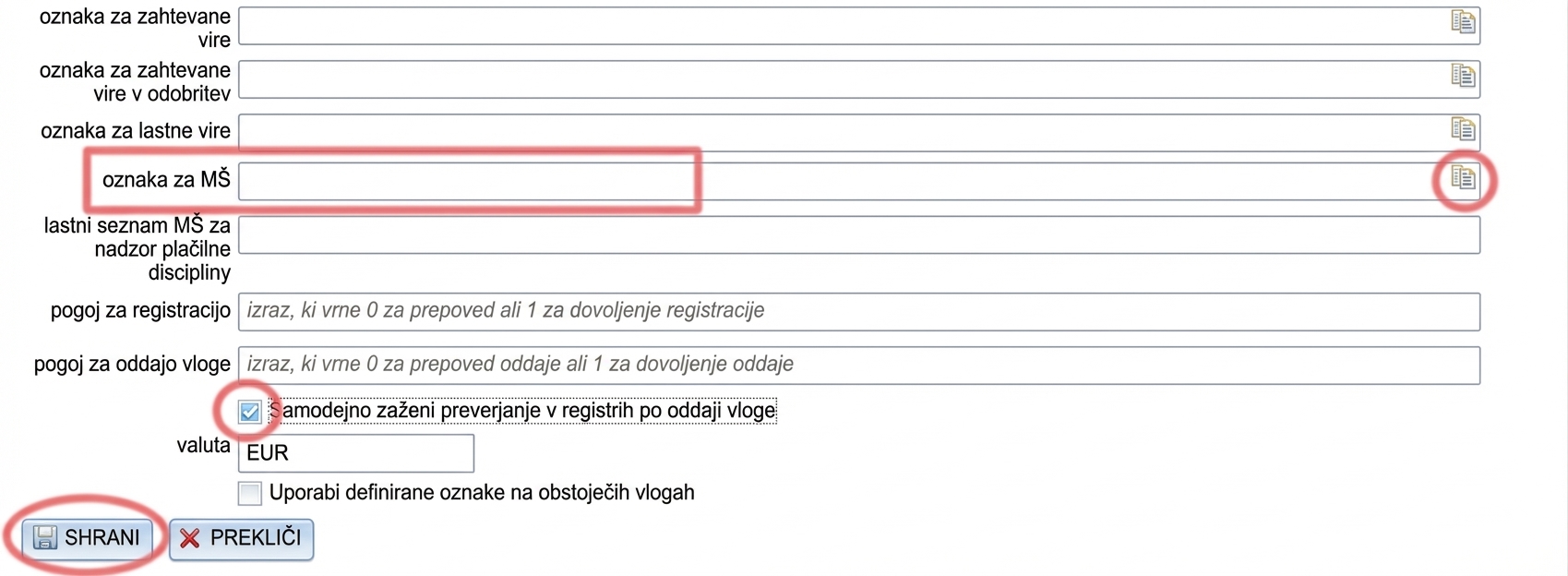
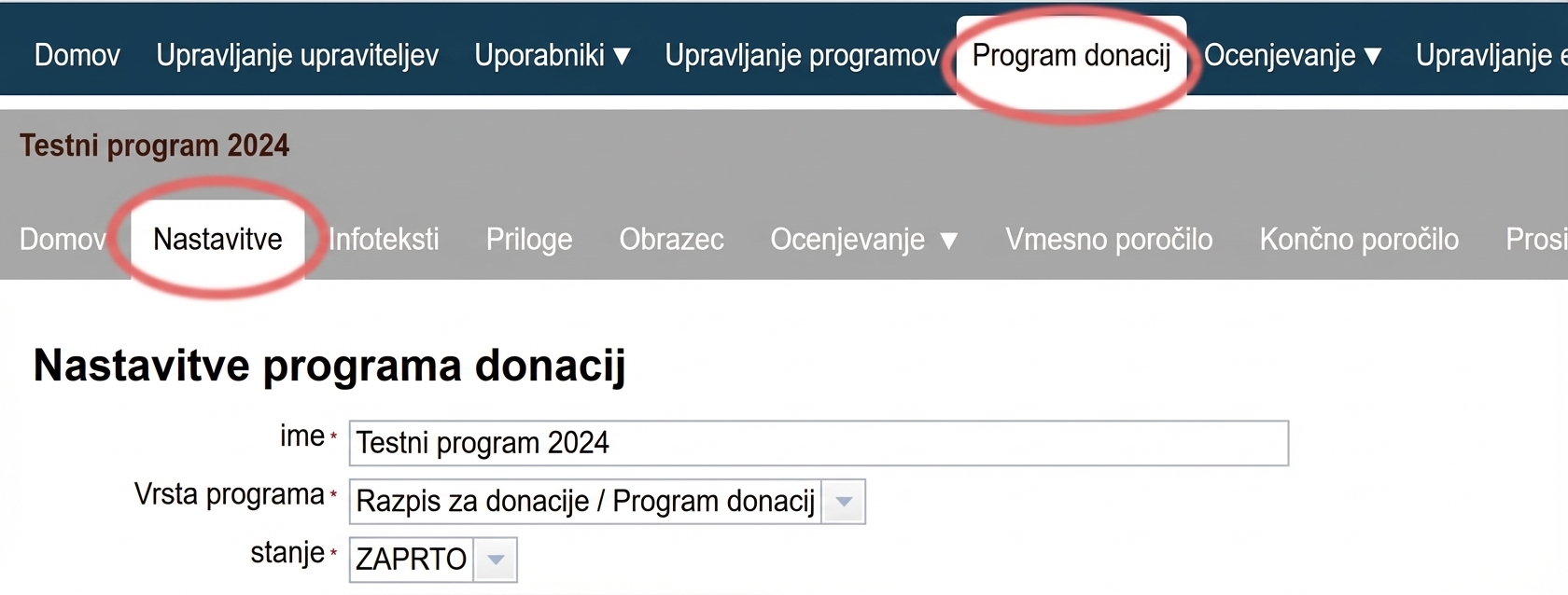
Da se preverjanje v registrih lahko zažene, mora vlagatelj v obrazcu vloge navesti svoj IČO ter v zavihku „Nastavitve ” v meniju na ravni programa je potrebno navesti oznako polja v obrazcu, kjer se vpraša po IČO.
Preverjanje v registrih lahko izvedete ročno pri posameznih vlogah ali pa nastavite samodejni zagon preverjanja ob oddaji vloge.
2 Oznaka za IČO
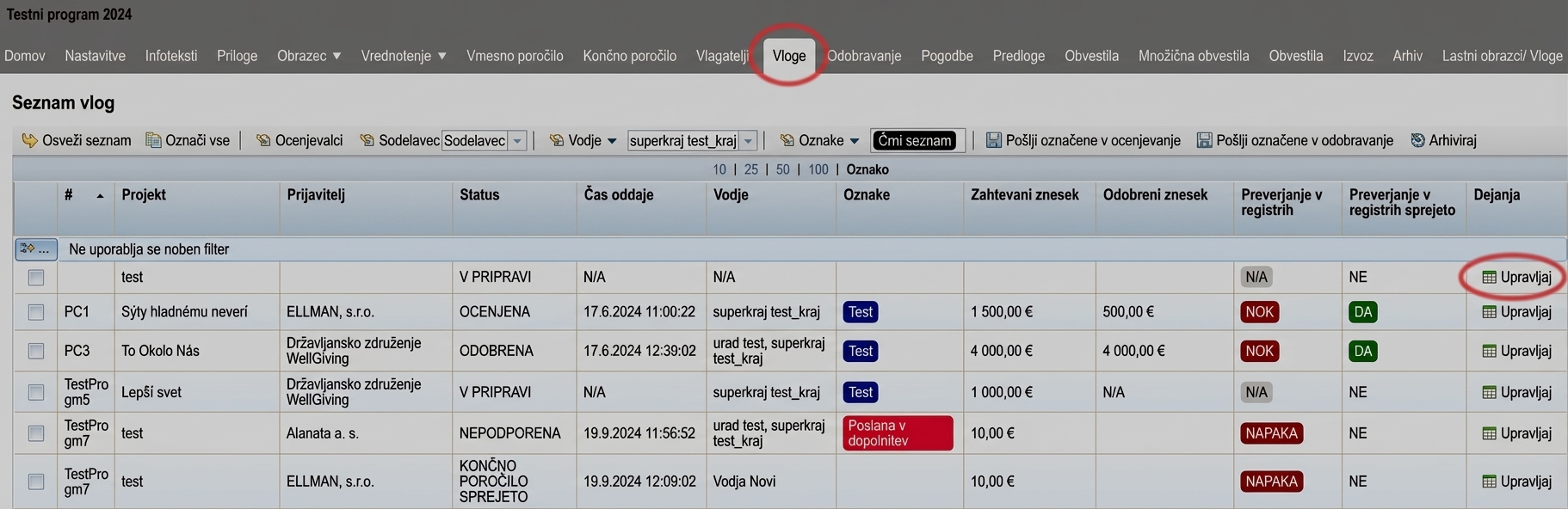
Ročni zagon preverjanja
1 Zavihek "Vloge"
Rezultati preverjanja
1 Pregled rezultatov (zavihek "Vloge")
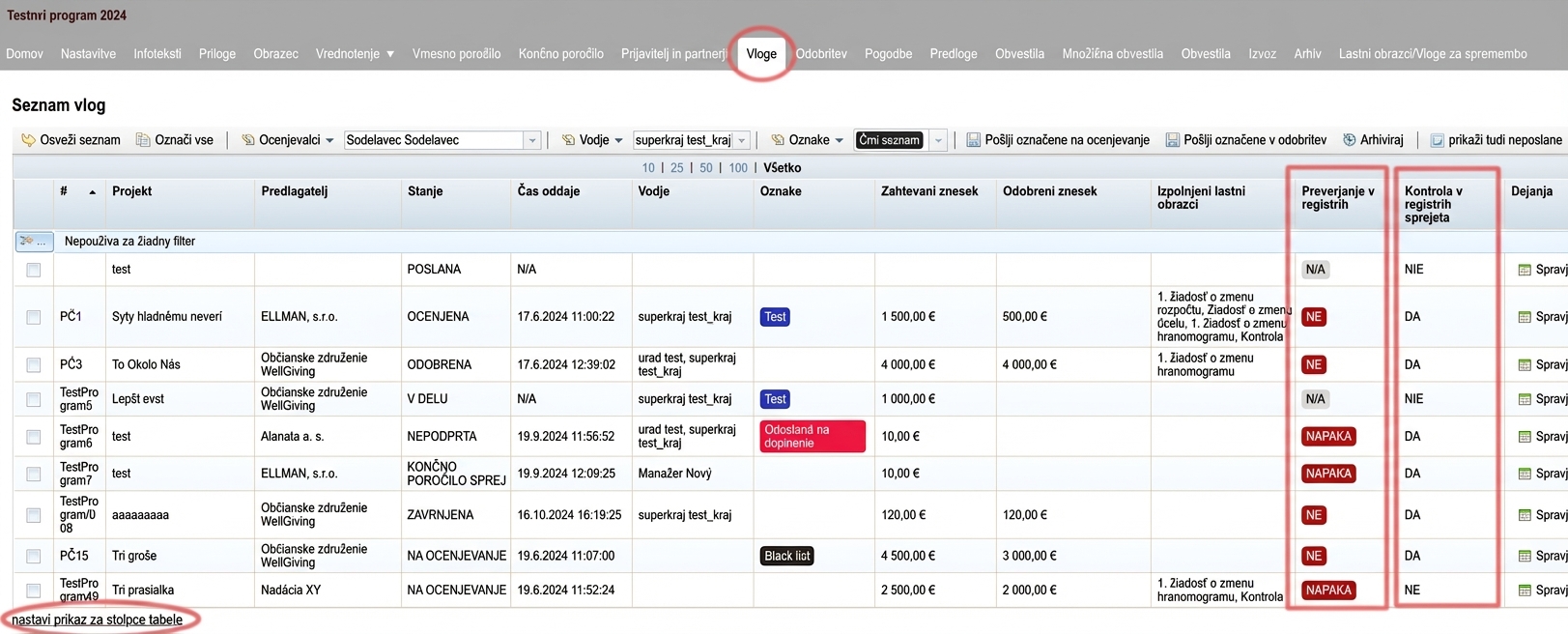
Rezultate preverjanja vidite takoj v zavihku „Vloge ” v meniju na ravni programa, v stolpcu „Preverjanje v registrih ”:
OK = vse je v redu
NOK = v nekem registru je težava
N/A = preverjanje še poteka
CHYBA = preverjanja ni bilo mogoče zažeti
V stolpcu „Preverjanje v registrih sprejeto ” vidite, ali so bili rezultati preverjanja sprejeti s strani katerega upravljavca (v tem primeru preverjanja ne bo več mogoče zažeti znova).
Prikaz stolpcev tabele nastavite s klikom na povezavo „nastavitev prikaza stolpcev tabele ” pod seznamom vlog.
2 Podrobni rezultati (zavihek "Preverjanje v registrih")
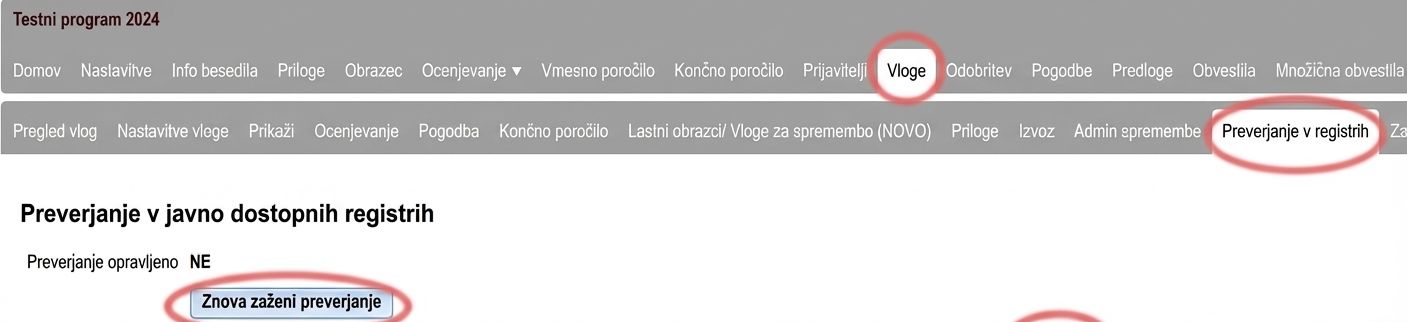
Podrobne rezultate preverjanja si lahko ogledate pri posameznih vlogah s klikom na povezavo „Upravljaj ” v stolpcu „Dejanja ”. Nato se odpre meni z zavihki na ravni konkretne vloge.
Kliknite na zavihek „Preverjanje v registrih“.
Prikazal se bo rezultat preverjanja.
- Če želite preverjanje ponoviti, kliknite na gumb „Ponovno zaženi preverjanje“.
- Če želite zaključiti rezultate preverjanja, kliknite na gumb “Sprejmi preverjanje."
- Po sprejetju preverjanja preverjanja ne bo več mogoče zažeti znova.
Sistem bo zabeležil rezultat preverjanja, ime upravljavca in datum, ko je bilo preverjanje sprejeto.