Отпечатване

Информационни текстове за кандидатите

В системата eGRANT имате няколко възможности за предоставяне на информация на кандидатите.

На ниво организация можете например да добавите текст на страницата за вход, текст на страницата след влизане или да създадете подписна визитка за всички имейли с известия, изпращани на кандидатите. Тези възможности ще намерите в раздел „Персонализирани текстове“ в главното меню.

На ниво програма можете например да създадете текст за страницата след влизане, който е специфичен за конкретна програма, в раздел „Инфотекстове“ (в менюто на ниво програма). На ниво програма можете също да качите различни документи, предназначени за кандидатите, в раздел „Приложения“.

За мениджъри на партиципация

Тази информация е предназначена за координаторите на партиципативни бюджети.
Ако се интересувате от използването на системата eGRANT за управление на партиципативен бюджет, моля, свържете се с нас.

За нуждите на партиципативния бюджет освен споменатите тук, важни са и "Правила за гласуване" в раздел "Персонализирани текстове" в главното меню.
(За повече информация вижте категория "Партиципативен бюджет")

Персонализирани текстове

В раздел „Персонализирани текстове“ в менюто на ниво организация можете да създадете:

Имейл: Общ долен колонтитул за всички съобщения

Подписна визитка, която се добавя в края на всеки имейл с известие за кандидатите.
Ако не създадете подписен долен колонтитул, имейлите с известия ще бъдат изпращани без подпис.

Текст за кандидата на началната страница за вход.

Тук можете да посочите например последователността от стъпки за регистрация в системата, контакти на лица, компетентни да предоставят информация за програмите/поканите, контакт за техническа помощ и др.

Текст за кандидата на началната страница след влизане.

Тук можете да редактирате текста, който се показва на кандидатите в раздел „Начало“ след влизане в акаунта им. Той ще бъде еднакъв за всички програми/покани. Ако искате да добавите текст, специфичен за конкретна програма, можете да го направите в раздел „Инфотекстове“ в менюто на ниво програма (повече информация по-долу).

Текст, предназначен за оценителите (тип потребител оценител).
Показва се на оценителите след влизане в акаунта им над таблицата със списъка на заявленията за оценяване.

Текст в изскачащото съобщение, което се показва на екрана на кандидатите след успешно подаване на заявление.

Текстът, който въведете тук, ще се покаже на страницата с информация за обработката на лични данни.
Тази страница се отваря за кандидатите при регистрация след кликване върху връзката в съгласието за GDPR (в регистрационния формуляр).

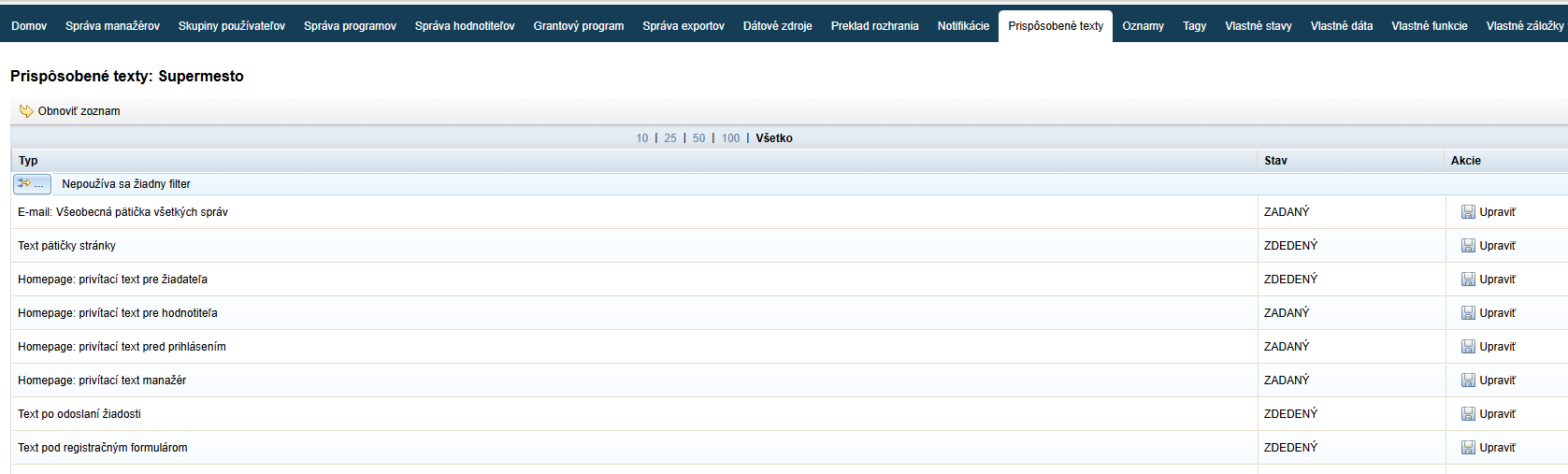
Отделните „персонализирани текстове“ се редактират по следния начин:

Prispôsobené texty
  • Кликнете върху раздел „Персонализирани текстове“ в главното меню.

  • В списъка намерете текста, който искате да редактирате.

  • Кликнете върху бутона „Редактиране“ в колона „Действия„.
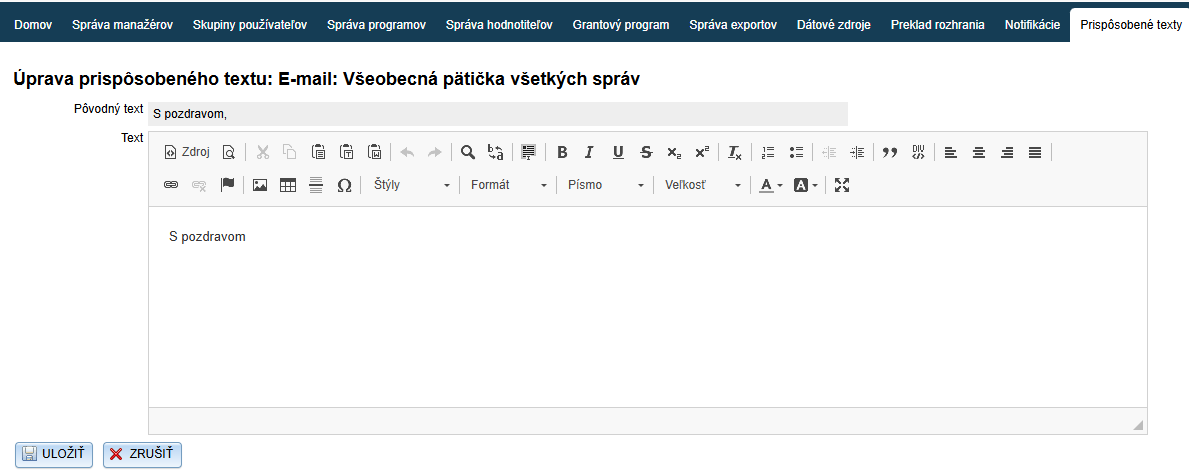
След кликване върху бутона „Редактиране“ при избрания елемент в списъка на персонализираните текстове ще се отвори редактор, в който можете да правите промени.

  • В текстовия редактор създайте/редактирайте текста.

  • Запазете промените, като кликнете върху бутона „ЗАПАЗИ„.

Инфотекстове

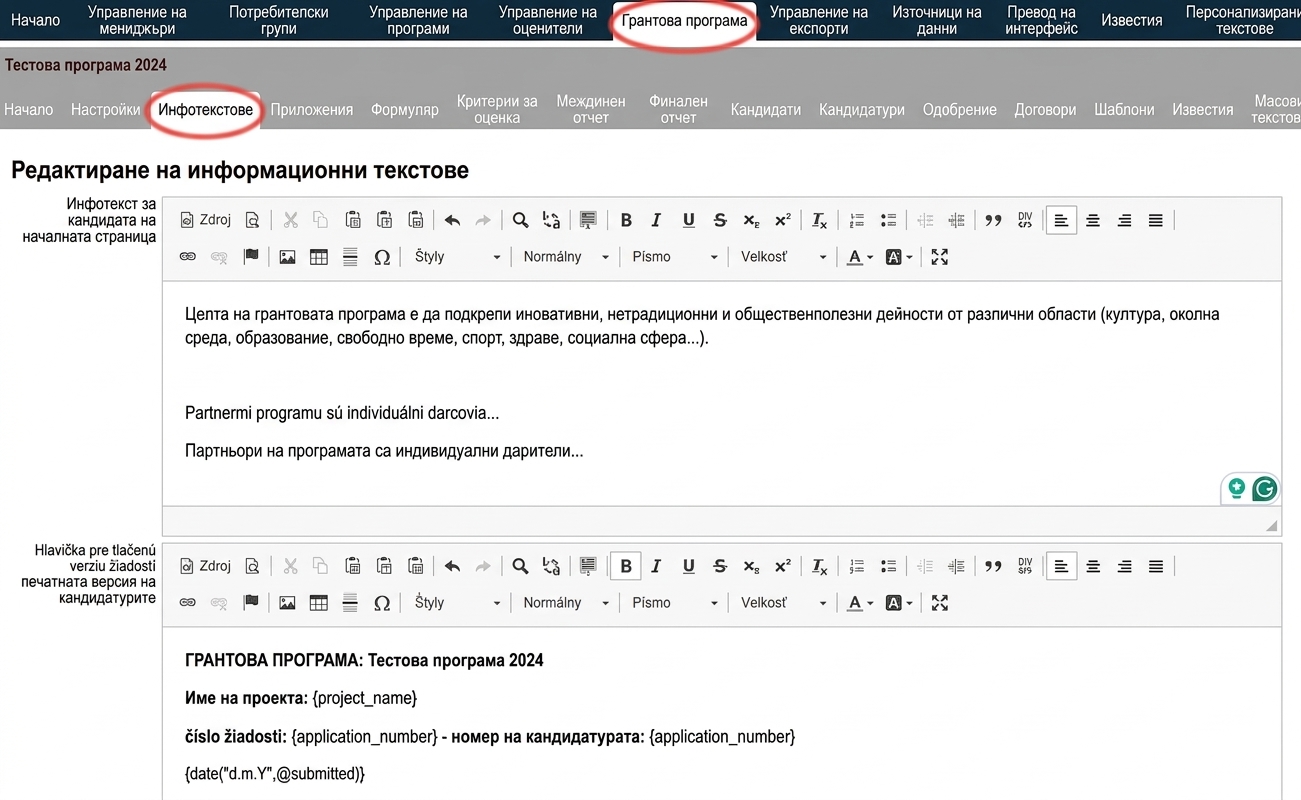
В раздел „Инфотекстове“ в менюто на ниво програма можете да създадете:

Инфотекст за кандидата на началната страница

Текст за кандидата с информация за програмата. Кандидатът вижда тази информация в раздел „Начало“ след влизане в програмата.

(Ако в системата eGRANT управлявате и партиципативен бюджет, кандидатът вижда тази информация още на началната страница за вход в секция „Информация за програмата“.)

Тук можете да вмъкнете текст/информация/лого и др., които искате да се показват в заглавната част на отпечатаните формуляри за кандидатстване (или в заглавната част на заявленията, изтеглени в PDF формат).

Можете тук също да вмъкнете кодове за зареждане на данни, напр. номер на заявлението (вижте Преглед на кодовете за генериране на данни).

подобно на заглавната част

Тук можете да вмъкнете текст/информация/лого и др., които искате да се показват в заглавната част на отпечатаните оценки (или в заглавната част на оценките, изтеглени в PDF формат).

подобно на заглавната част

Тук можете да вмъкнете текст/информация/лого и др., които искате да се показват в заглавната част на отпечатаните заключителни доклади (или в заглавната част на заключителните доклади, изтеглени в PDF формат).

подобно на заглавната част

Отметката за тази опция винаги се намира под редактора за долен колонтитул.
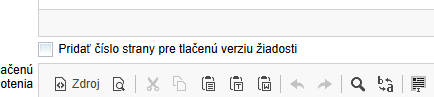
Číslovanie strán tlačenej verzie formuláru

Infotexty

След като сте създали в показания текстов редактор инфотекст за кандидата или заглавна част/долен колонтитул, не забравяйте да запазите промените с кликване върху бутона „ЗАПАЗИ“ в долната част на страницата.
Приложения за кандидатите

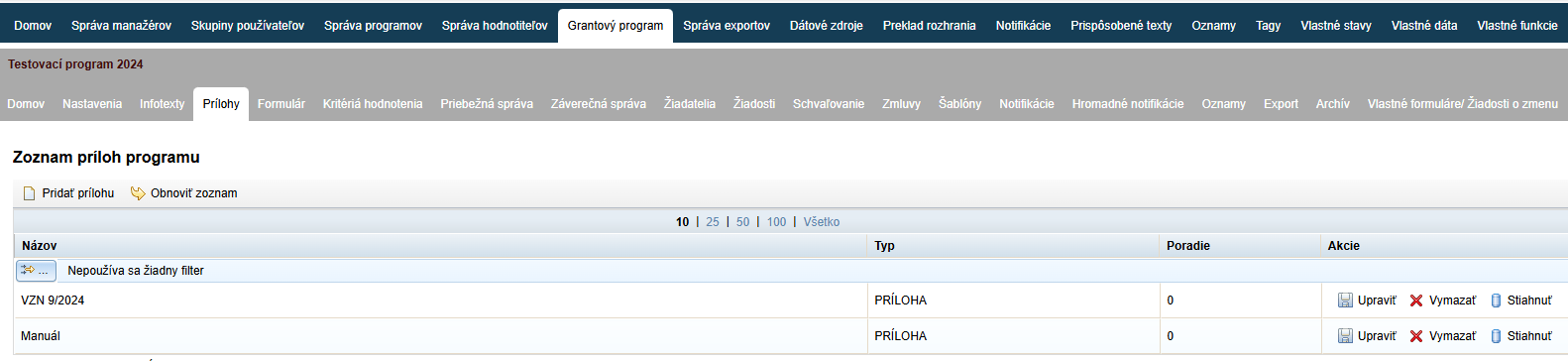
В раздел „Приложения“ в менюто на ниво програма можете да качите различни документи, предназначени за кандидатите. Кандидатът ще намери тези документи в раздел „Приложения“ след влизане в програмата.

Ако вече имате създадени приложения, ще се покаже списък с вече качените документи, които можете да редактирате тук.

Vytvorenie prílohy pre žiadateľa
  • Кликнете върху раздел „Приложения“ в менюто на ниво програма.

  • Ще се покаже списък на вече качените документи.
    Ако все още нямате създадени приложения за кандидатите, списъкът ще бъде празен.

  • В колона „Действия“ в показаната таблица имате възможност да редактирате името им, изтриете ги или да ги изтеглите.

  • Ако искате да създадете ново приложение, кликнете върху връзката „Добавяне на приложение“ вляво над таблицата.
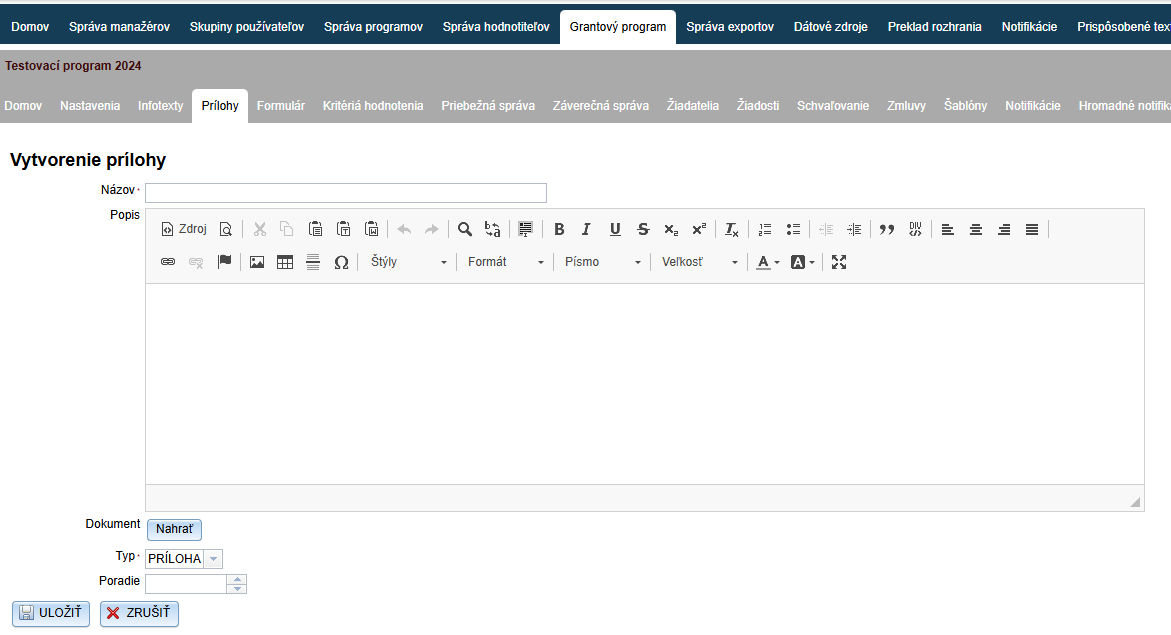
Po kliknutí na odkaz „Добавяне на приложение“ (в раздел „Приложения“ в менюто на ниво програма) ще се отвори редакторът „Създаване на приложение“.

Vytvorenie novej prílohy
  • Въведете името на този документ, евентуално и описание в текстовия редактор.

  • Кликнете върху бутона „Качване“ и качете документа от вашия компютър.

  • Ако вече имате качени документи, но не сте ги качили в реда, в който искате да се показват на кандидатите, можете да определите реда специфично за всеки документ.

  • Кликнете върху бутона „ЗАПАЗИ„.

Съдържание
×