S čím potřebujete pomoci?
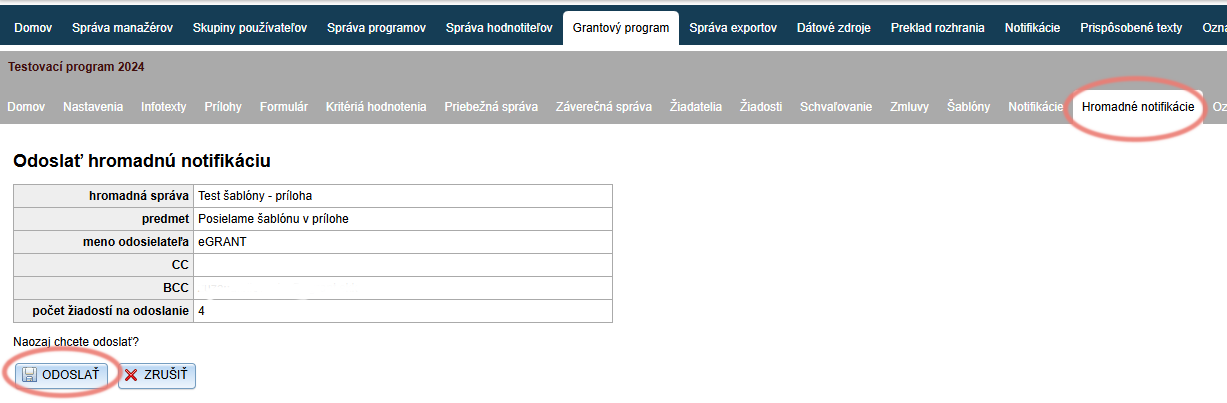
Hromadná oznámení
-
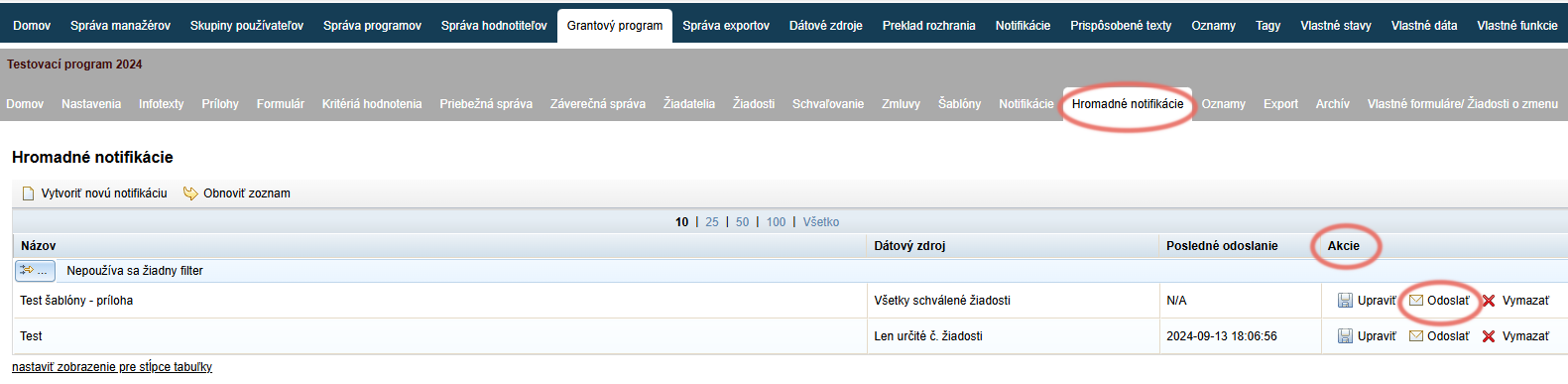
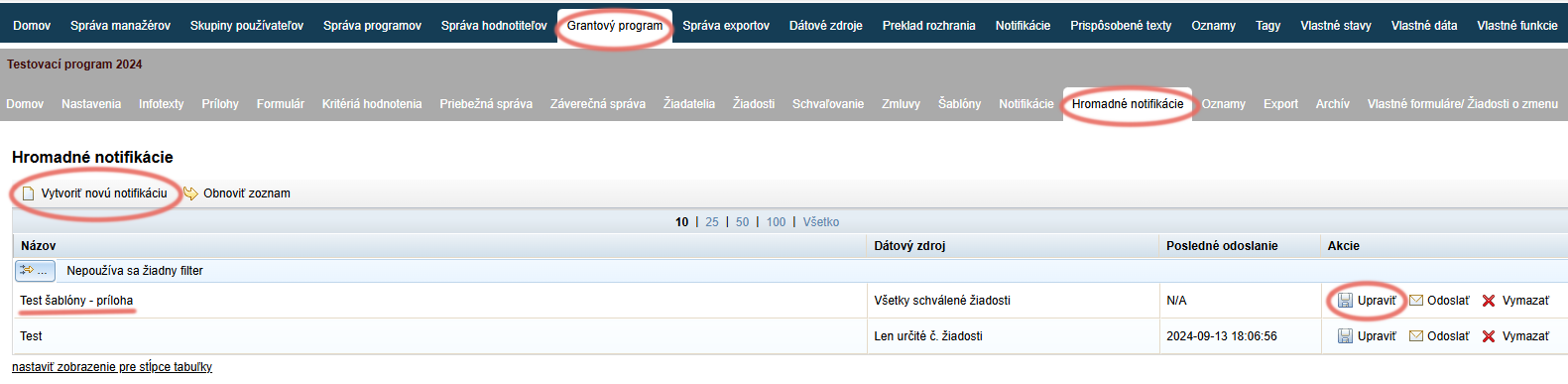
Pokud chcete upravovat již vytvořené hromadné oznámení, klikněte na odkaz „Upravit ” ve sloupci „Akce ” v přehledové tabulce.
-
Pokud chcete vytvořit nové hromadné oznámení, klikněte na odkaz „Vytvořit nové oznámení ” vlevo nahoře nad přehledovou tabulkou.
-
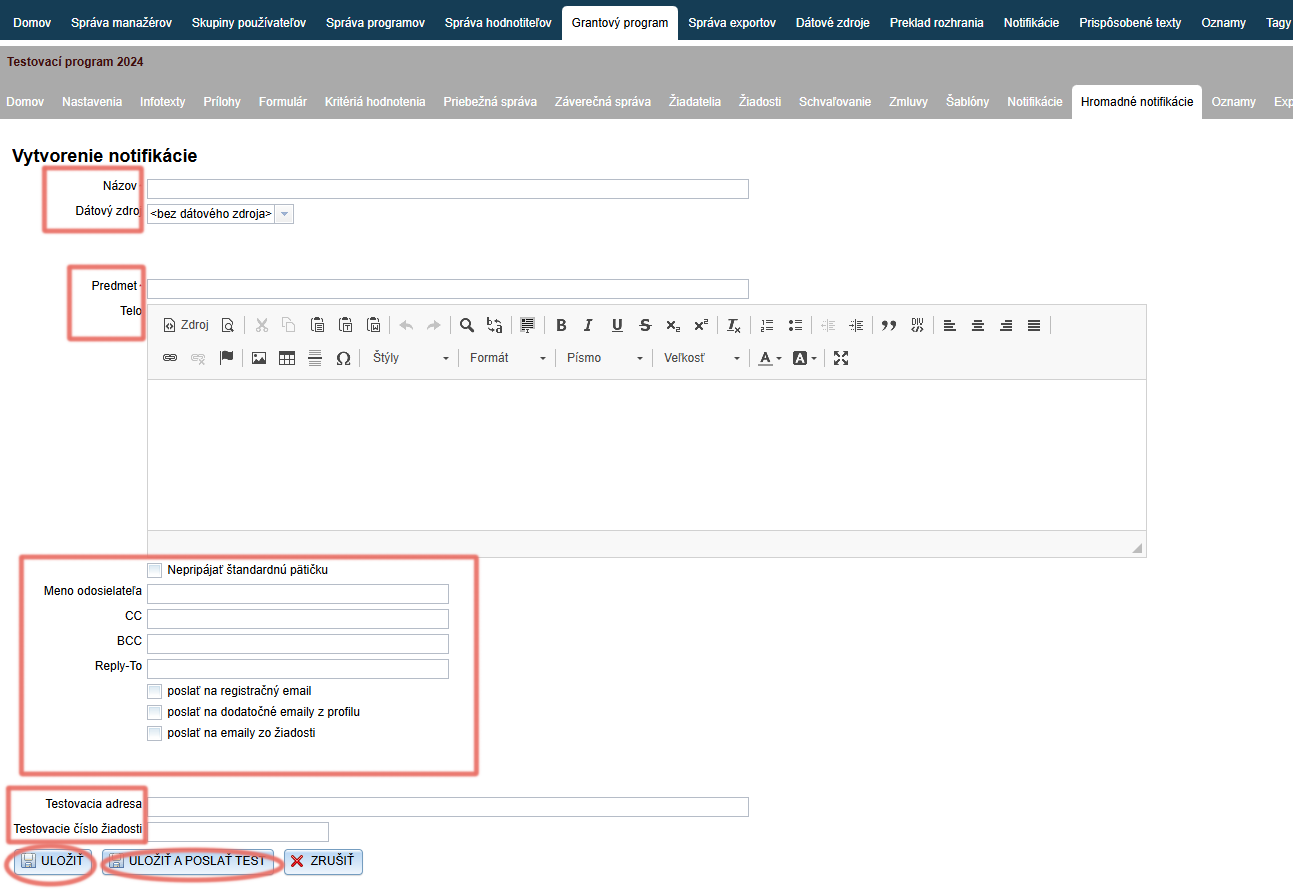
Zadejte název, podle kterého toto oznámení snadno najdete v seznamu hromadných oznámení.
-
V políčku „Datový zdroj ” zvolte, které skupině žadatelů se má tento oznamovací e-mail odeslat:
- Registrovaní žadatelé bez odeslané žádosti – žadatelé, kteří se zaregistrovali do programu, ale žádost neodeslali.
- Všichni zaregistrovaní žadatelé – všichni žadatelé zaregistrovaní v programu (bez ohledu na to, zda žádost odeslali nebo ne).
- Všechny podané žádosti – všichni žadatelé, kteří v daném programu odeslali žádost.
- Všechny schválené žádosti – všichni žadatelé, jejichž žádosti byly v daném programu schváleny.
-
Uveďte předmět – uvidí žadatel jako předmět e-mailu, a vytvořte text v těle e-mailu.
-
Dále postupujte podobně jako při upravování automatického oznámení:
- Nepřipojovat standardní patičku – zaškrtnutím této možnosti se na konci textu e-mailu nepřipojí standardní podpis, který jste si nastavili v záložce „Přizpůsobené texty”.
- Jméno odesílatele – uveďte své jméno nebo název své organizace.
- CC – uveďte e-mailovou adresu v případě, že chcete, aby byla kopie zároveň doručena i další osobě/osobám (tuto adresu uvidí i primární příjemce oznámení).
- BCC – uveďte e-mailovou adresu v případě, že chcete, aby byla kopie zároveň doručena i další osobě/osobám (tuto adresu primární příjemce oznámení neuvidí).
- Reply-To – uveďte zde e-mailovou adresu, na kterou mohou žadatelé po přijetí oznámení odpovědět (zároveň snižuje pravděpodobnost, že e-mail skončí ve spamu).
- Poslat na registrační e-mail – oznámení bude odesláno na e-mail žadatele, který uvedl při registraci.
- Poslat na dodatečné e-maily z profilu – oznámení bude odesláno na další e-mailové adresy uvedené v profilu žadatele.
- Poslat na e-maily ze žádosti – oznámení bude odesláno na e-mailové adresy uvedené v žádosti.
-
V políčku Testovací adresa uveďte e-mail, na který se má oznámení odeslat po kliknutí na „ULOŽIT A ODESLAT TEST”.
Testovací číslo žádosti – při odesílání testovacího oznamovacího e-mailu se použijí údaje ze žádosti, jejíž číslo uvedete v tomto políčku (pokud text oznamovacího e-mailu má stahovat nějaké údaje týkající se žádosti). -
Klikněte na tlačítko „ULOŽIT ” nebo „ULOŽIT A ODESLAT TEST“.