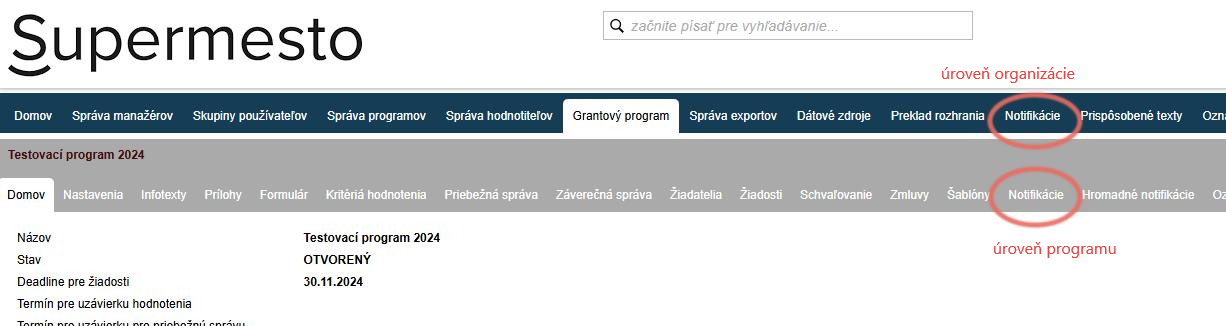
Notifikace můžete upravit v záložce „Notifikace“ buď v hlavním menu na úrovni organizace, nebo v menu na úrovni programu.
Pozor!
Všechny změny, které v rámci notifikací provedete v záložce na úrovni organizace, budou aplikovány na všechny programy. Změny, které v rámci notifikací provedete v záložce na úrovni programu, budou aplikovány pouze na konkrétní program.
1
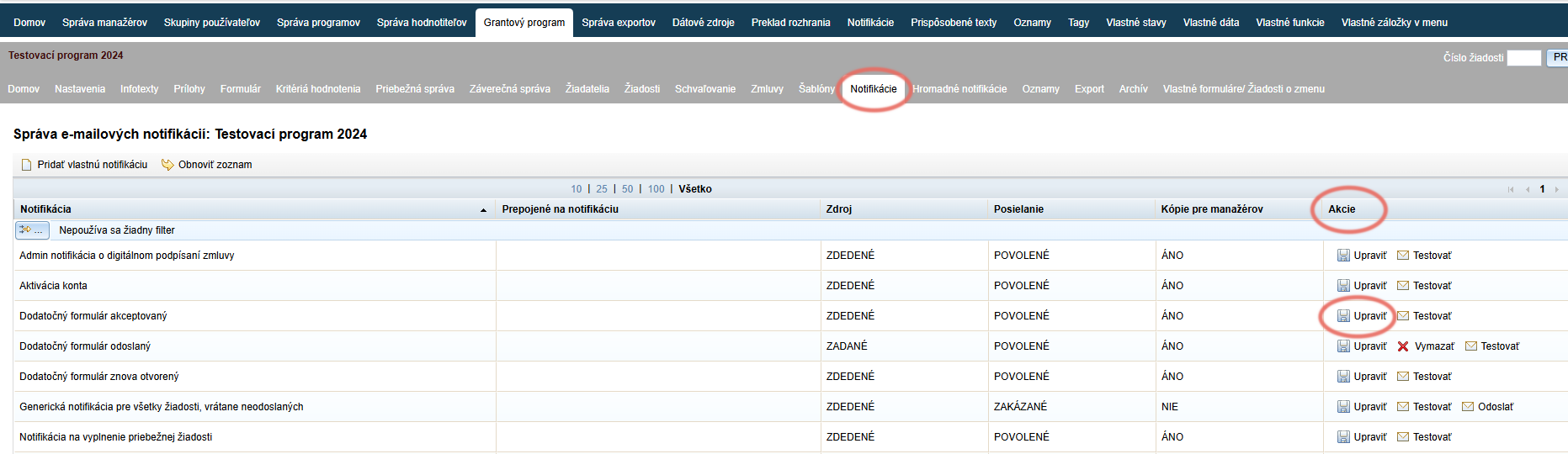
Vyberte notifikaci
V tabulce se seznamem všech notifikací najděte tu, kterou chcete upravit. Ve sloupci „Akce“ klikněte na odkaz „Upravit“.
2
Upravte v editoru
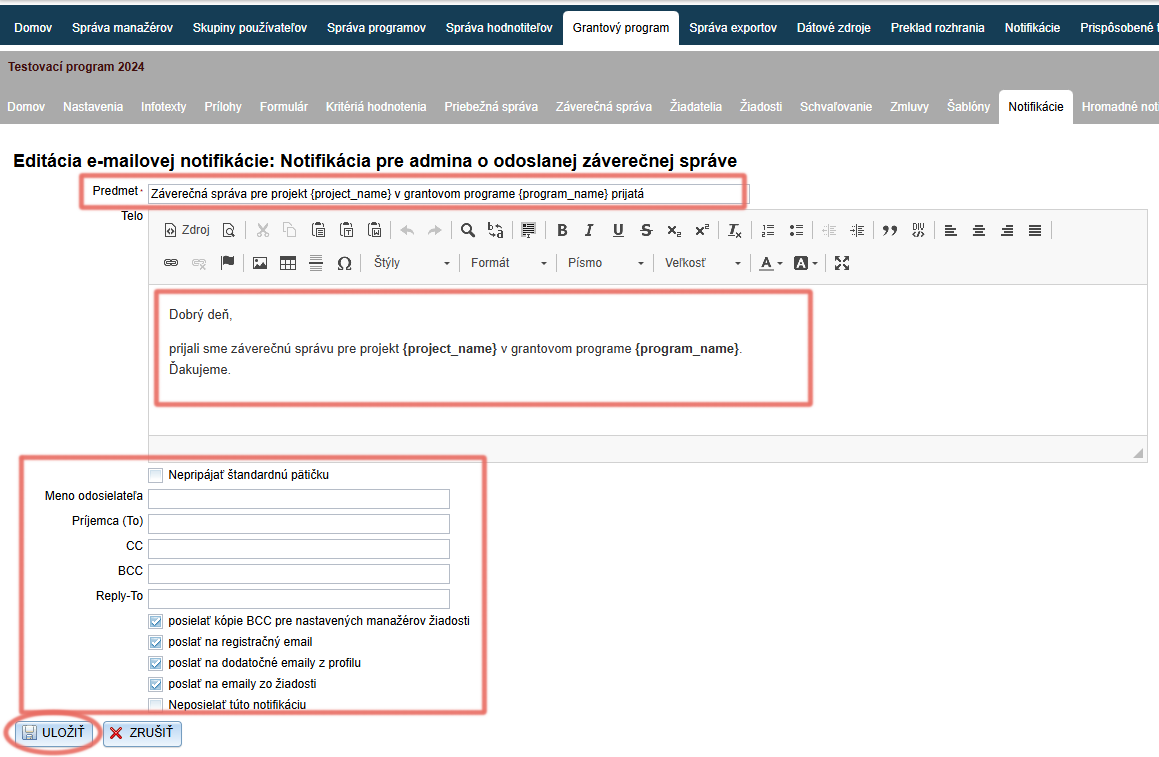
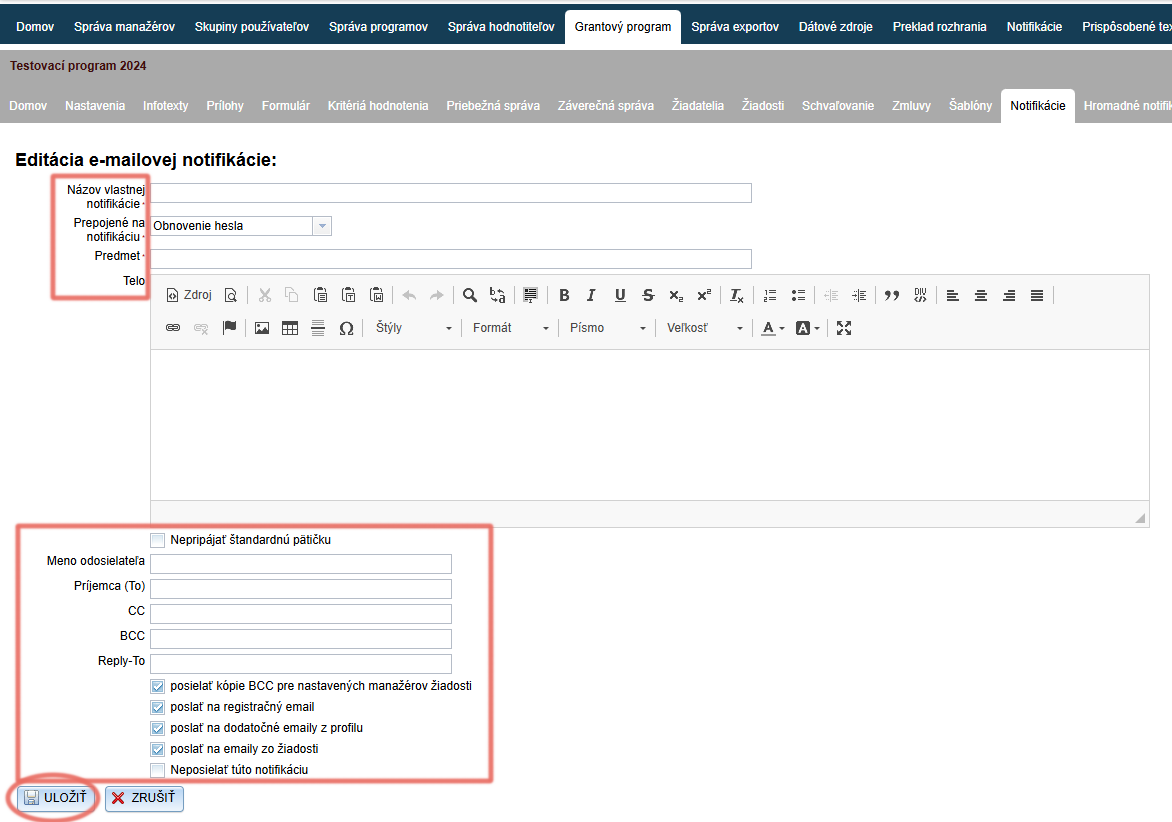
Zobrazí se editor, ve kterém můžete upravit:
Předmět – žadatel uvidí jako předmět emailu.
Tělo – upravte text v těle emailu.
Nepřipojovat standardní patičku – zaškrtnutím této možnosti se na konci textu emailu nepřipojí standardní podpis, který jste si nastavili v záložce „Přizpůsobené texty“.
Jméno odesílatele – uveďte své jméno nebo název své organizace
Příjemce – uveďte emailovou adresu v případě, že jde o notifikaci, která se odesílá manažerům a chcete, aby byla doručena konkrétní osobě/osobám.
CC – uveďte emailovou adresu v případě, že chcete, aby kopie byla zároveň doručena i další osobě/osobám (tuto adresu uvidí i primární příjemce notifikace).
BCC – uveďte emailovou adresu v případě, že chcete, aby kopie byla zároveň doručena i další osobě/osobám (tuto adresu primární příjemce notifikace neuvidí).
Reply-To – důležité u notifikací, které se odesílají žadatelům. Uveďte zde emailovou adresu, na kterou mohou žadatelé po přijetí notifikace odpovědět (zároveň snižuje pravděpodobnost, že email skončí ve spamu).
Posílat kopie BCC nastaveným manažerům žádosti – znamená to, že vždy když se tato notifikace odešle, přijde zároveň i do emailové schránky manažera, který je přiřazen k té žádosti, které se notifikace týká (pokud byl nějaký manažer k žádosti přiřazen). Tato možnost je u všech notifikací přednastavena jako zaškrtnutá.
Poslat na registrační email – notifikace určená žadatelům bude odeslána na email uvedený při registraci. Tato možnost je u všech notifikací přednastavena jako zaškrtnutá.
Poslat na dodatečné emaily z profilu – notifikace určená žadatelům bude odeslána na další emailové adresy uvedené v profilu žadatele. Tato možnost je u všech notifikací přednastavena jako zaškrtnutá.
Poslat na emaily ze žádosti – notifikace určená žadatelům bude odeslána na emailové adresy uvedené v žádosti. Tato možnost je u všech notifikací přednastavena jako zaškrtnutá.
Neposílat tuto notifikaci – zaškrtnutím této možnosti vypnete automatické odesílání této notifikace. Pokud chcete automatické odesílání notifikace znovu zapnout, odškrtněte znovu tuto možnost (zaškrtávací políčko zůstane prázdné).
Vytvořit novou notifikaci
V záložce „Notifikace“ si můžete také vytvořit vlastní notifikační email. Musí však být propojen na již existující automatickou notifikaci a bude se odesílat automaticky tehdy, kdy se odesílá i tato propojená notifikace.
1
Přidejte notifikaci
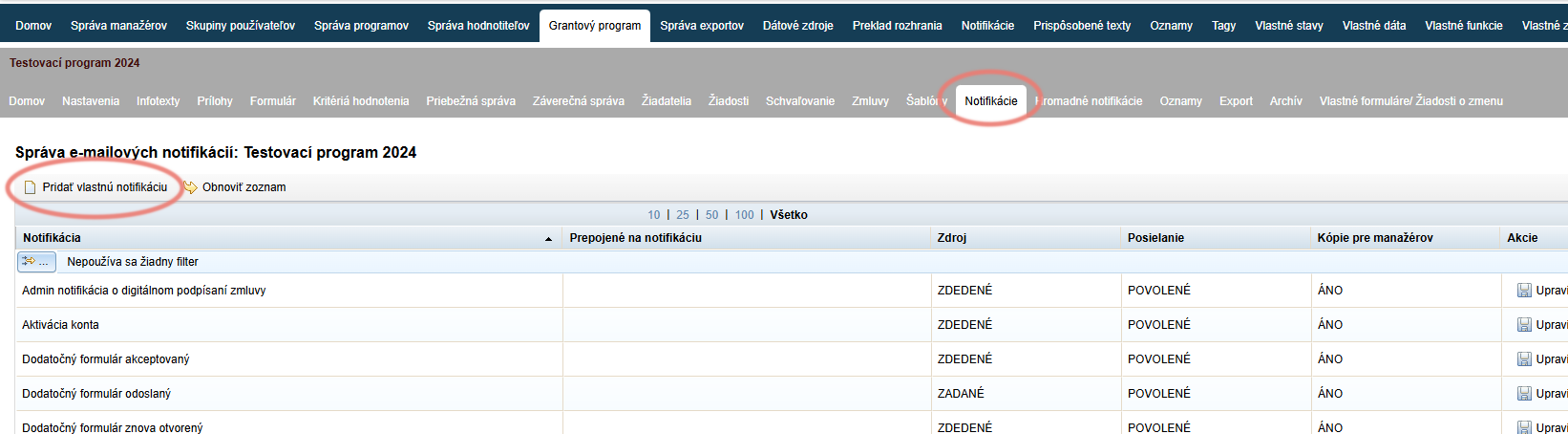
Nad tabulkou se seznamem všech notifikací klikněte na odkaz „Přidat vlastní notifikaci“.
2
Upravte v editoru
Zobrazí se podobný editor, jako při upravování již přednastavených notifikací.
Zadejte název, podle kterého tuto notifikaci snadno najdete v seznamu všech notifikací.
V políčku „Prepojené na notifikáciu“ zvolte, na kterou notifikaci má být tento email navázán.
Postupujte jako při upravování již přednastavené notifikace (viz krok 2 v části „Upravit notifikaci“ výše).