
Ispiši

Snalaženje u eGRANT prijavi

Korisnici

Sustav eGRANT predviđa tri vrste korisnika: upravitelj, ocjenitelj i podnositelj.

Upravitelj je osoba zadužena za administraciju subvencija/bespovratnih sredstava. To može biti zaposlenik lokalne samouprave/zaklade ili vanjska osoba ovlaštena za rad sa sustavom. Unutar sustava eGRANT ta osoba može imati različit opseg ovlasti.

Ovaj priručnik je namijenjen upravo upraviteljima i opisuje rad u sustavu iz perspektive upravitelja.

Ocjenitelj je osoba zadužena za ocjenjivanje zahtjeva za subvenciju/bespovratna sredstva na temelju kriterija koje je postavio upravitelj. Kod nekih davatelja subvencija/bespovratnih sredstava ta osoba može istodobno biti i upravitelj ili podnositelj. Ocjenitelj, međutim, nakon prijave u sustav vidi drukčije sučelje od upravitelja. To sučelje je ograničeno na pregledavanje ispunjenih zahtjeva za subvenciju/bespovratna sredstva i njihovo ocjenjivanje (bodovno, opisno i sl.).

Podnositelj je osoba koja se u sustavu registrirala u jedan ili više vaših programa subvencija/bespovratnih sredstava. Ta se osoba prijavljuje u sustav sa svojim pristupnim podacima (e-pošta i lozinka) te nakon prijave može ispuniti zahtjev za subvenciju, završno izvješće ili druge obrasce koje je izradio i omogućio upravitelj.


Ako jedan korisnik unutar jednog subjekta ima više uloga (ima pod istom e-poštom kreiran račun i kao upravitelj/ocjenitelj/podnositelj), za prijavu koristi jedne pristupne podatke (e-pošta i lozinka) i između tih uloga se prebacuje nakon prijave u gornjem desnom kutu zaslona.
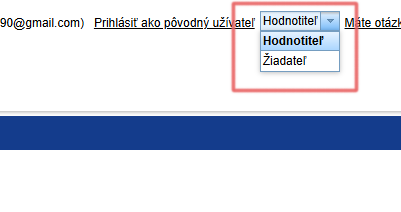
Prepínanie medzi rolami jedného používateľa po prihlásení sa do účtu

Upraviteljsko sučelje

Upravitelj ima na raspolaganju 3 razine izbornika s karticama: razina organizacije, razina programa, razina zahtjeva.
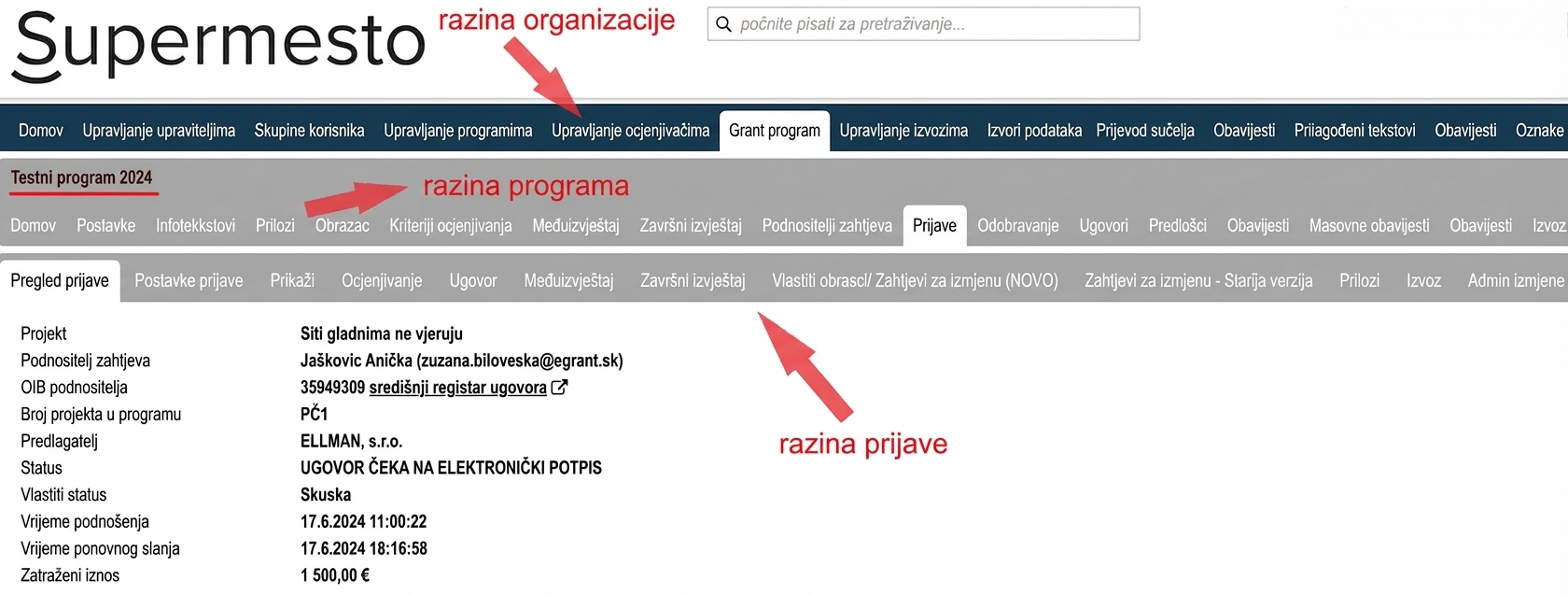
Manažérske rozhranie

Razina organizacije

Nakon prijave u sustav upravitelju se prikazuje glavni izbornik (horizontalna traka u gornjem dijelu zaslona) koji sadrži „kartice“. U okviru ovog glavnog izbornika upravitelj može izvršavati promjene koje se primjenjuju na cijelu organizaciju (sve programe), stoga ga nazovimo „razina organizacije”.
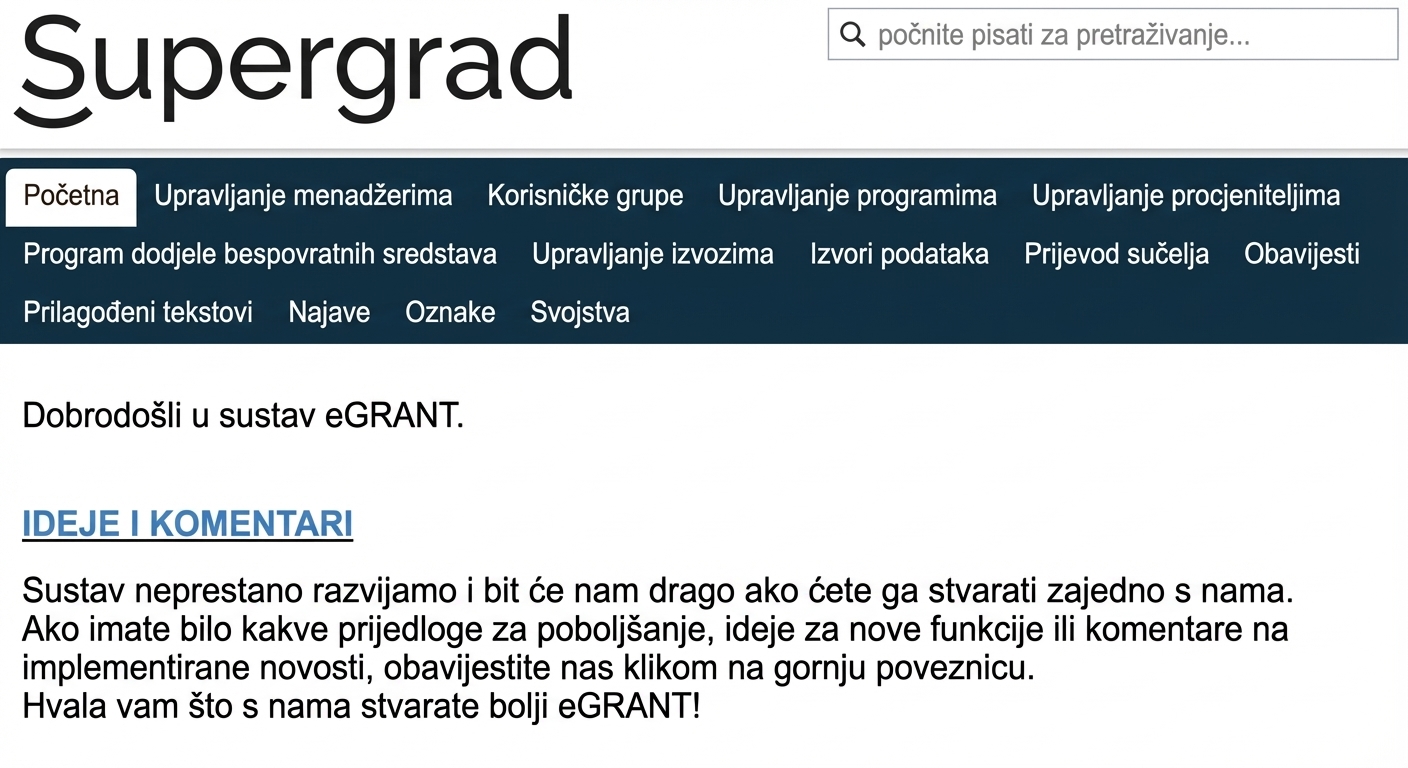
Menu na úrovni organizácie

Početna – ovu karticu upravitelj uvijek vidi prvu nakon prijave u sustav. Ovdje ćete pronaći korisne poveznice i informacije o eGRANTu.

Upravljanje upraviteljima – na ovoj kartici ćete pronaći popis svih upravitelja koji imaju kreiran račun u eGRANTu te ovdje možete kreirati pristup novom upravitelju.

Korisnici: Svi podnositelji – ovdje ćete pronaći popis svih registriranih podnositelja (za sve programe zajedno).

Korisnici: Skupine korisnika – ovdje možete kreirati i naknadno uređivati skupine upravitelja sa specifičnim ovlastima. Pri kreiranju pristupa za upravitelja možete ga dodijeliti nekoj od tih skupina i tako mu dodijeliti ovlasti jednim klikom.

Upravljanje programima – na ovoj kartici možete kreirati, urediti ili obrisati program te ga omogućiti određenim upraviteljima.

Ocjenjivanje: Upravljanje ocjeniteljima – ovdje kreirate pristup ocjeniteljima te ćete ovdje pronaći i popis svih ocjenitelja kojima ste već kreirali pristup.

Program bespovratnih sredstava – na ovoj kartici ćete pronaći popis svih kreiranih programa. Istodobno se klikom na ovu karticu prikazuje dodatni izbornik (horizontalna traka) s karticama koje se odnose na određeni program.

Upravljanje izvozima – ovdje možete kreirati i konfigurirati razne izvoze (što izvoz treba sadržavati, odakle povlačiti podatke i sl.).

Obavijesti – ovdje ćete pronaći popis svih obavijesti koje se automatski šalju iz sustava (podnositeljima, ocjeniteljima ili upraviteljima). Možete ih proizvoljno uređivati, a sve promjene koje napravite u obavijestima na ovoj razini (razina organizacije) primijenit će se na sve programe.

Prilagođeni tekstovi – na ovoj kartici možete uređivati razne informativne tekstove namijenjene pretežno podnositeljima, koji su jednaki za sve programe (npr. tekst na stranici za registraciju, potpis/vizitka obavijesti e-pošte i sl.).

Obavijesti – ovdje možete kreirati oglase (namijenjene raznim korisnicima) koji se prikazuju kao statički tekst u gornjem dijelu zaslona. Oglasi kreirani na ovoj kartici (na razini organizacije) prikazivat će se u svim programima.

Oznake – na ovoj kartici možete kreirati oznaku (etiketu) kojom zatim možete označavati zahtjeve u preglednoj tablici (kartica „Zahtjevi“ na razini programa).

Napredno: Izvori podataka – na ovoj kartici možete definirati skupinu podnositelja kojima želite poslati skupnu obavijest – kartica „Skupne obavijesti“ u izborniku na razini programa (pri kreiranju skupne obavijesti zatim u polju „izvor podataka“ odaberete tu skupinu podnositelja kojima se skupna obavijest treba poslati).

Napredno: Prilagođene kartice u izborniku – ovdje možete kreirati karticu s prilagođenim nazivom namijenjenu raznim korisnicima, u koju možete umetnuti jednostavan tekst ili prilagođeni obrazac. Kartica namijenjena upraviteljima prikazat će se u izborniku na razini zahtjeva. Kartica namijenjena podnositeljima ili ocjeniteljima prikazat će se nakon prijave pokraj zadanih kartica.

Napredno: Šifarnici – na ovoj kartici možete kreirati šifarnik (popis vrijednosti – npr. popis okruga) koji možete koristiti npr. pri izradi obrazaca (npr. polje u obrascu u kojem podnositelj treba odabrati okrug iz popisa svih okruga).

Postavke glasovanja – prikazuje se samo ako subjekt koristi funkcije upravljanja participativnim proračunom (u slučaju interesa kontaktirajte nas). Na ovoj kartici postavljate rokove za pokretanje i završetak glasovanja javnosti za ideje/projekte te ostale parametre glasovanja.

Razina programa

Nakon klika na karticu „Program bespovratnih sredstava“ u glavnom izborniku na razini organizacije prikazuje se izbornik s karticama na razini programa (horizontalna traka neposredno ispod trake glavnog izbornika). Ovdje upravitelj može izvršavati promjene koje se primjenjuju samo na konkretno odabrani program.
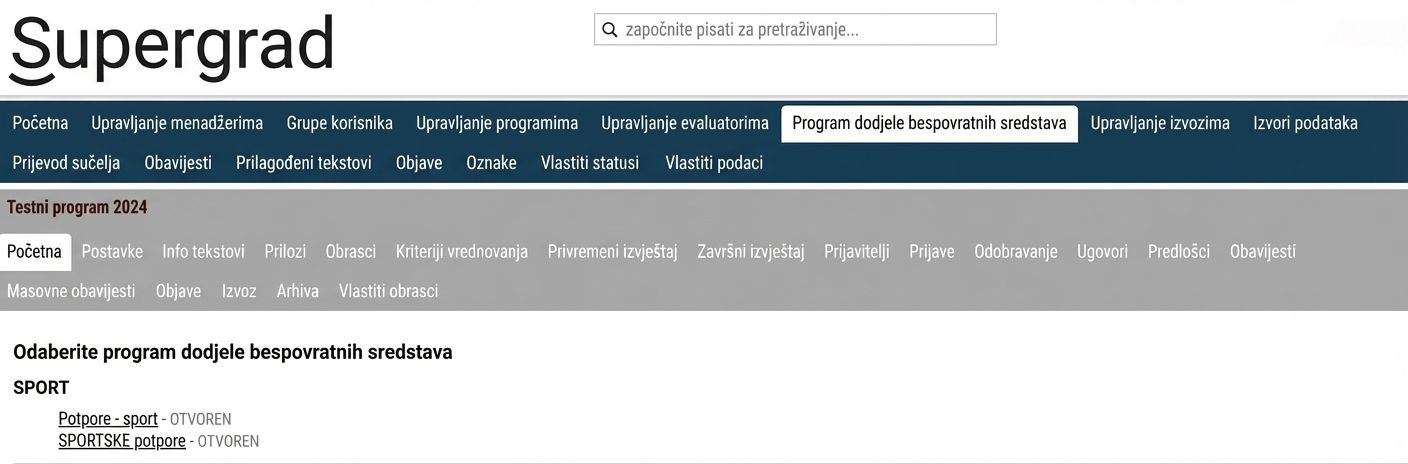
Menu na úrovni programu

Početna – ova kartica nudi osnovni pregled programa (broj podnesenih zahtjeva, rokovi i sl.) te ovdje imate mogućnost preuzimanja svih zahtjeva ili završnih izvješća u okviru programa u PDF formatu.

Postavke – ovdje ćete pronaći sve postavke koje se odnose na program.

Infotekstovi – na ovoj kartici možete kreirati tekst za podnositelja s informacijama o programu te prilagođeno zaglavlje/podnožje za tiskanu verziju zahtjeva/završnog izvješća.

Prilozi – ovdje možete prenijeti razne dokumente za podnositelje.

Obrazac – na ovoj kartici kreirate i zatim uređujete obrazac zahtjeva.

Ocjenjivanje: Kriteriji ocjenjivanja – ovdje postavljate kriterije prema kojima će ocjenitelji ocjenjivati zahtjeve.

Međuizvješće – ovdje možete kreirati i zatim uređivati obrazac međuizvješća.

Završno izvješće – na ovoj kartici kreirate i zatim uređujete obrazac za završno izvješće.

Podnositelji – ovdje ćete pronaći popis svih registriranih podnositelja u okviru odabranog programa.

Zahtjevi – na ovoj kartici se nalazi popis svih zahtjeva (poslanih i u izradi). Možete ih detaljnije pregledati i dalje s njima raditi.

Odobravanje – ovdje ćete pronaći popis svih zahtjeva koji su ocijenjeni (prošli su postupak ocjenjivanja u sustavu eGRANT) ili proslijeđeni na odobravanje. Ovdje također unosite odobrene iznose i potvrđujete odobrenje ili odbijanje zahtjeva.

Ugovori – na ovoj kartici ćete pronaći popis svih odobrenih zahtjeva za koje ovdje možete generirati i slati ugovore.

Predlošci – na ovoj kartici možete prenijeti bilo koji predložak Word dokumenta koji zatim možete generirati za odabrane zahtjeve i automatski ga podnositeljima slati e-poštom.

Obavijesti – kao i u izborniku na razini organizacije, ovdje ćete pronaći popis svih obavijesti koje se automatski šalju iz sustava. Sve promjene koje napravite u obavijestima na ovoj razini (razina programa) primijenit će se, međutim, samo na trenutno odabrani program.

Masovne obavijesti – na ovoj kartici možete kreirati prilagođenu obavijest e-pošte koju želite skupno poslati podnositeljima. Ovdje također kreirate e-poštu koja se šalje uz dokument kreiran na kartici Predlošci.

Obavijesti – kao i u izborniku na razini organizacije, ovdje možete kreirati oglase (namijenjene raznim korisnicima) koji se prikazuju kao statički tekst u gornjem dijelu zaslona. Oglasi kreirani na ovoj razini (razina programa) prikazivat će se, međutim, samo u trenutno odabranom programu.

Izvoz – na ovoj kartici ćete pronaći popis svih oglednih izvoza koje ste prethodno postavili na kartici „Upravljanje izvozima“ (razina organizacije). Klikom na ikonu „XLSX“ pokraj određenog oglednog izvoza preuzimat ćete Excel dokument koji sadrži podatke za trenutno odabrani program u obliku koji ste postavili u oglednom izvozu.

Prilagođeni obrasci – ovdje po potrebi možete kreirati dodatne obrasce koji mogu biti namijenjeni za ispunjavanje od strane podnositelja (npr. obrazac zahtjeva za promjenu) ili upravitelja (npr. kontrolni list).

Razina zahtjeva

Nakon klika na karticu „Zahtjevi“ u izborniku na razini programa prikazat će se tablica s pregledom poslanih (eventualno i zahtjeva u izradi) u odabranom programu. Klikom na gumb „Upravljaj“ pokraj bilo kojeg zahtjeva u tablici prikazat će se izbornik s karticama na razini zahtjeva (horizontalna traka neposredno ispod trake razine programa). Ovdje upravitelj može izvršavati promjene koje se primjenjuju samo na konkretni zahtjev.
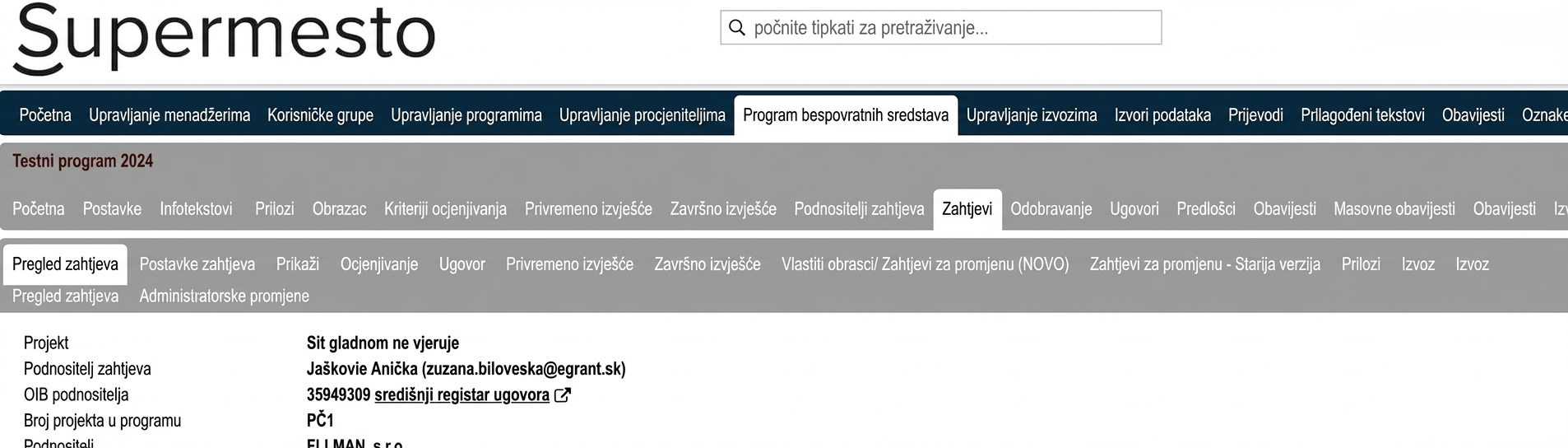
Menu na úrovni žiadosti

Pregled zahtjeva – ovdje ćete pronaći osnovne podatke i rokove koji se odnose na zahtjev. Također ovdje imate mogućnost prijaviti se u sustav kao taj podnositelj te otvoriti ovaj zahtjev za dopunu.

Postavke zahtjeva – na ovoj kartici možete individualno promijeniti broj zahtjeva ili ugovora, upisati vlastite bilješke koje se odnose na ovaj zahtjev, zabilježiti individualne rokove vezane uz ovaj zahtjev i sl.

Prikaži – ovdje možete pregledati zahtjev.

Ocjenjivanje – na ovoj kartici ćete pronaći rezultate ocjenjivanja konkretnog zahtjeva.

Ugovor – ovdje ćete pronaći ugovor koji je generiran za ovaj zahtjev. Možete ga ovdje također individualno generirati, preuzeti, prenijeti ili poslati e-poštom.

Međuizvješće – ovdje možete pregledati međuizvješće koje pripada ovom zahtjevu (ako zahtijevate međuizvješća).

Završno izvješće – ovdje možete pregledati završno izvješće koje pripada ovom zahtjevu (ako ste kreirali obrazac završnog izvješća).

Prilagođeni obrasci – na ovoj kartici ćete pronaći popis dodatnih obrazaca koje ste kreirali za podnositelje (kreiraju se na kartici „Prilagođeni obrasci“ na razini programa). Ovdje ih možete pregledati ispunjene te ih odobriti ili vratiti na dopunu.

Zahtjevi za promjenu – ako koristite slanje zahtjeva za promjenu u obliku jednostavne obavijesti, tekstove tih obavijesti ćete pronaći na ovoj kartici zajedno s datumom slanja.

Prilozi – ovdje možete prenijeti razne dokumente (kao na istoimenoj kartici na razini programa) namijenjene, međutim, samo ovom konkretnom podnositelju.

Izvoz – na ovoj kartici ćete pronaći popis svih oglednih izvoza koje ste prethodno postavili na kartici „Upravljanje izvozima“ (razina organizacije) i kojima ste postavili vrstu „IZVOZ JEDNOG ZAHTJEVA“. Klikom na ikonu „XLSX“ pokraj određenog oglednog izvoza preuzimat ćete Excel dokument koji sadrži podatke iz trenutno odabranog zahtjeva u obliku koji ste postavili u oglednom izvozu.

Admin promjene – ovdje možete ručno promijeniti trenutni status zahtjeva.

Sadržaj
×