Pri čem potrebujete pomoč?
-
Pregled in nastavitve
-
Obrazci
- Priročniki bodo kmalu na voljo.
-
Upravljanje aplikacij
-
Ocenjevanje in odobritev
-
Pogodbe in drugi dokumenti
-
Izvoz
-
Participativni proračun
Dostop za upravljavca
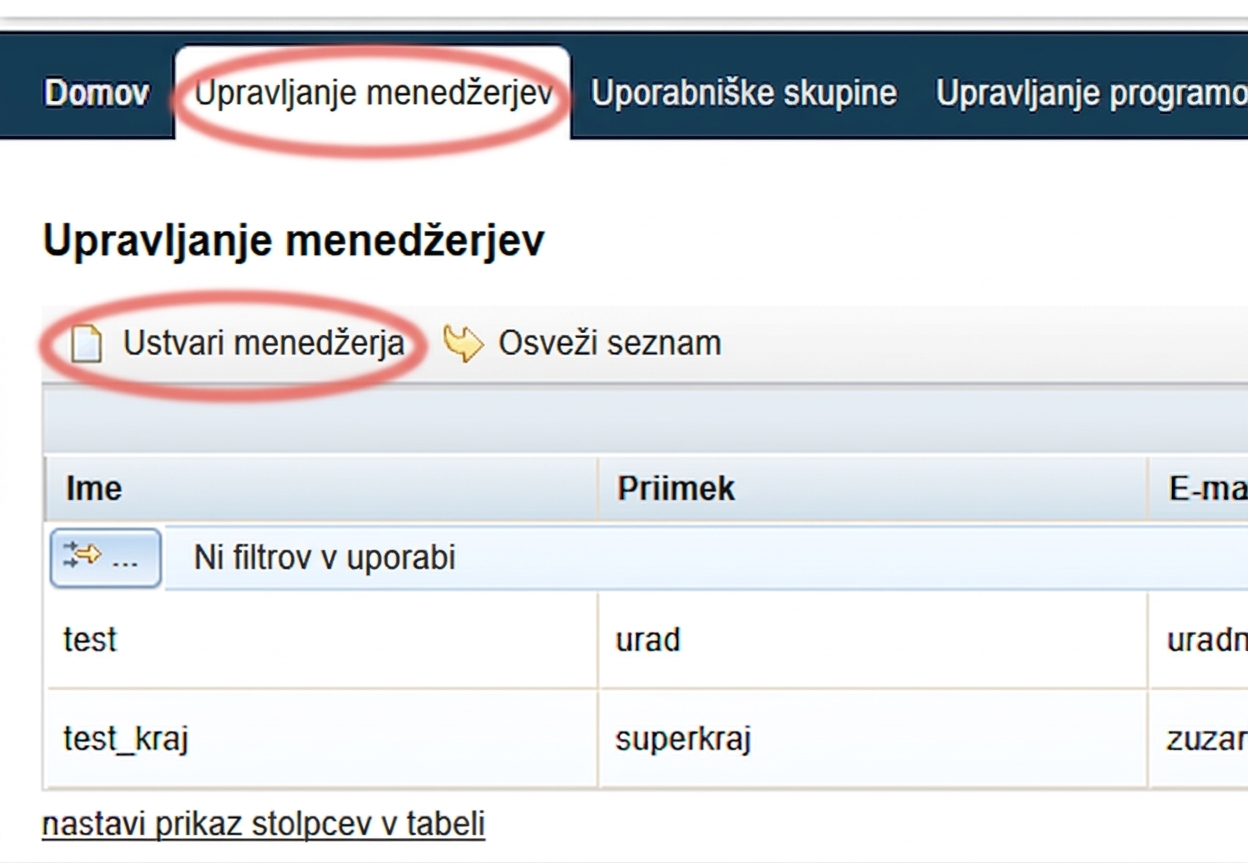
Ustvarite dostop za novega upravljavca ali uredite dostop za že obstoječe v zavihku „Upravljanje upravljavcev“ v glavnem meniju na ravni organizacije.
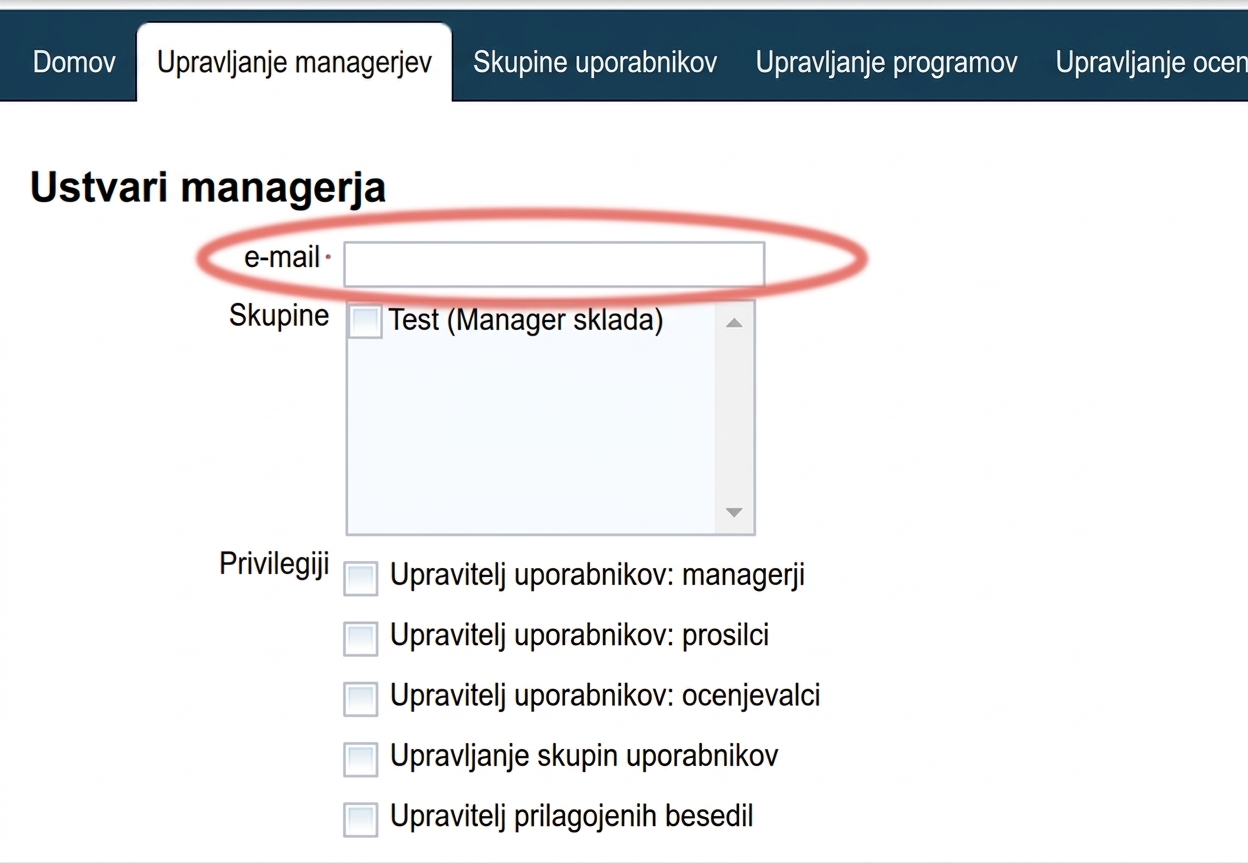
1 Ustvari upravljavca
3 Privilegiji
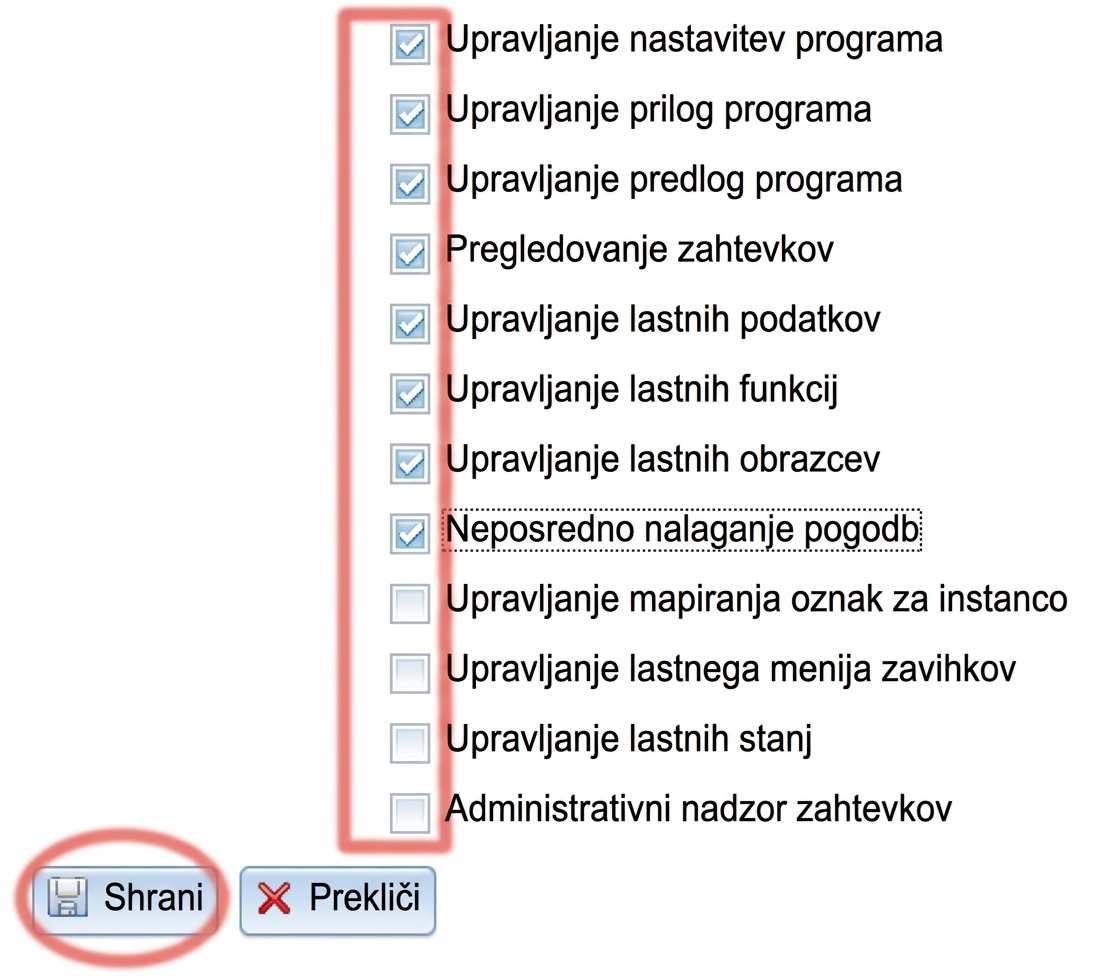
Označite privilegije, ki jih želite, da ima ta upravljavec, in nato kliknite na gumb „Shrani“ na dnu zaslona.
- V zavihku „Skupine uporabnikov“ v glavnem meniju lahko ustvarite skupine, katerim določite specifično kombinacijo teh privilegijev, in upravljavcu preprosto dodelite skupino s seznama. Korak označevanja posameznih privilegijev za novega upravljavca lahko nato preskočite.
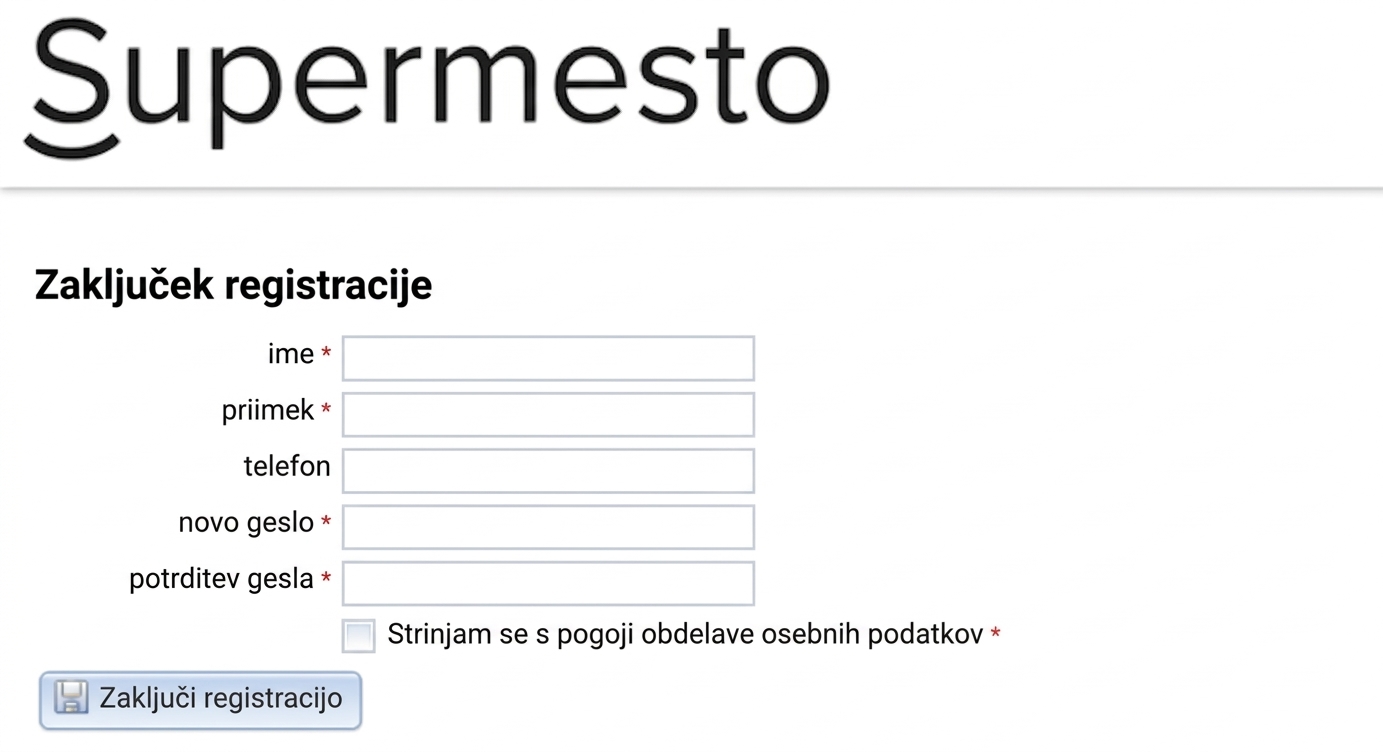
4 Dokončanje registracije
Na e-pošto, ki ste ga navedli pri ustvarjanju dostopa, je bilo pravkar poslano obvestilo s povezavo za dokončanje registracije.
Upravljavec po kliku na to povezavo vnese svoje ime in ustvari geslo, klikne na gumb "Dokončaj registracijo". Nato se bo v sistem prijavljal s tem e-poštnim naslovom in geslom.
5 Uredi upravljavca
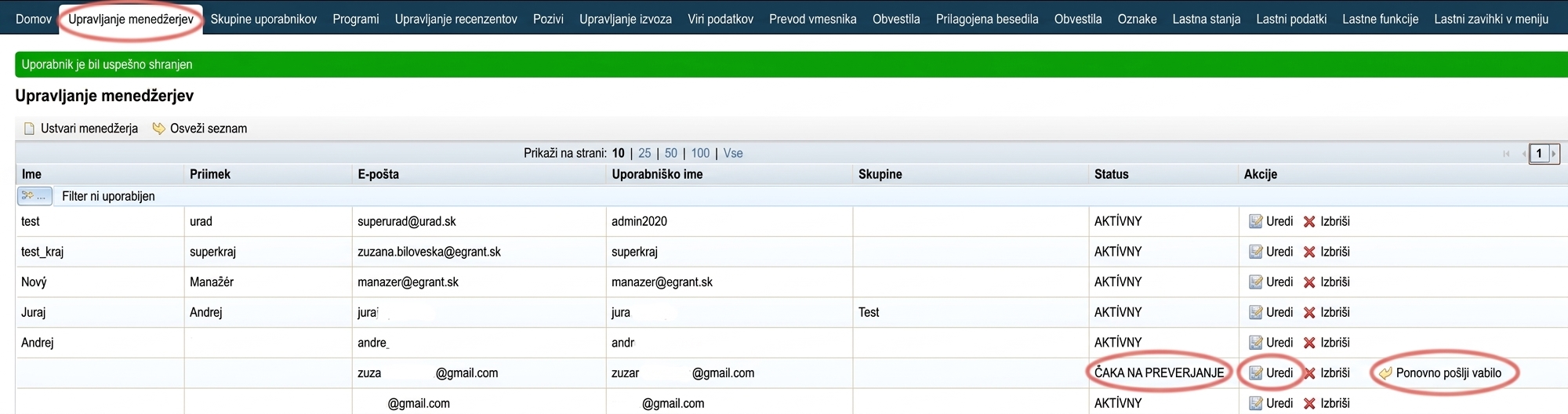
V stolpcu "Upravljanje upravljavcev“ v glavnem meniju vidite seznam vseh ustvarjenih dostopov.
V stolpcu "Status" hkrati vidite, ali je račun že aktiven. "ČAKA NA POTRDITEV" pomeni, da upravljavec še ni dokončal registracije.
V stolpcu "Dejanja" mu lahko povabilo za dokončanje registracije ponovno posredujete s klikom na povezavo "Posreduj povabilo". S klikom na povezavo "Uredi" lahko spremenite njegov e-poštni naslov (npr. če ste se pri e-poštnem naslovu zmotili).
Tako ste novemu upravljavcu ustvarili račun. Da bi imel dostop do programov, ga morate dodeliti konkretnemu programu v zavihku „Upravljanje programov“ v glavnem meniju.
Če ima upravljavec v okviru enega subjekta več vlog (ima pod istim e-poštnim naslovom ustvarjen račun tudi kot ocenjevalec/prijavitelj), se po vnosu njegovega e-poštnega naslova povabilo ne pošlje in njegov račun upravljavca se v tabeli prikaže takoj kot "AKTIVEN".
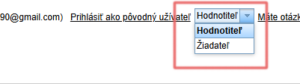
Za prijavo bo uporabljal prijavne podatke (e-pošto in geslo) prej ustvarjenega računa in med posameznimi vlogami bo preklapljal po prijavi v zgornjem desnem kotu zaslona.
Skupine uporabnikov
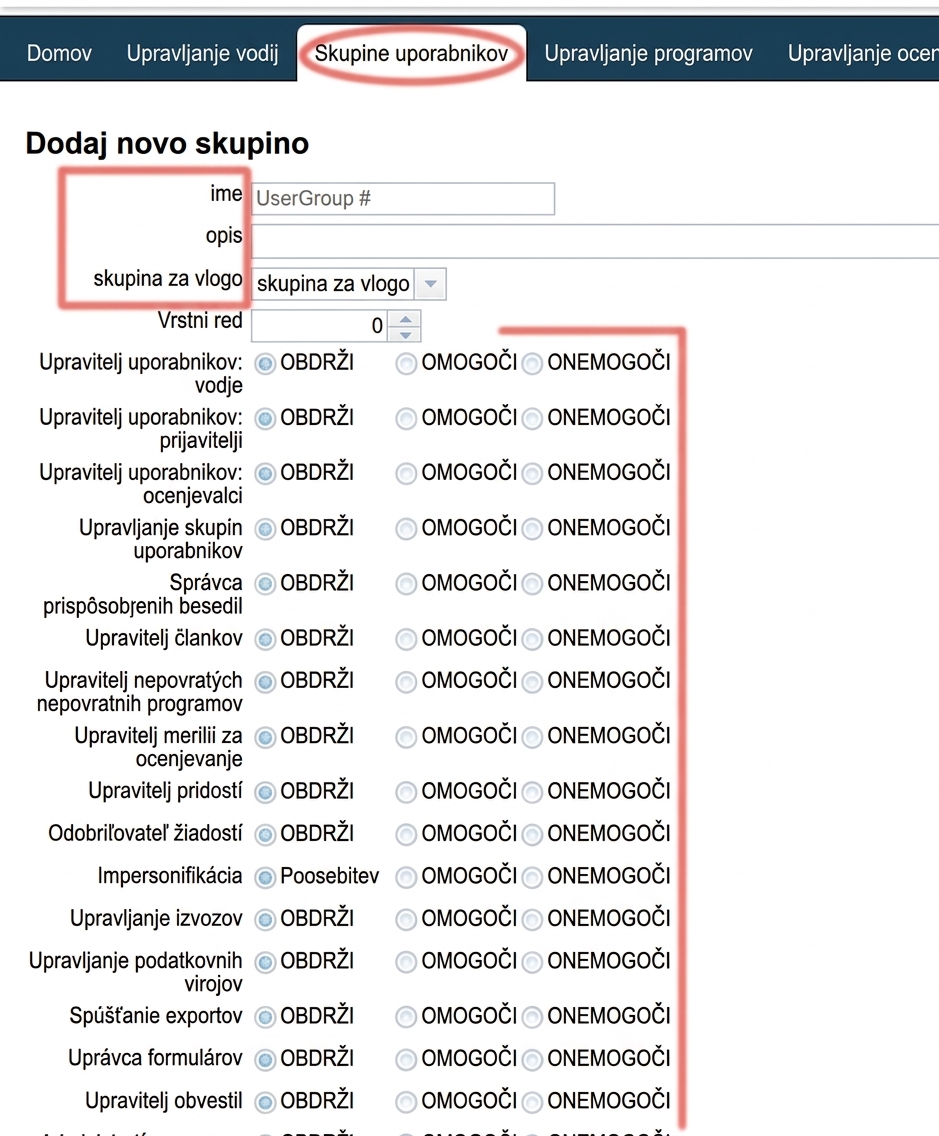
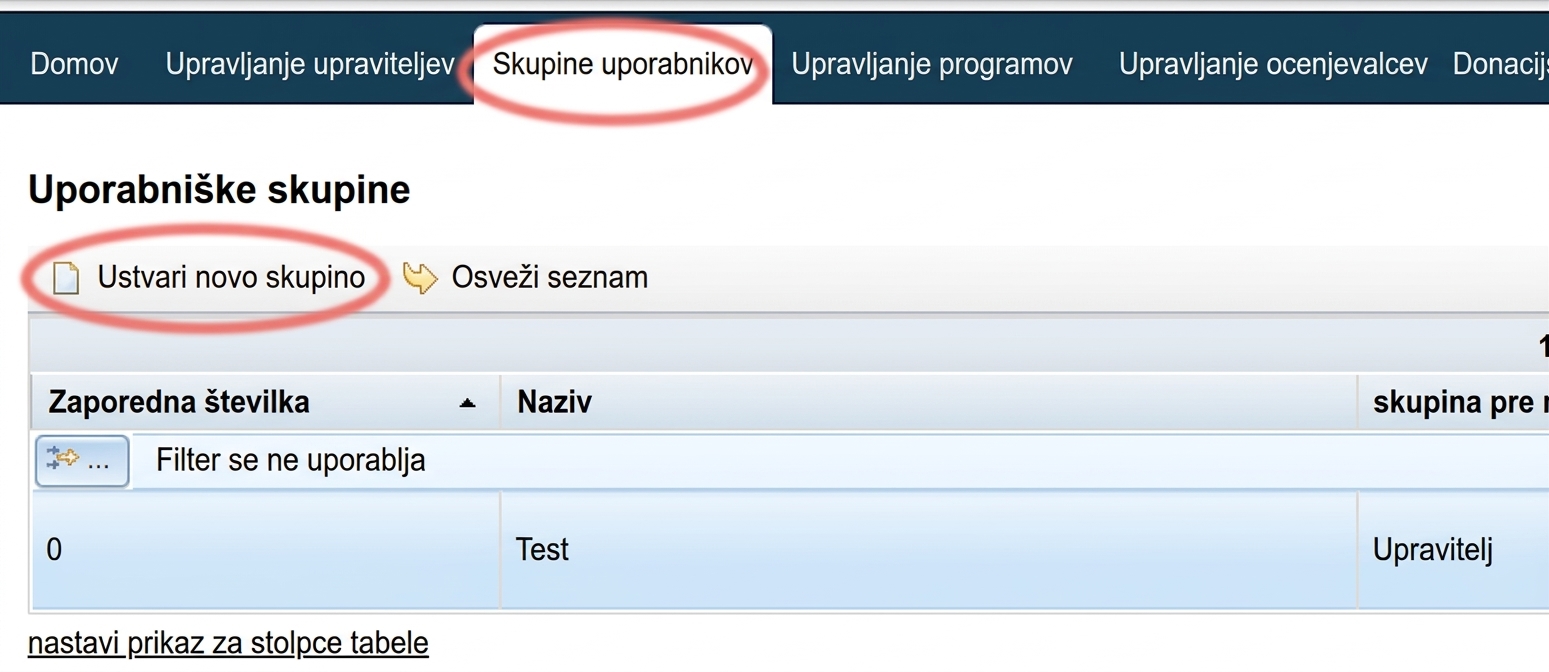
V zavihku „Skupine uporabnikov“ v glavnem meniju lahko določite različne kombinacije privilegijev za upravljavce (skupine). Posamezne upravljavce nato lahko dodelite tem skupinam in jim z enim klikom nastavite privilegije.
2 Nastavitve skupine
Izberite ime za to skupino, po potrebi tudi opis.
V vrstici „skupina za vlogo“ izberite „Manažér nadácie (upravljavec fundacije)“.
Nastavite privilegije privilegije za to skupino:
- „OHRANI“ bo ohranila nastavitev, kot je določena v računu konkretnega upravljavca (tj. v tej skupini se bo ta privilegij obnašal glede na individualne nastavitve vsakega upravljavca).
- Če so v skupini upravljavci, ki jim pri ustvarjanju računa niso bili označeni nobeni privilegiji, in ima ta skupina vse privilegije nastavljene na „Ohrani“, ti upravljavci ne bodo imeli nobenih privilegijev.
- „DOVOLI“ pomeni, da imajo vsi upravljavci v tej skupini ta privilegij omogočen, ne glede na to, ali smo jim ta privilegij omogočili v njihovem individualnem računu.
- „PREPOVEJ“ pomeni, da imajo vsi upravljavci v tej skupini ta privilegij onemogočen, ne glede na to, ali smo jim ta privilegij omogočili v njihovem individualnem računu.
Ne pozabite klikniti na gumb „Shrani“ na dnu zaslona.
3 Dodelitev upravljavca v skupino
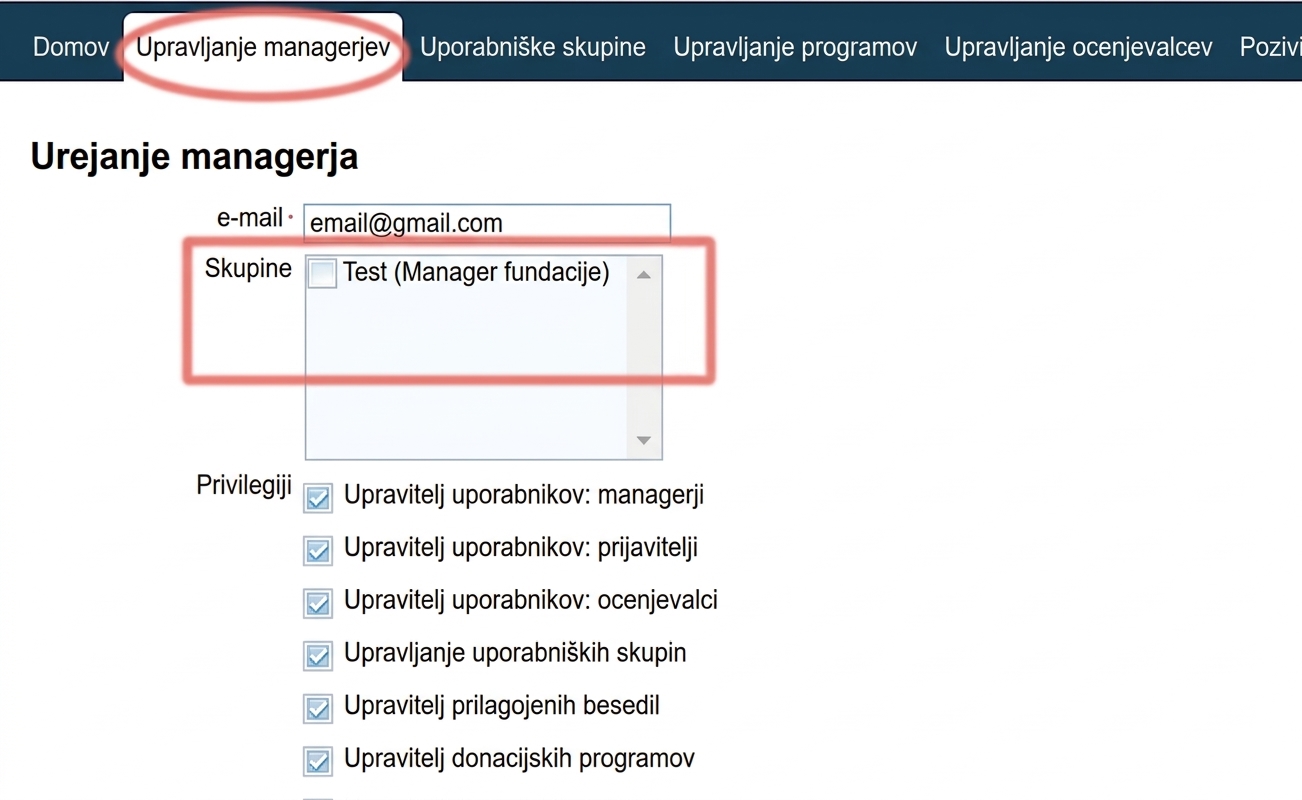
V tako ustvarjeno skupino lahko nato dodelite upravljavca v zavihku „Upravljanje upravljavcev“.
Dovolj je označiti skupino, kateri želite dodeliti upravljavca – bodisi takoj pri ustvarjanju novega upravljavca, ali pa že obstoječega upravljavca dodelite prek gumba „Uredi“ (na seznamu ustvarjenih upravljavcev).