
Pri čem potrebujete pomoč?
Merila za ocenjevanje
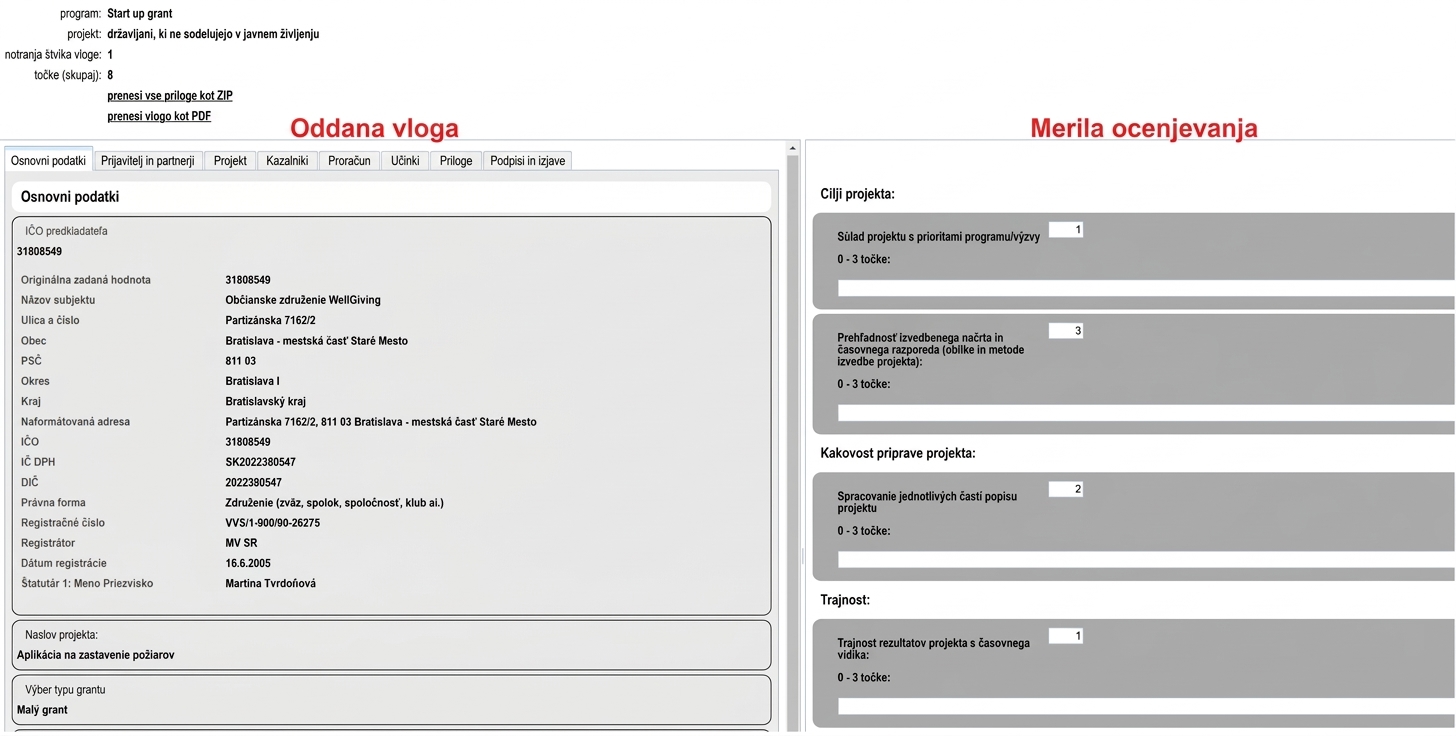
Na zavihku „Merila za ocenjevanje“ boste ustvarili enostaven tip obrazca za ocenjevalce, ki ga izpolnijo ob vsaki vlogi, ki jo ocenjujejo.
-
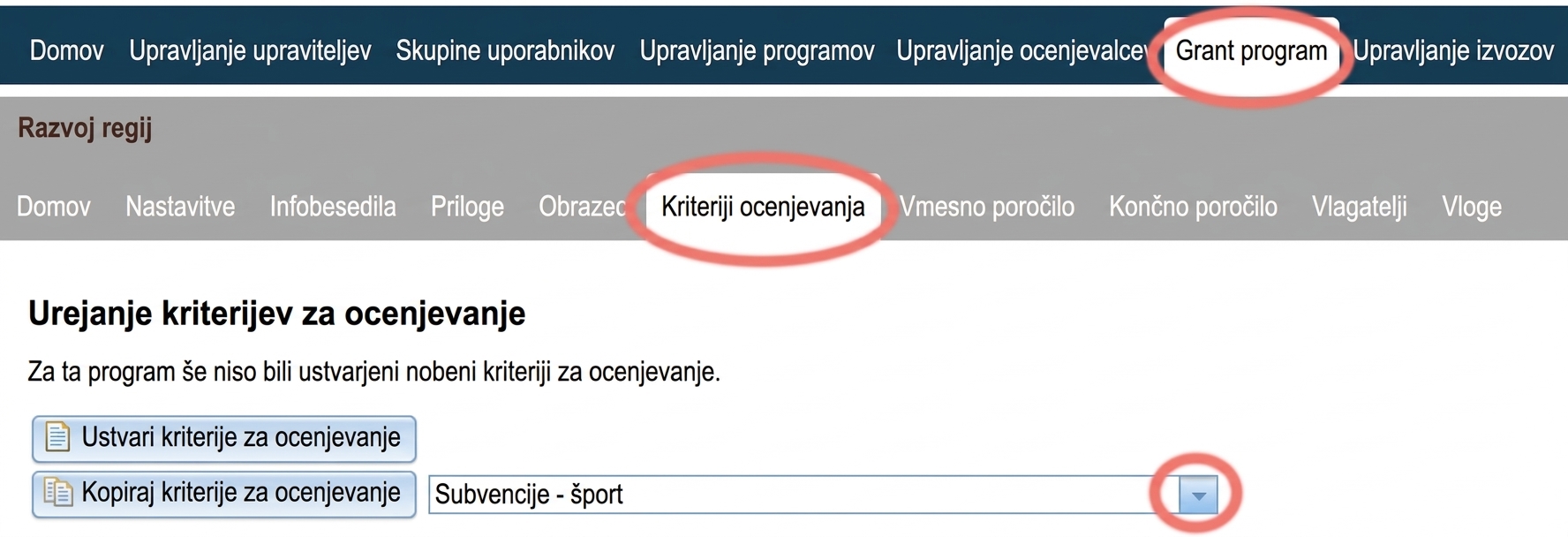
Če želite merila ustvariti na novo, kliknite na „Ustvari merila za ocenjevanje“.
-
Če želite merila kopirati iz drugega programa, izberite iz spustnega menija program, katerega merila želite kopirati.
-
Kliknite na „Kopiraj merila za ocenjevanje“.
-
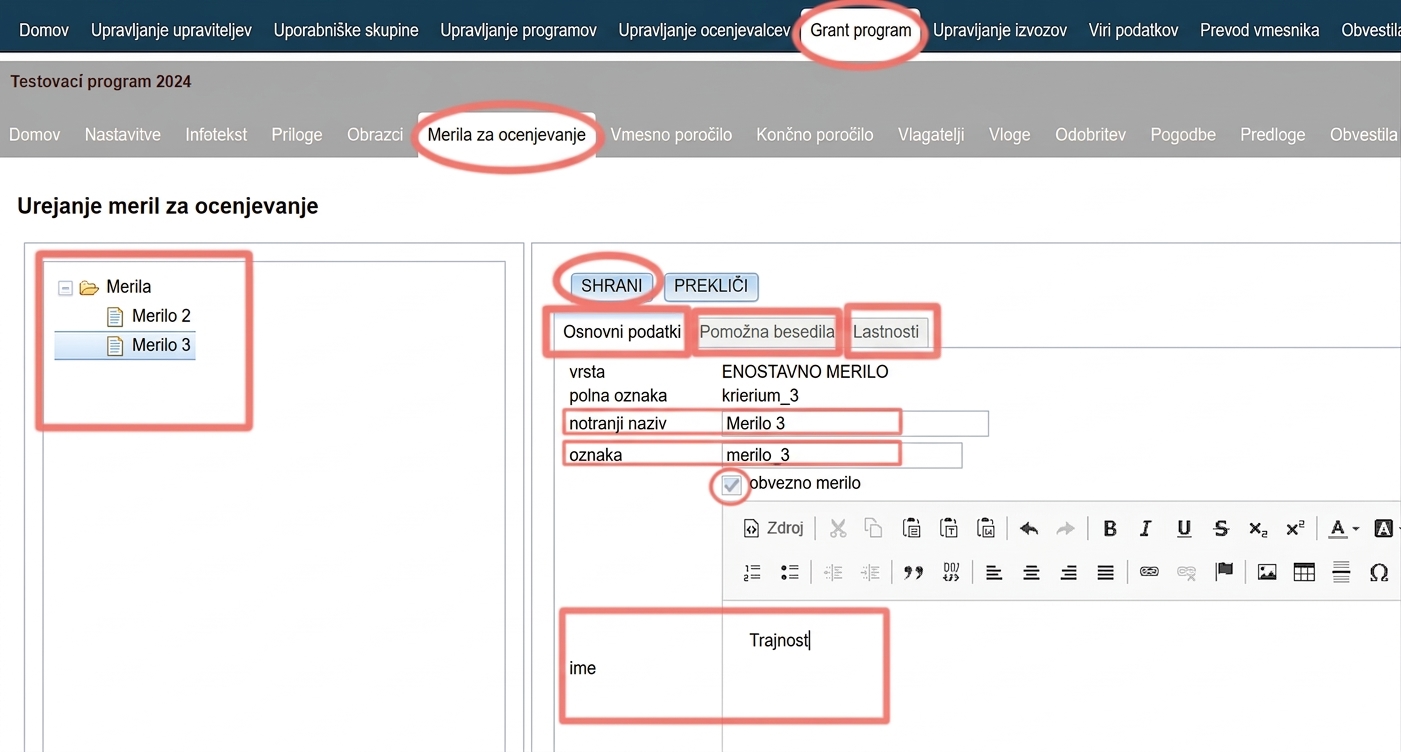
Levo vidite strukturo obrazca – s klikom na postavko jo lahko naprej urejate.
Premikanje posameznih meril (postavk obrazca) je mogoče tako, da postavko v drevesu obrazca primete in premaknete višje ali nižje, ali pa jo premaknete v koš na dnu zaslona. -
Zavihek „Osnovni podatki“
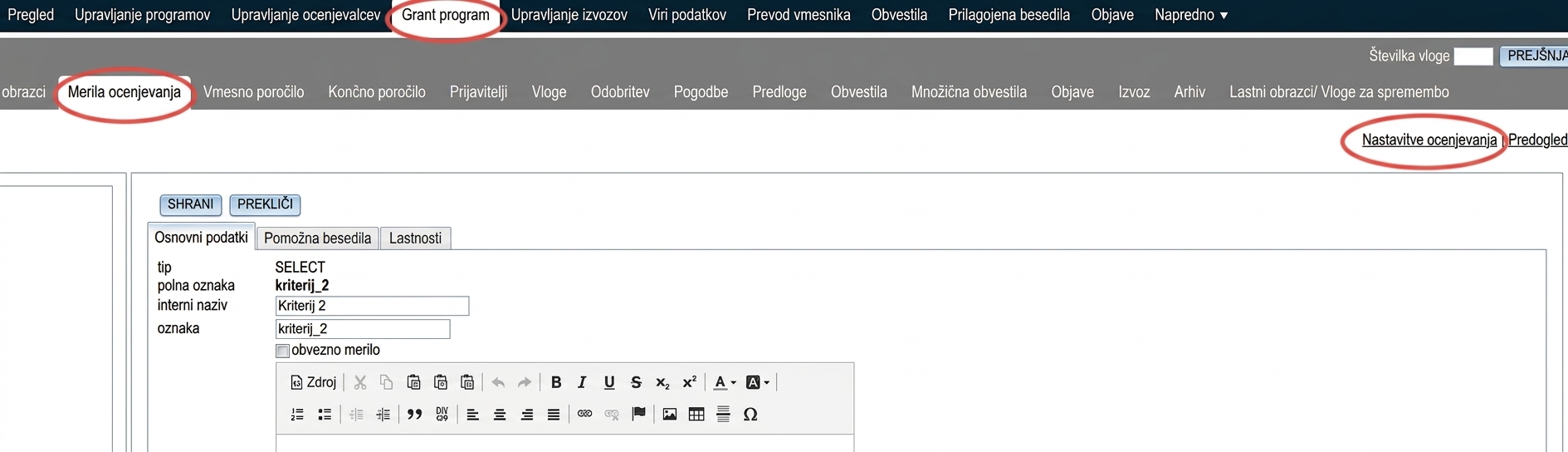
Na tem zavihku vidite vrsto merila , lahko mu dodelite interno ime (po katerem ga zlahka prepoznate v drevesni strukturi levo), oznako merila (po tej oznaki ga prepozna sistem – brez diakritičnih znakov, brez presledkov in vedno z malimi črkami), ali je ocenjevalec dolžan izpolniti to merilo („obvezno merilo“) in ime, ki ga vidi ocenjevalec. -
Zavihek „Pomožna besedila“
Na tem zavihku lahko dodate opis (pojasnjevalno besedilo, ki se prikaže pod imenom merila), namig (pojasnjevalno besedilo, ki se prikaže ob kliku na ikono „i“ poleg merila) in privzeto vrednost (vnaprej izpolnjena vrednost v polju, ki ga mora izpolniti ocenjevalec). -
Zavihek „Lastnosti“
Na tem zavihku lahko nastavite dodatne parametre izbranega merila (npr. minimalno in maksimalno število točk, utež tega merila, možnost, da ocenjevalec napiše komentar k temu merilu ipd.) -
Ne pozabite vseh sprememb shraniti s klikom na gumb „SHRANI“.
Dodaj novo merilo
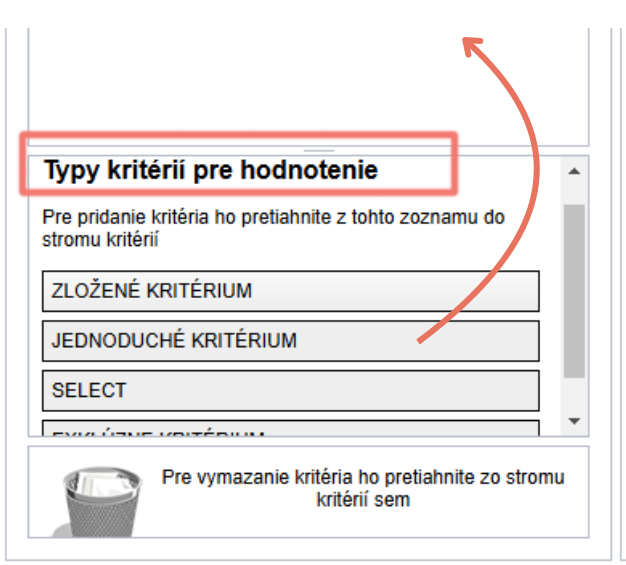
Če želite dodati novo merilo, z miško primite postavko s seznama „Vrste meril za ocenjevanje“ v levem panelu spodaj in jo povlecite navzgor v drevesno strukturo.
Če želite preveriti, kako se merila prikazujejo ocenjevalcem, kliknite na povezavo „Predogled“ zgoraj desno na zavihku „Merila za ocenjevanje“. 
Sestavljeno merilo
Služi kot pododdelek, v katerega lahko združite več posameznih meril.
Na zavihku „Osnovni podatki“ lahko temu pododdelku dodelite ime, na zavihku „Pomožna besedila“ morebitno pojasnjevalno besedilo, na zavihku „Lastnosti“ pa lahko temu pododdelku dodate polje za komentar in nastavite, ali je ta komentar obvezen.
Spodaj vidite primer sestavljenega merila, pod katerega smo premaknili Merilo 3 in Merilo 4: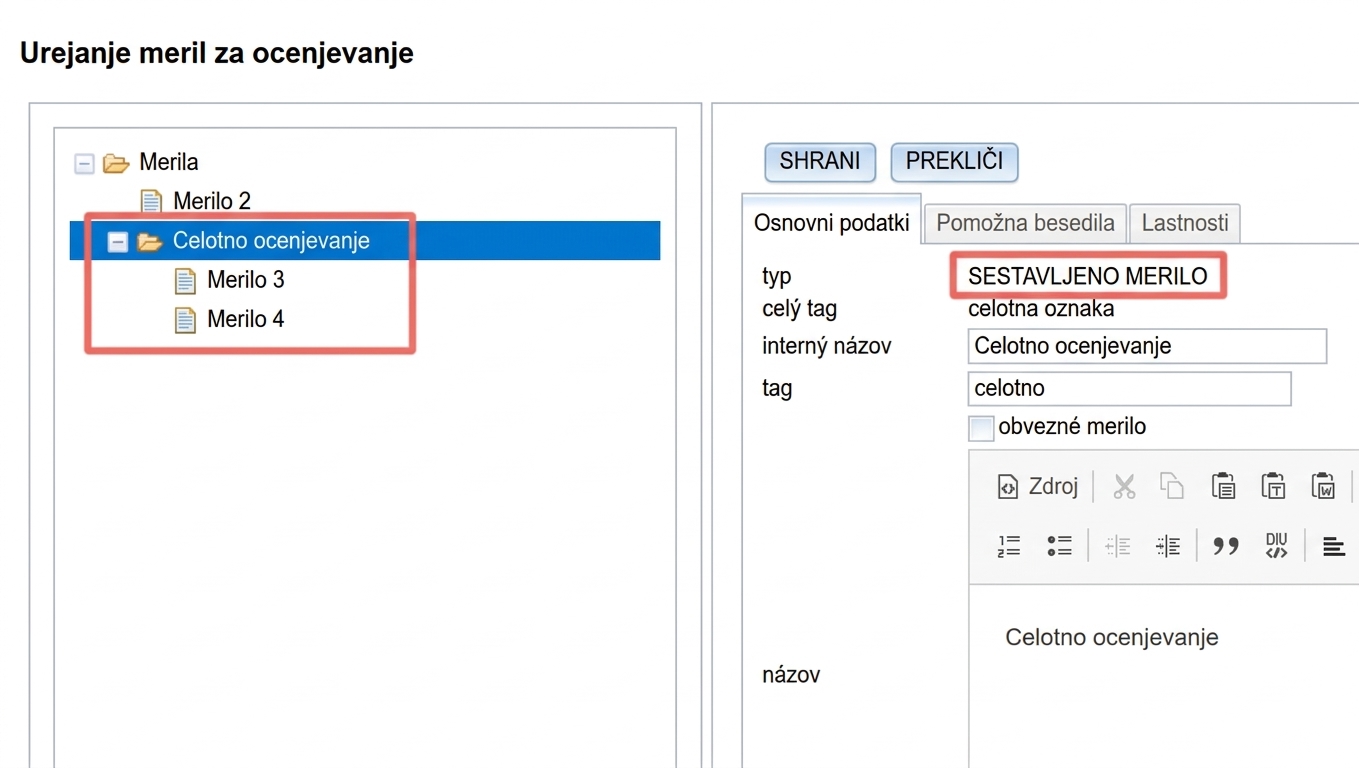
Tako ocenjevalec vidi sestavljeno merilo: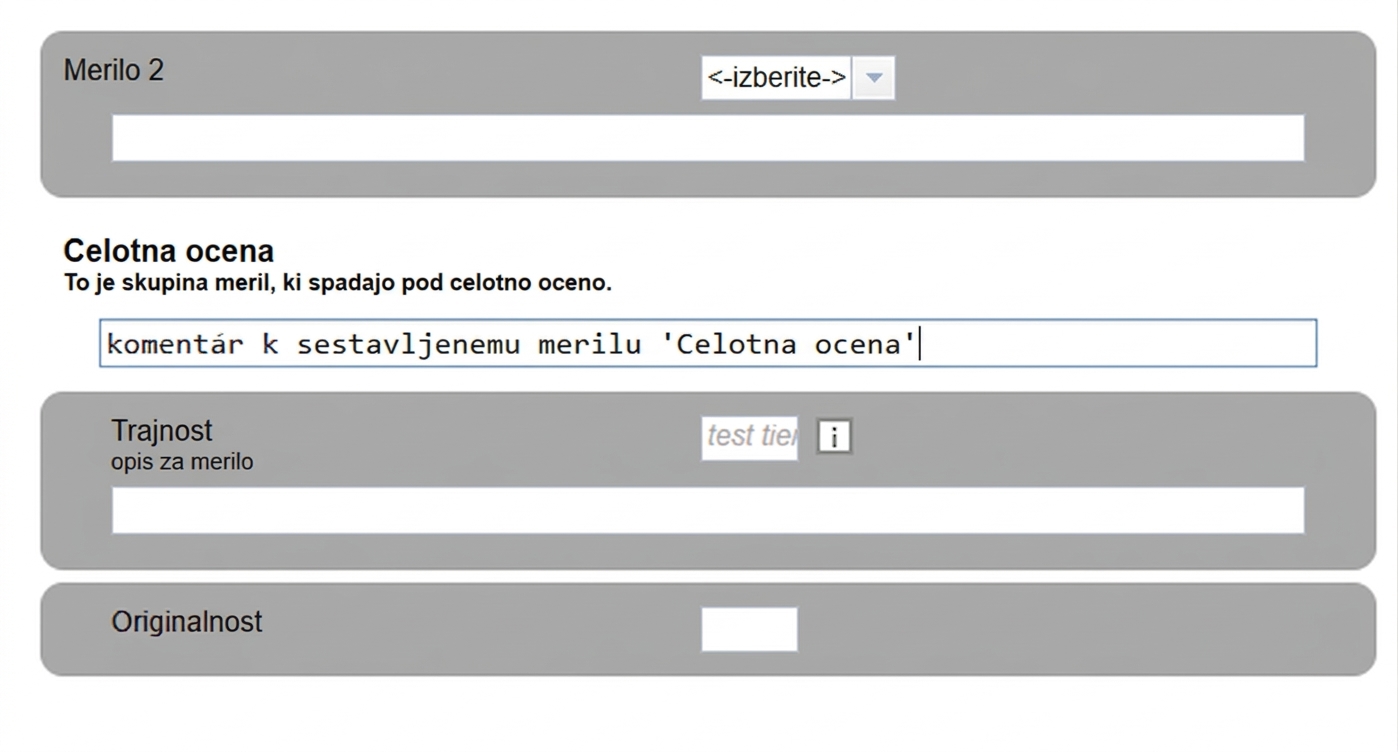
Enostavno merilo
Gre za klasično točkovno merilo, pri katerem ocenjevalec ocenjuje z vpisom števila točk.
Na zavihku „Pomožna besedila“ lahko dodate pojasnjevalno besedilo, na zavihku „Lastnosti“ pa lahko nastavite:
- minimalno in maksimalno število točk,
- utež tega merila v skupnem ocenjevanju,
- lahko dodate polje za komentar
- in nastavite, ali je ta komentar obvezen.
Tako izgleda enostavno merilo z opisom in namigom („Pomožna besedila“) in dovoljenim komentarjem („Lastnosti“).
Pod njim je enostavno merilo brez pomožnih besedil in brez komentarja.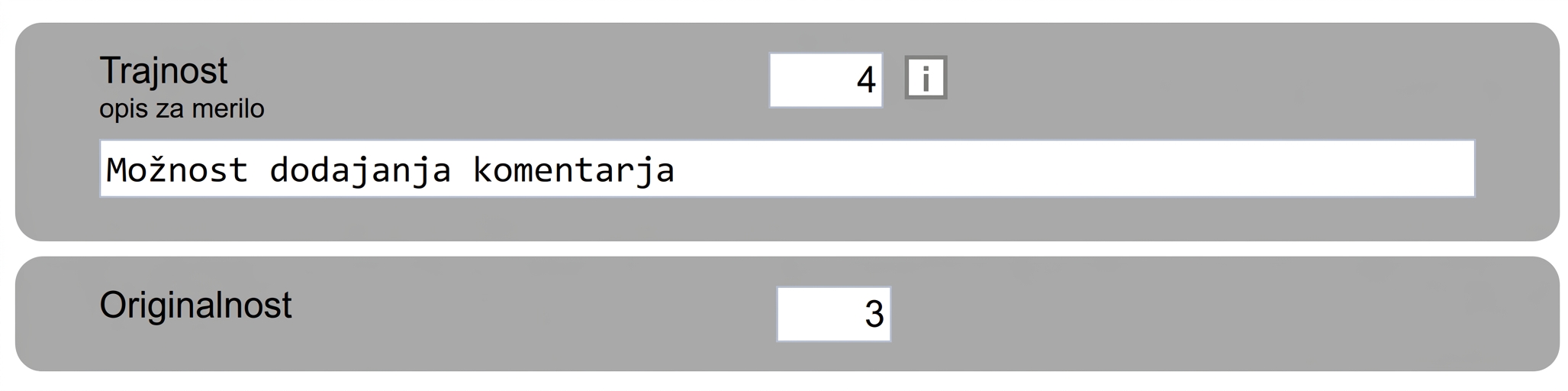
Select
To merilo se ocenjevalcu prikaže kot spustni meni, iz katerega izbere eno možnost kot svojo oceno.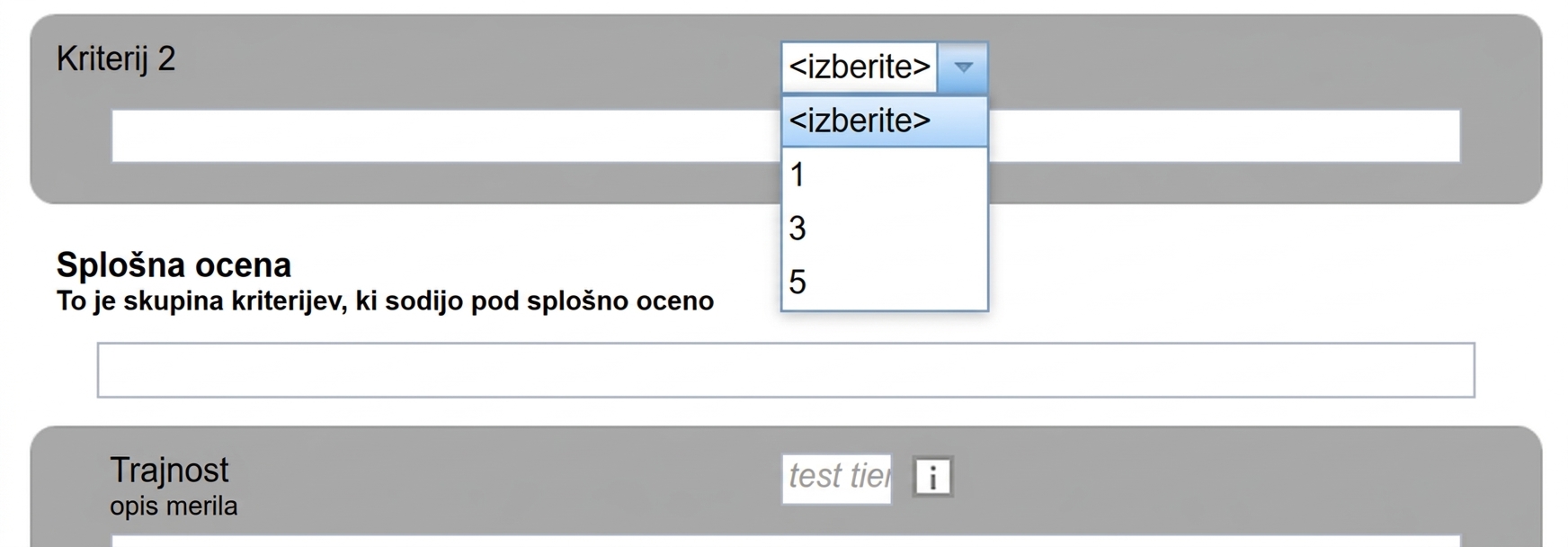
Na zavihku „Lastnosti“ pa lahko nastavite:
- možnosti, med katerimi ocenjevalec izbira (v stolpcu „vrednost“ je to, kar vidi ocenjevalec, v stolpcu „ključ“ je to, s čimer dela sistem“),
- prav tako lahko dodate prazno možnost („izberite“), ki se bo prikazovala kot prva na seznamu,
- možnost „vštej v ocenjevanje“ – če kot možnosti navajate število točk in želite, da se izbrana vrednost všteje v skupno število točk,
- možnost določiti ekskluzivno vrednost – če ocenjevalec pri tem merilu izbere možnost, ki je prav tako navedena kot ekskluzivna, se ocene v vseh merilih izničijo,
- utež točk tega merila v skupnem ocenjevanju,
- dodati polje za komentar
- in določiti, ali je komentar dolžan.
Ekskluzivno merilo
To merilo se ocenjevalcu prikaže kot potrditveno polje, ki če ga označi, se ocena v vseh merilih izniči.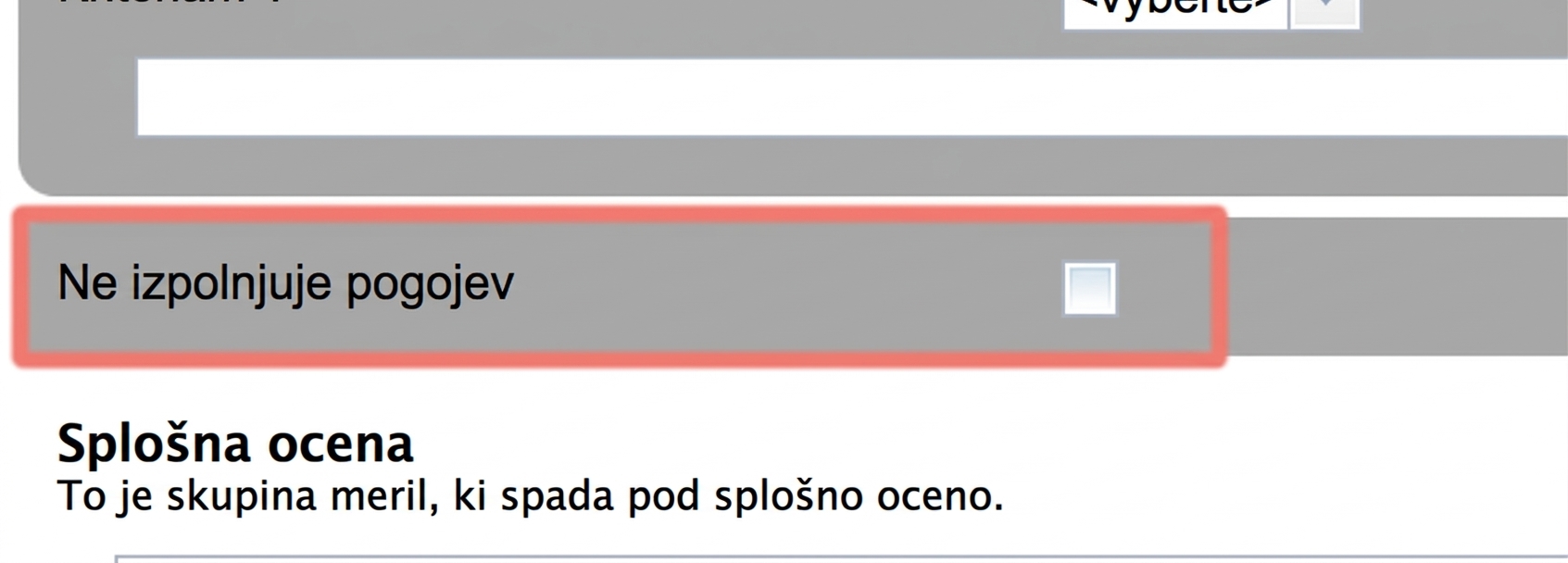
Na zavihku „Lastnosti“ lahko dodate polje za komentar in določite, ali je komentar obvezen.
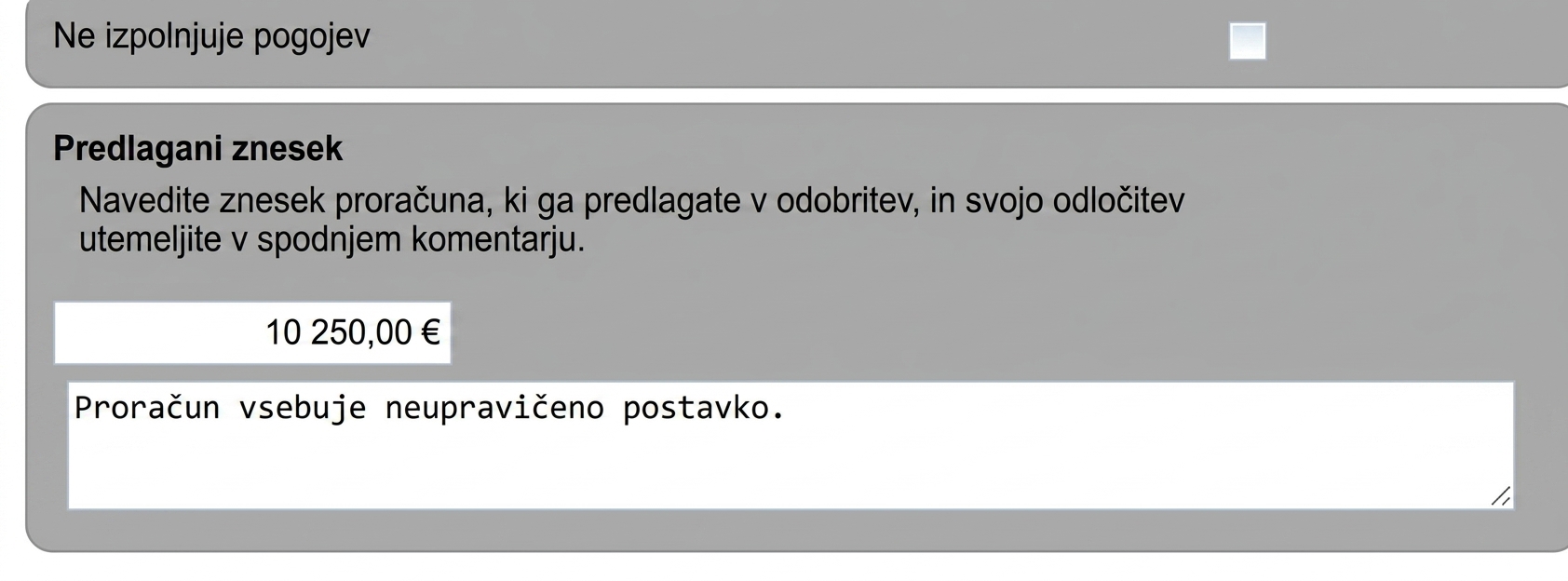
Predlagani znesek
Predstavlja polje, v katerega lahko ocenjevalec vnese znesek, ki ga predlaga v odobritev.
Na zavihku „Pomožna besedila“ lahko dodate pojasnjevalno besedilo, na zavihku „Lastnosti“ pa lahko nastavite:
- minimalno in maksimalno vrednost,
- število decimalnih mest,
- meni,
- lahko dodate polje za komentar,
- in nastavite, ali je ta komentar obvezen.
Tako izgleda predlagani znesek z opisom („Pomožna besedila“) in dovoljenim komentarjem („Lastnosti“).
Nastavitve ocenjevanja
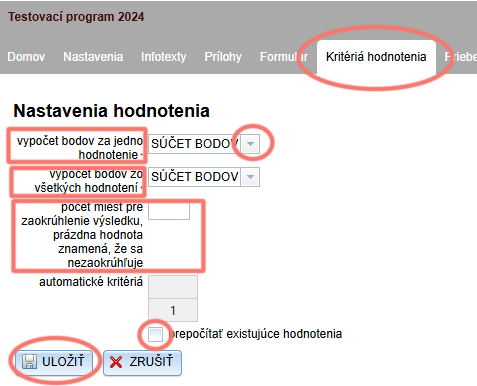
S klikom na povezavo „Nastavitve ocenjevanja“ na zavihku „Merila za ocenjevanje“ lahko določite, ali se točke iz ocenjevanj seštejejo ali povprečijo.
-
Lahko nastavite način izračuna točk na enega ocenjevalca.
-
Prav tako lahko nastavite način izračuna točk skupno za vse ocenjevalce.
-
Prav tako imate možnost nastaviti, ali se rezultat zaokroži in na koliko decimalnih mest.
-
Če spreminjate način izračuna točk med potekom ocenjevanja, označite „preračunaj obstoječa ocenjevanja“, če želite, da se že izvedena ocenjevanja preračunajo.
-
Ne pozabite sprememb shraniti s klikom na gumb „SHRANI“.