С какво имате нужда от помощ?
-
Преглед и настройки
-
Формуляри
- Ръководствата ще се появят скоро.
-
Управление на приложенията
-
- Ръководствата ще се появят скоро.
-
Оценяване и одобряване
-
Договори и други документи
-
Износ
-
Партиципативен бюджет
Потребители
Системата eGRANT предвижда три типа потребители: мениджър, оценител и кандидат.
Мениджър е лице, отговорно за администрирането на субсидиите/грантовете. Това може да бъде служител на местната власт/фондация или външно лице, упълномощено да работи със системата. В рамките на системата eGRANT това лице може да има различен обхват на правомощия.
Това ръководство е предназначено именно за мениджъри и описва работата в системата от гледна точка на мениджъра.
Оценител е лице, отговорно за оценяването на заявленията за субсидия/грант въз основа на критерии, зададени от мениджъра. При някои доставчици на субсидии/грантове това лице може да бъде едновременно мениджър или кандидат. Оценителят обаче след влизане в системата вижда различен интерфейс от мениджъра. Този интерфейс е ограничен до преглед на попълнените заявления за субсидия/грант и тяхната оценка (точкова, словесна и др.).
Кандидат е лице, което се е регистрирало в системата в една или повече от вашите програми за субсидии/грантове. Това лице влиза в системата със своите данни за вход (имейл и парола) и след влизане може да попълни заявление за субсидия, заключителен отчет или други формуляри, създадени и предоставени от мениджъра.
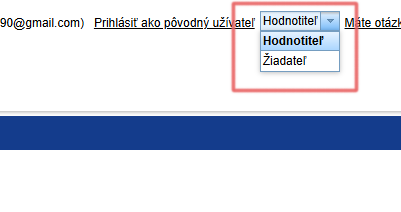
Ако един потребител в рамките на един субект има няколко роли (има под същия имейл създаден акаунт и като мениджър/оценител/кандидат), за влизане се използват едни данни за вход (имейл и парола) и превключването между тези роли се извършва след влизане в горния десен ъгъл на екрана.
Мениджърски интерфейс
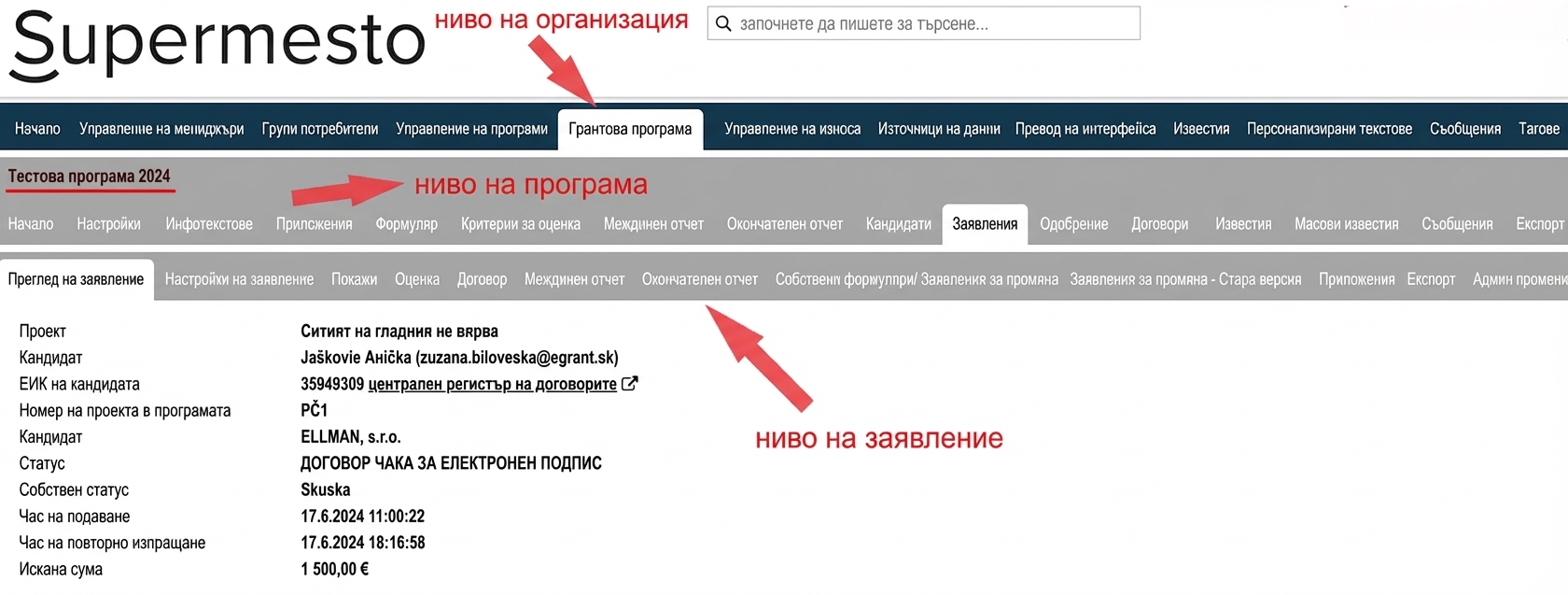
Мениджърът разполага с 3 нива на менюто с раздели: ниво организация, ниво програма, ниво заявление.
Ниво организация
След влизане в системата мениджърът ще види главното меню (хоризонтална лента в горната част на екрана), съдържащо „раздели“. В рамките на това главно меню мениджърът може да извършва промени, валидни за цялата организация (всички програми), затова нека го наречем „ниво организация”.
Раздели на главното меню на ниво организация
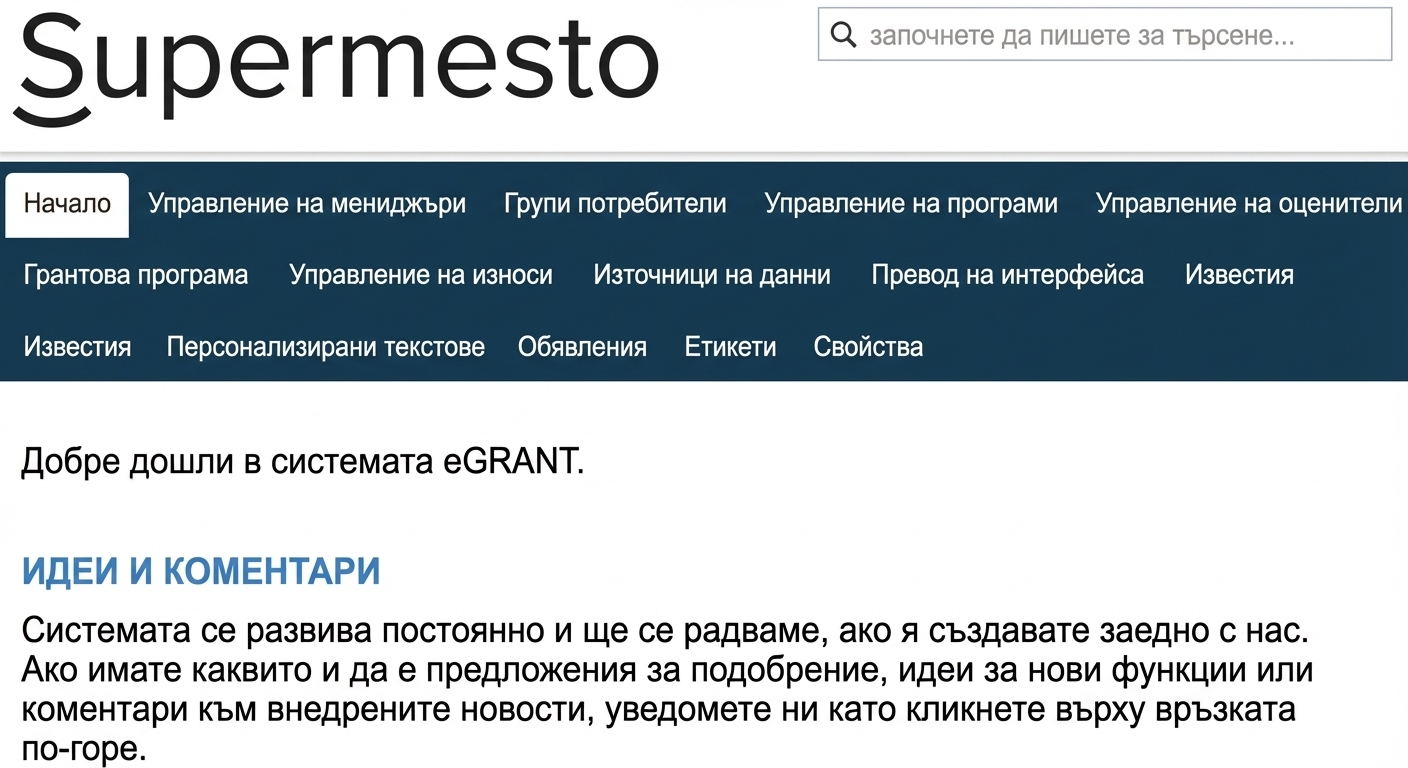
Начало – този раздел мениджърът вижда винаги пръв след влизане в системата. Тук ще намерите полезни връзки и информация за eGRANT.
Управление на мениджъри – в този раздел ще намерите списък на всички мениджъри, които имат създаден акаунт в eGRANT, а също така тук можете да създадете достъп за друг мениджър.
Потребители: Всички кандидати – тук ще намерите списък на всички регистрирани кандидати (за всички програми заедно).
Потребители: Потребителски групи – тук можете да създадете и по-късно редактирате групи от мениджъри със специфични правомощия. При създаване на достъп за мениджър можете да го присъедините към някоя от тези групи и така да му предоставите правомощия с едно кликване.
Управление на програми – в този раздел можете да създадете, редактирате или изтриете програма и да я направите достъпна за конкретни мениджъри.
Оценяване: Управление на оценители – тук създавате достъп за оценители и също така ще намерите списък на всички оценители, на които вече сте създали достъп.
Грантова програма – в този раздел ще намерите списък на всички създадени програми. Същевременно при кликване на този раздел се показва допълнително меню (хоризонтална лента) с раздели, отнасящи се до конкретна програма.
Управление на експорти – тук можете да създадете и настроите различни експорти (какво да съдържа експортът, откъде да се извличат данните и др.).
Нотификации – тук ще намерите списък на всички нотификации, които се изпращат автоматично от системата (на кандидати, оценители или мениджъри). Можете да ги редактирате по желание и всички промени, които направите в нотификациите на това ниво (ниво организация), ще бъдат приложени към всички програми.
Персонализирани текстове – в този раздел можете да редактирате различни информационни текстове, предназначени предимно за кандидатите, които са еднакви за всички програми (напр. текст на страницата за регистрация, подпис/визитка на нотификационните имейли и др.).
Съобщения – тук можете да създадете съобщения (за различни потребители), които се показват като статичен текст в горната част на екрана. Съобщенията, създадени в този раздел (на ниво организация), ще се показват във всички програми.
Тагове – в този раздел можете да създадете таг (етикет), с който после можете да маркирате заявления в обобщаващата таблица (раздел „Заявления“ на ниво програма).
Разширени: Източници на данни – в този раздел можете да дефинирате набор от кандидати, на които искате да изпратите масова нотификация – раздел „Масови нотификации“ в менюто на ниво програма (при създаване на масова нотификация след това в полето „източник на данни“ избирате този набор от кандидати, на които да се изпрати масовата нотификация).
Разширени: Персонализирани раздели в менюто – тук можете да създадете раздел с персонализирано име, предназначен за различни потребители, в който можете да вмъкнете прост текст или персонализиран формуляр. Разделът за мениджъри ще се покаже в менюто на ниво заявление. Разделът за кандидати или оценители ще се покаже до стандартните раздели след влизане.
Разширени: Номенклатури – в този раздел можете да създадете номенклатура (списък от стойности – напр. списък на области), която можете да използвате напр. при създаване на формуляри (напр. поле във формуляр, в което кандидатът трябва да избере област от списък на всички области).
Настройки на гласуването – показва се само ако субектът използва функциите за управление на партиципативен бюджет (при интерес се свържете с нас). В този раздел задавате сроковете за стартиране и приключване на публичното гласуване за идеи/проекти и други параметри на гласуването.
Раздели на менюто на ниво програма
Начало – този раздел предлага основен преглед на програмата (брой подадени заявления, крайни срокове и др.) и същевременно тук имате възможност да изтеглите в PDF всички заявления или заключителни отчети в рамките на програмата.
Настройки – тук ще намерите всички настройки, отнасящи се до програмата.
Инфотекстове – в този раздел можете да създадете текст за кандидата с информация за програмата и също така персонализирана горна/долна част за печатната версия на заявлението/заключителния отчет.
Приложения – тук можете да качите различни документи за кандидатите.
Формуляр – в този раздел създавате и след това редактирате формуляра на заявлението.
Оценяване: Критерии за оценяване – тук задавате критериите, по които заявленията ще бъдат оценявани от оценителите.
Междинен отчет – тук можете да създадете и след това редактирате формуляра на междинния отчет.
Заключителен отчет – в този раздел създавате и след това редактирате формуляра за заключителния отчет.
Кандидати – тук ще намерите списък на всички регистрирани кандидати в рамките на избраната програма.
Заявления – в този раздел е списъкът на всички заявления (изпратени и в процес на изготвяне). Можете да ги прегледате подробно и да продължите работата с тях.
Одобряване – тук ще намерите списък на всички заявления, които са били оценени (преминали са през процеса на оценяване в системата eGRANT) или са придвижени към одобряване. Тук също въвеждате одобрените суми и потвърждавате одобрението или отхвърлянето на заявлението.
Договори – в този раздел ще намерите списък на всички одобрени заявления, за които тук можете да генерирате и изпратите договори.
Шаблони – в този раздел можете да качите произволен примерен документ Word, който после можете да генерирате за избрани заявления и автоматично да го изпращате на кандидатите по имейл.
Нотификации – както и в менюто на ниво организация, тук ще намерите списък на всички нотификации, които се изпращат автоматично от системата. Всички промени, които направите в нотификациите на това ниво (ниво програма), обаче ще бъдат приложени само за текущо избраната програма.
Масови известия – в този раздел можете да създадете персонализиран нотификационен имейл, който искате да изпратите масово на кандидатите. Тук също създавате имейла, който да се изпраща с документа, създаден в раздел Шаблони.
Съобщения – както и в менюто на ниво организация, тук можете да създадете съобщения (за различни потребители), които се показват като статичен текст в горната част на екрана. Съобщенията, създадени на това ниво (ниво програма), обаче ще се показват само в текущо избраната програма.
Експорт – в този раздел ще намерите списък на всички примерни експорти, които сте предварително настроили в раздел „Управление на експорти“ (ниво организация). С кликване на иконата „XLSX“ до конкретен примерен експорт ще изтеглите Excel документ, съдържащ данни за текущо избраната програма във формат, какъвто сте настроили в примерния експорт.
Персонализирани формуляри – тук при необходимост можете да създадете допълнителни формуляри, които могат да бъдат предназначени за попълване от кандидата (напр. формуляр за искане за промяна) или от мениджъра (напр. контролен лист).
Ниво заявление
След кликване на раздел „Заявления“ в менюто на ниво програма ще се покаже таблица с преглед на изпратените (евентуално и незавършените) заявления в избраната програма. С кликване на бутон „Управление“ до което и да е заявление в таблицата ще се покаже менюто с раздели на ниво заявление (хоризонтална лента непосредствено под лентата на нивото на програмата). Тук мениджърът може да извършва промени, валидни само за конкретното заявление.
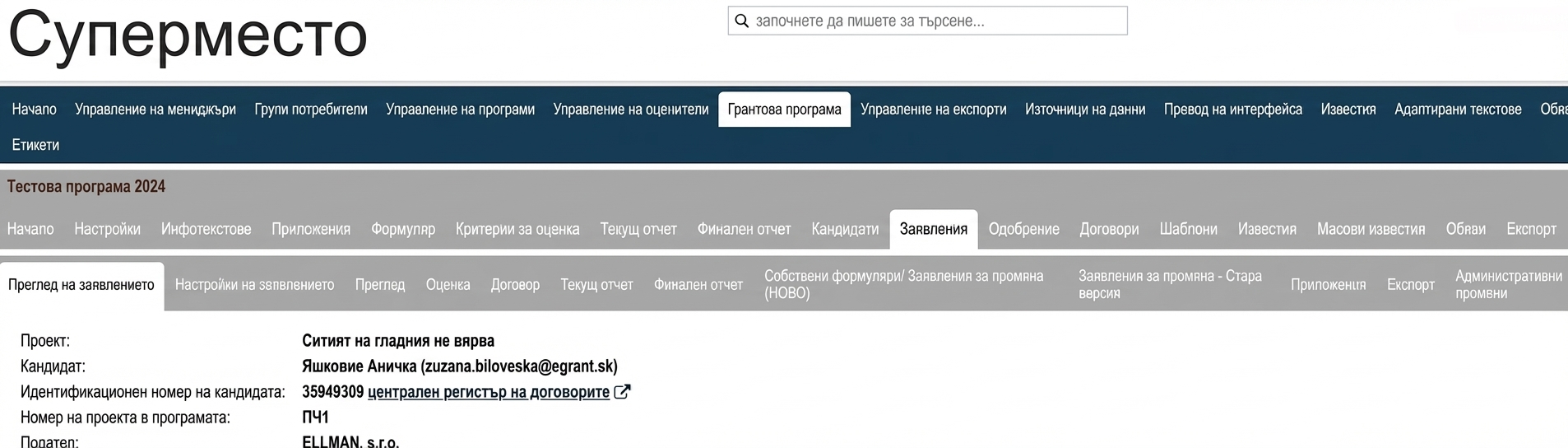
Раздели на менюто на ниво заявление
Преглед на заявлението – тук ще намерите основни данни и срокове, отнасящи се до заявлението. Също така имате възможност да влезете в системата като този кандидат и да отворите това заявление за допълване.
Настройки на заявлението – в този раздел можете индивидуално да промените номера на заявлението или договора, да запишете собствени бележки, отнасящи се до това заявление, да отбележите индивидуални срокове, свързани с това заявление и др.
Преглед – тук можете да прегледате заявлението.
Оценяване – в този раздел ще намерите резултатите от оценяването на конкретното заявление.
Договор – тук ще намерите договора, който е генериран за това заявление. Можете също индивидуално да го генерирате, изтеглите, качите или изпратите по имейл.
Междинен отчет – тук можете да прегледате междинния отчет, принадлежащ към това заявление (ако изисквате междинни отчети).
Заключителен отчет – тук можете да прегледате заключителния отчет, принадлежащ към това заявление (ако сте създали формуляр за заключителен отчет).
Персонализирани формуляри – в този раздел ще намерите списък на допълнителни формуляри, които сте създали за кандидатите (създават се в раздел „Персонализирани формуляри“ на ниво програма). Тук можете да ги прегледате попълнени и да ги одобрите или върнете за допълване.
Искания за промяна – ако използвате изпращане на искания за промяна чрез просто уведомление, текстовете на тези уведомления ще намерите в този раздел заедно с датата на изпращане.
Приложения – тук можете да качите различни документи (както в едноименния раздел на ниво програма), предназначени обаче само за този конкретен кандидат.
Експорт – в този раздел ще намерите списък на всички примерни експорти, които сте предварително настроили в раздел „Управление на експорти“ (ниво организация) и за които сте задали тип „ЕКСПОРТ НА ЕДНО ЗАЯВЛЕНИЕ“. С кликване на иконата „XLSX“ до конкретен примерен експорт ще изтеглите Excel документ, съдържащ данни от текущо избраното заявление във формат, какъвто сте настроили в примерния експорт.
Административни промени – тук можете ръчно да промените текущото състояние на заявлението.