Отпечатване

Генериране и изпращане на договори

Общи настройки

За генериране на договори първо е необходимо да настроите в раздел „Настройки ” на ниво програма следните елементи:

Шаблон на договор

На първо място трябва да качите шаблон на договор (Word документ, съдържащ специфични кодове на местата, където данните се извличат автоматично от eGRANT).

Ако използвате множество шаблони – различни примерни договори за различни заявления – качете един шаблон в настройките на програмата, а останалите в раздел „Шаблони“.

Изберете формат на номериране на договори (напр. Договор/2024/#, което означава, че първият генериран договор ще получи номер „Договор/2024/1“).

    • Ако искате числото винаги да е 3-цифрено, въведете решетката 3 пъти (напр. Договор/2024/###).
    • Ако искате да номерирате от определено число (не от 1), изберете формата XY{sum(counter,37)} (напр. Договор/2024/{sum(counter,37)} ще генерира за първия договор № “Договор/2024/38).
    • Ако не посочите формат на номериране, договорите ще бъдат номерирани автоматично във формат „1“.

Ако сте заплатили за функцията за електронно подписване, не забравяйте да настроите електронното подписване в настройките на програмата.

Ако искате договорите да бъдат подписвани електронно, е необходимо форматът на генерираните договори да бъдеPDF.

    • Ако искате да редактирате допълнително отделните договори след генерирането им, изберете формат Word за генериране на договори, но след това качете индивидуално редактираните договори в eGRANT във формат PDF.

Генериране на договори

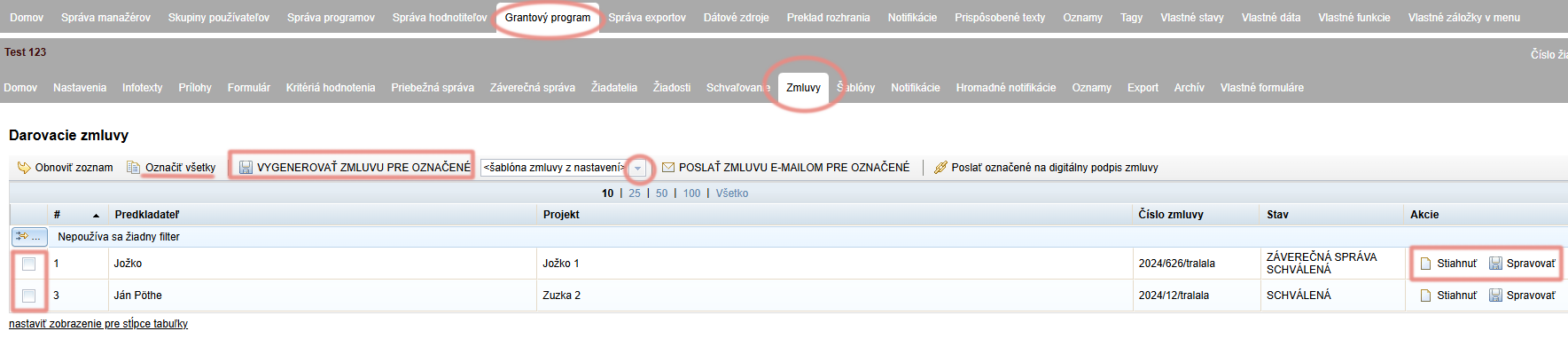
В раздел „Договори ” на ниво програма ще намерите списък на всички одобрени заявления, за които можете да генерирате договори. (Ако все още няма одобрено заявление, списъкът ще бъде празен.)

Generovanie zmlúv
  • Маркирайте заявленията, за които искате да генерирате договори (или кликнете върху „Маркирай всички ”).

  • Проверете дали договорът се генерира от правилния шаблон на документ.
    Предварителната настройка е винаги „шаблон на договор от настройките„.
    Ако за избраното заявление използвате друг шаблон на документ (от раздел „Шаблони“), изберете го от падащото меню.

  • След това кликнете върху „ГЕНЕРИРАНЕ НА ДОГОВОР ЗА МАРКИРАНИТЕ“.

  • При заявленията в списъка, за които сте генерирали договор, се появи връзка „Изтегляне ” в колона „Действия“.
    Ако искате да генерираните договори могат да бъдат допълнително редактирани индивидуално:

    • кликнете върху връзката „Изтегляне ” – договорът ще бъде изтеглен на вашия компютър, където можете да го редактирате,
    • качете редактирания договор чрез кликване върху връзката „Управление ” в колона „Действия“ (ако използвате електронно подписване, каченият документ трябва да бъде във формат PDF).
Достъп на заявителя до договора

Заявителят има достъп до своя договор в своя акаунт в раздел „Договор ” до раздел „Моето заявление“.

Изпращане на договори

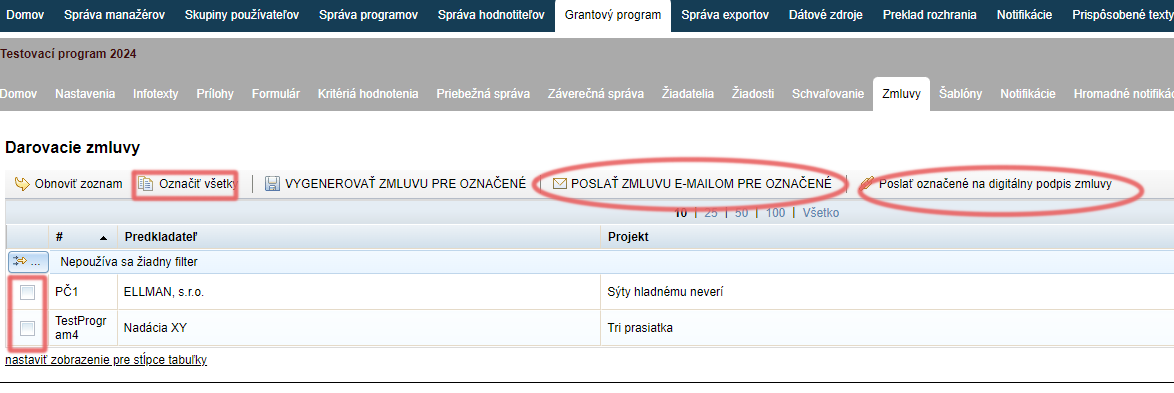
Odosielanie zmlúv
  • В раздел „Договоримаркирайте заявленията, на които искате да изпратите договора (или кликнете върху „Маркирай всички“).

  • Кликнете върху „ИЗПРАЩАНЕ НА ДОГОВОР ПО ИМЕЙЛ ЗА МАРКИРАНИТЕ ” (ако не използвате електронно подписване на договори).

  • Ако използвате електронно подписване на договори, кликнете върху „Изпрати маркираните за дигитален подпис на договор“.
    Статус на заявлението ще се промени на „ДОГОВОРЪТ ЧАКА ЕЛЕКТРОНЕН ПОДПИС“.

Известия

При изпращане на договори автоматично се изпращат следните имейли за известие:

Известие за администратора за дигитално подписване на договор

Мениджърът получава известие в момента, в който заявителят успешно подпише договора електронно.
Това известие се изпраща на мениджърите, чиито имейл адреси са посочени в раздел „Настройки“ на ниво програма (поле „имейл за известие за подадени заявления и заключителни доклади“).

Електронното подписване на формуляри/договори е платена функция. Ако се интересувате, моля свържете се с нас.

Известието съдържа документа на договора като прикачен файл и връзка, чрез която заявителят може да отвори своя акаунт и да подпише договора електронно.

  • Това известие се изпраща, ако използвате функцията за електронно подписване и след генерирането на договорите ги изпратите за подпис чрез кликване върху „Изпрати маркираните за дигитален подпис на договор“.

Електронното подписване на формуляри/договори е платена функция. Ако се интересувате, моля свържете се с нас.

Заявителят ще получи имейл с документа на договора като прикачен файл.

  • Това известие се изпраща, след като изпратите договорите чрез кликване върху „ИЗПРАЩАНЕ НА ДОГОВОР ПО ИМЕЙЛ ЗА МАРКИРАНИТЕ“.
Внимание!

Тези известия можете да намерите в списъка на всички известия в раздел „Известия ” както на ниво организация, така и на ниво програма, където можете да ги редактирате.
Ако редактирате известие в раздел „Известия“ на ниво организация, промените ще бъдат валидни за всички програми.
Ако редактирате известие в раздел „Известия“ на ниво програма, промените ще бъдат валидни само за тази програма.

Съдържание
×