S čím potřebujete pomoci?
-
Přehled a nastavení
-
Formuláře
- Příručky budou brzy k dispozici.
-
Správa aplikací
-
Hodnocení a schvalování
-
Smlouvy a další dokumenty
-
Vývoz
-
Participativní rozpočet
Již odeslanou žádost můžete v případě potřeby vrátit žadateli, aby v ní provedl změny.
Pokud využíváte elektronické podepisování žádostí, po znovuotevření žádosti ji bude muset žadatel znovu elektronicky podepsat.
Chcete-li zajistit, aby žadatel mohl upravovat pouze ty položky formuláře, které mu označíte, zaškrtněte „zakázat doplňování neoznačených položek u vrácených formulářů“ na záložce „Nastavení“ na úrovni programu.
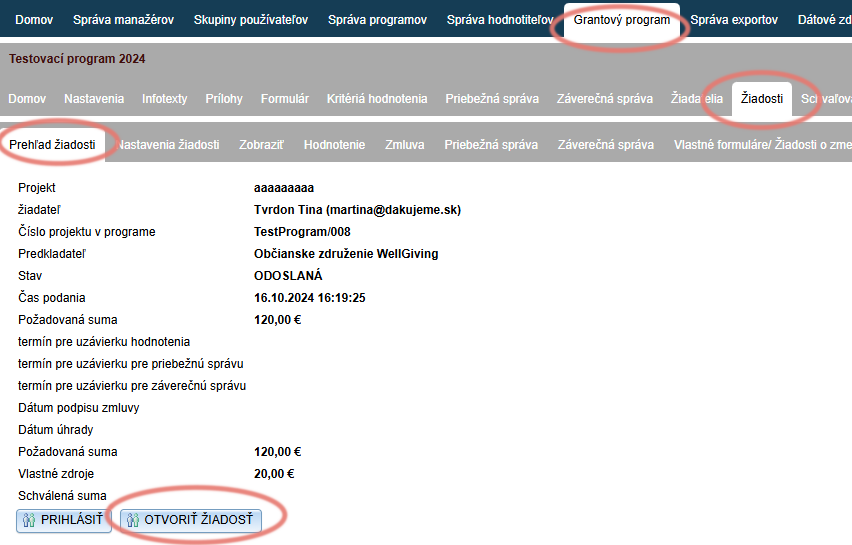
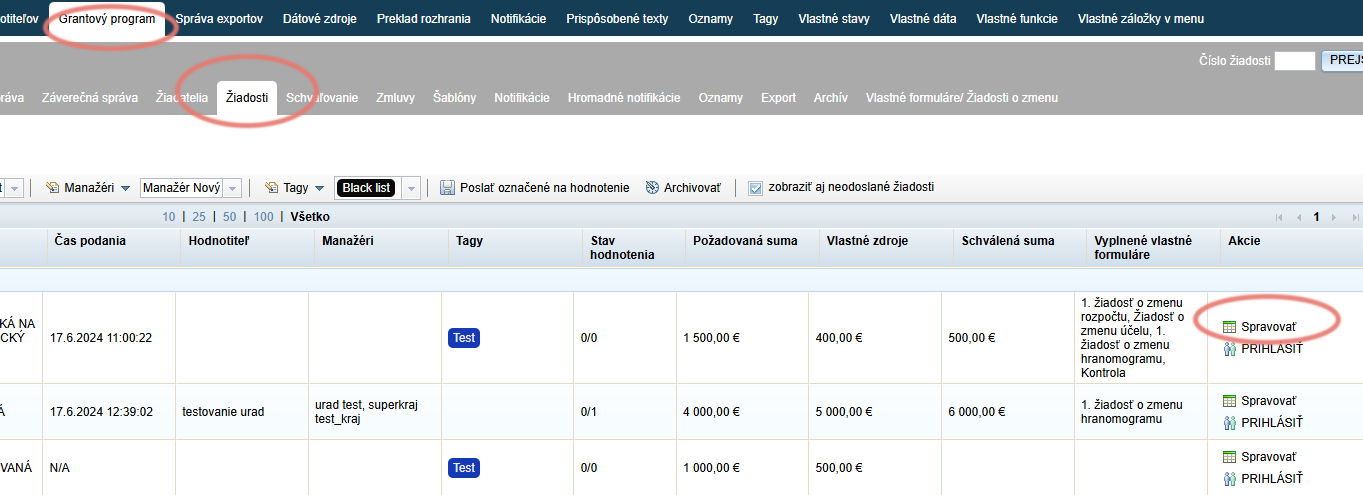
1 Najděte žádost
2 Otevřete žádost
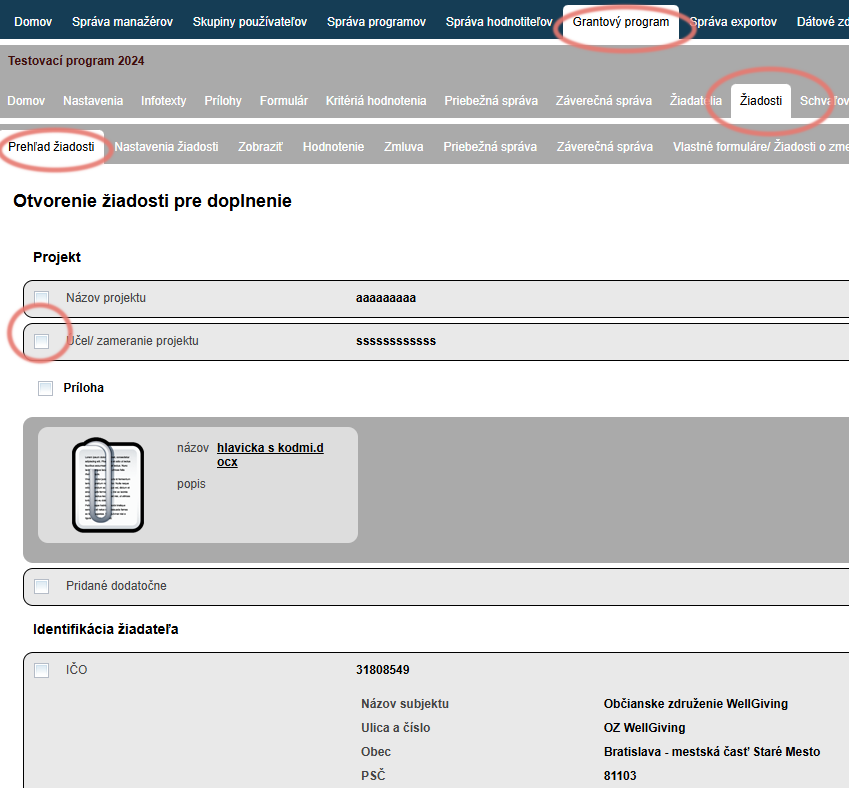
3 Označte položky
Zobrazí se souhrn žádosti se zaškrtávacím políčkem u každé položky formuláře.
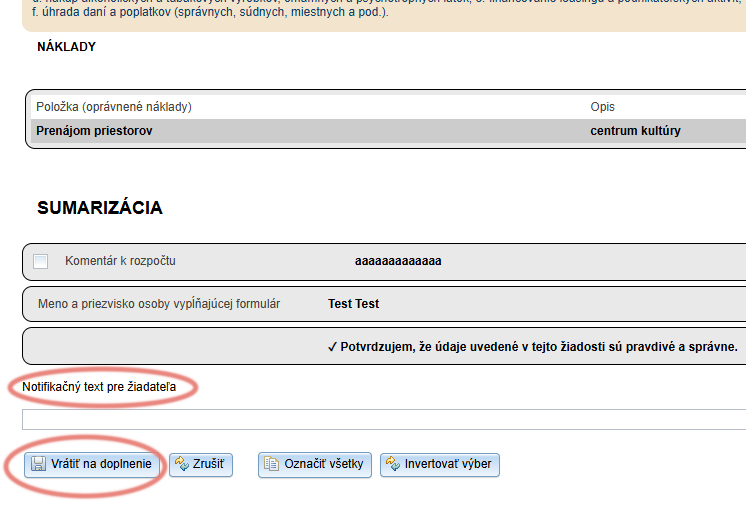
Označte ty položky, které chcete, aby žadatel upravil. Chcete-li označit všechny položky formuláře, klikněte na tlačítko „Označit vše“ na konci žádosti.
Kliknutím na tlačítko „Invertovat výběr“ na konci žádosti se označené položky odškrtnou a neoznačené položky naopak zaškrtnou.
4 Vraťte k doplnění
Na konci žádosti můžete žadateli napsat komentář do pole „Notifikační text pro žadatele“.
Klikněte na tlačítko „Vrátit k doplnění“.
Žadatel po otevření své žádosti uvidí seznam položek, které má upravit, a váš notifikační text.
Stav žádosti se změní na „ROZPRACOVANÁ“ a žadateli přijde notifikační e-mail o znovuotevření žádosti.
Název notifikačního e-mailu je „Žádost znovu otevřena“ a upravit si jej můžete na záložce „Notifikace“.
Po opětovném odeslání žádosti systém zaznamená jak datum prvotního, tak opětovného odeslání.
V seznamu žádostí na záložce „Žádosti“ se vždy zobrazuje datum prvotního odeslání.
Datum opětovného odeslání najdete na záložce „Přehled žádosti“ na úrovni žádosti (otevře se po kliknutí na tlačítko „Spravovat“ v seznamu žádostí).