S čím potřebujete pomoci?
-
Přehled a nastavení
-
Formuláře
- Příručky budou brzy k dispozici.
-
Správa aplikací
-
Hodnocení a schvalování
-
Smlouvy a další dokumenty
-
Vývoz
-
Participativní rozpočet
Pokud chcete exportovat údaje ve formě dokumentu Excel, musíte si nejprve vytvořit šablonu exportu, kde definujete, které údaje se zobrazí v kterém sloupci dokumentu Excel.
- E-maily registrovaných – seznam e-mailových adres všech registrovaných uživatelů
- Export: hodnocení projektů – export obsahuje: číslo žádosti, název předkladatele, název žádosti, požadovanou částku, vlastní zdroje, stav žádosti, výsledný počet bodů (podle nastavení hodnocení buď součet, nebo průměr), počet bodů za jednotlivá kritéria hodnocení pro každého hodnotitele a navrženou částku za každého hodnotitele (pokud je součástí kritérií hodnocení).
- Výsledky ověření v registrech (dostupný v případě využívání služby ověření v registrech) – export obsahuje: číslo žádosti, předkladatele, název projektu, stav kontroly, datum provedení kontroly, celkový výsledek kontroly (OK = všechny registry OK, NOK = v některém registru byl nalezen problém) a výsledek kontroly za jednotlivé registry (1 = OK, 0 = problém).
Tyto šablony nelze editovat, můžete je však duplikovat do nových šablon exportů a ty následně upravit.
Kromě výše uvedených je pro manažery participativních rozpočtů k dispozici předdefinovaná šablona:
Export hlasů – obsahuje údaje z hlasovacího formuláře (v závislosti na typu formuláře): jméno, tel. číslo, město, ulici, PSČ, e-mail, věkovou kategorii, zdroj, datum a čas, projekt(y), pro který/které hlasující hlasoval.
Vytvoření / kopírování šablony exportu
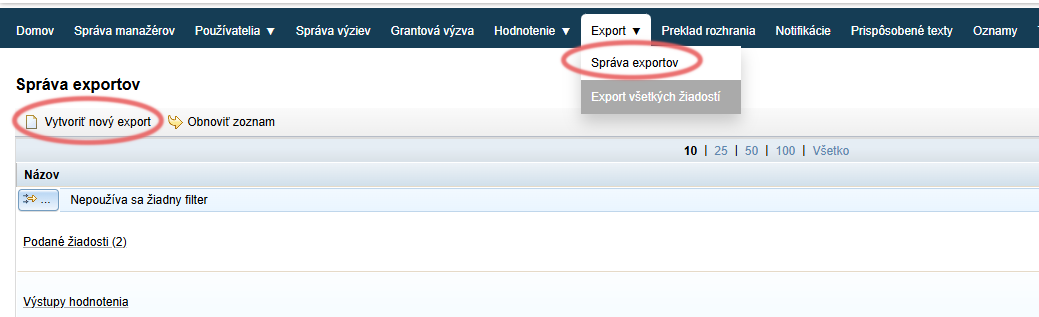
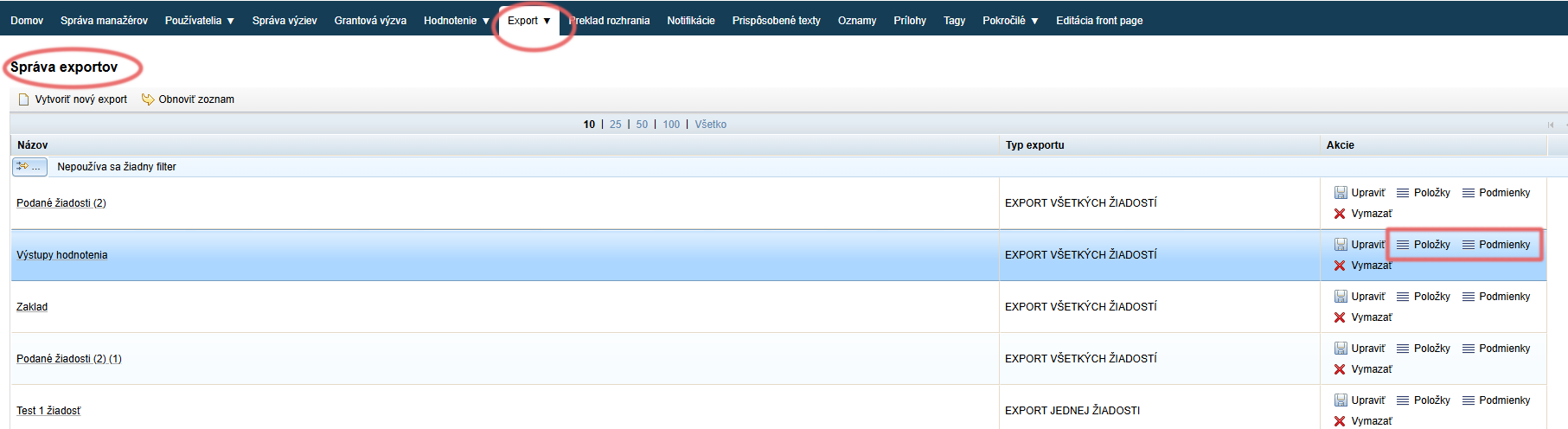
1 Správa exportů
2 Vytvořit/kopírovat export
Následně máte možnost:
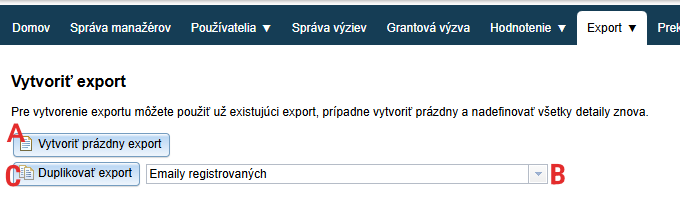
Vytvořit novou prázdnou šablonu exportu (ve které následně nadefinujete jednotlivé položky).
- A – Klikněte na tlačítko „Vytvořit prázdný export“.
Zkopírovat již existující šablonu exportu (kterou následně upravíte podle potřeby).
- B – Z rozbalovací nabídky vyberte šablonu exportu, kterou chcete kopírovat.
- C – Klikněte na tlačítko „Duplikovat export“.
3 Popište nově vytvořenou šablonu exportu
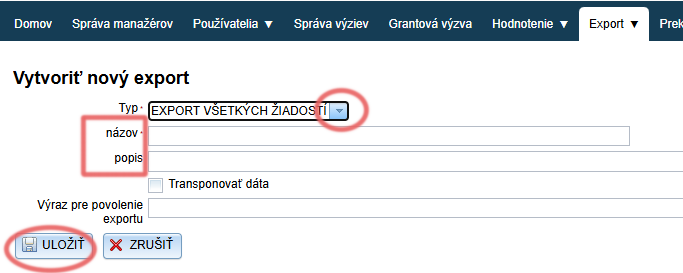
- Vyberte, zda vytváříte šablonu pro všechny žádosti v programu, nebo jen pro individuální žádost.
EXPORT VŠECH ŽÁDOSTÍ = všechny žádosti v programu
EXPORT JEDNÉ ŽÁDOSTI = šablona jen pro individuální žádost. Tuto šablonu lze použít pouze u konkrétní žádosti.
Pokud šablonu kopírujete, tato možnost výběru se nezobrazí – automaticky je zvolen ten typ exportu, který duplikujete. - Zadejte název, podle kterého ji snadno rozpoznáte v seznamu všech šablon exportů.
- Případně doplňte i popis.
- Šablonu uložte kliknutím na tlačítko „Uložit“.
4 Podmínky a položky exportu
Podmínky a položky exportu
V podmínkách máte možnost nadefinovat, které žádosti má export obsahovat. Pokud nedefinujete žádné podmínky, v exportu budou všechny žádosti (včetně rozpracovaných).
Položky exportu jsou konkrétní údaje, které chcete, aby export obsahoval.
Podmínky i položky exportu můžete upravovat z hlavního menu v záložce „Export: Správa exportů, nebo z menu na úrovni výzvy v záložce „Export“.

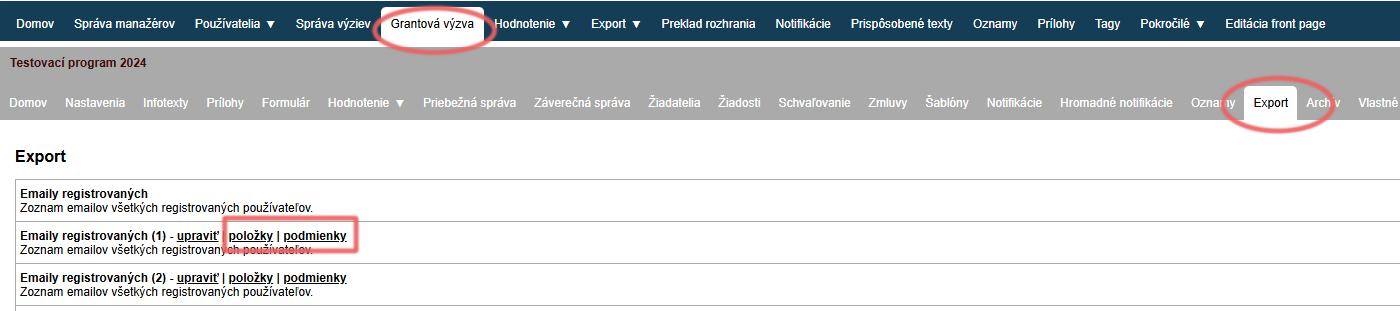
Nezávisle na tom, na které úrovni menu se nacházíte, upravujete šablonu exportu – každá šablona exportu je dostupná ve všech výzvách.
Pokud chcete provést změny jen pro konkrétní výzvu, vytvořte si kopii šablony a v názvu nebo popisu uveďte, pro kterou výzvu je šablona určena.
Podmínky exportu
-
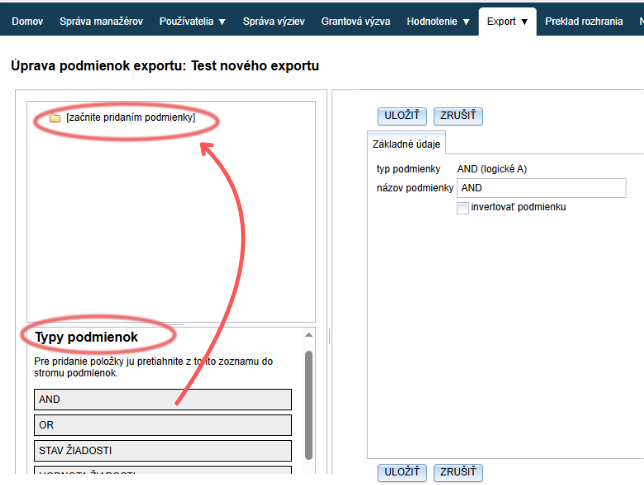
Pokud chcete nadefinovat více podmínek, začněte vložením logické funkce „AND“ nebo „OR“.
AND = pokud chcete, aby žádosti v exportu splňovaly všechny podmínky, které vložíte.
OR = pokud žádosti v exportu mají splňovat jen jednu ze zadaných podmínek.
Funkce AND a OR můžete různě kombinovat. -
Pokud potřebujete nadefinovat jen jednu podmínku, začněte přímo vložením konkrétního typu podmínky.
-
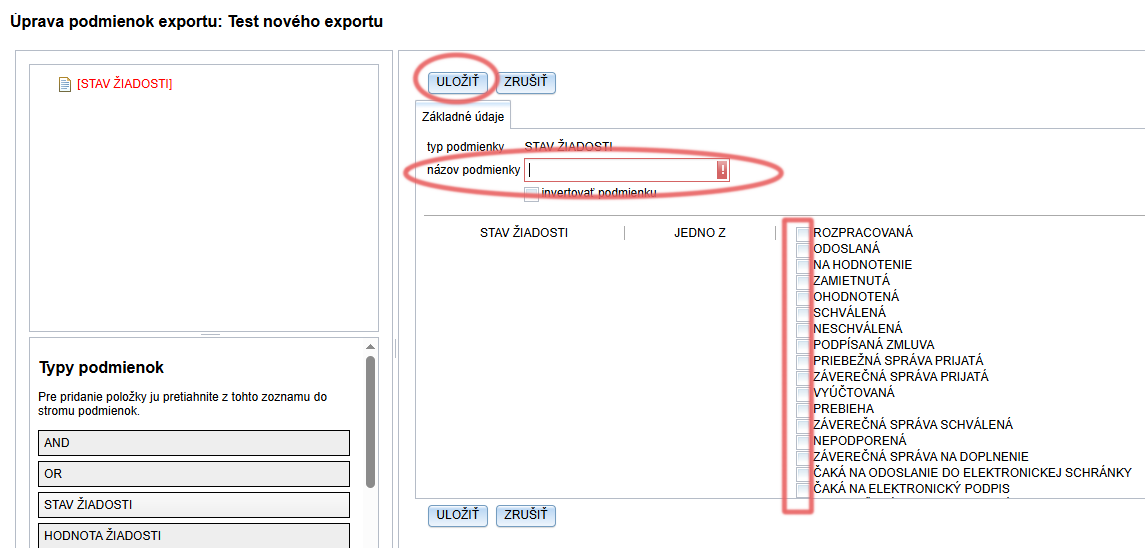
Změny uložte kliknutím na tlačítko „ULOŽIT“.
Typy podmínek
STAV ŽÁDOSTI
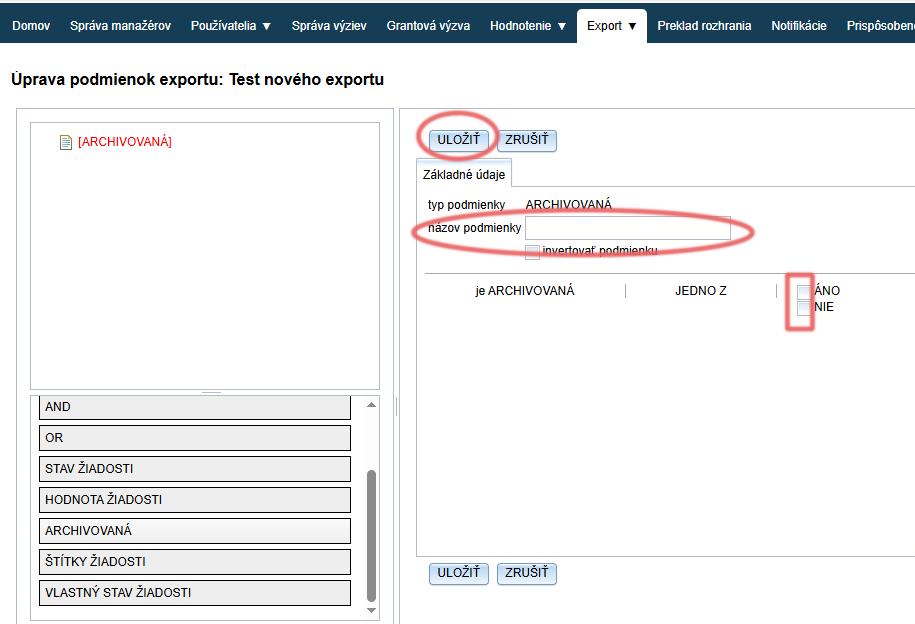
ARCHIVOVANÁ
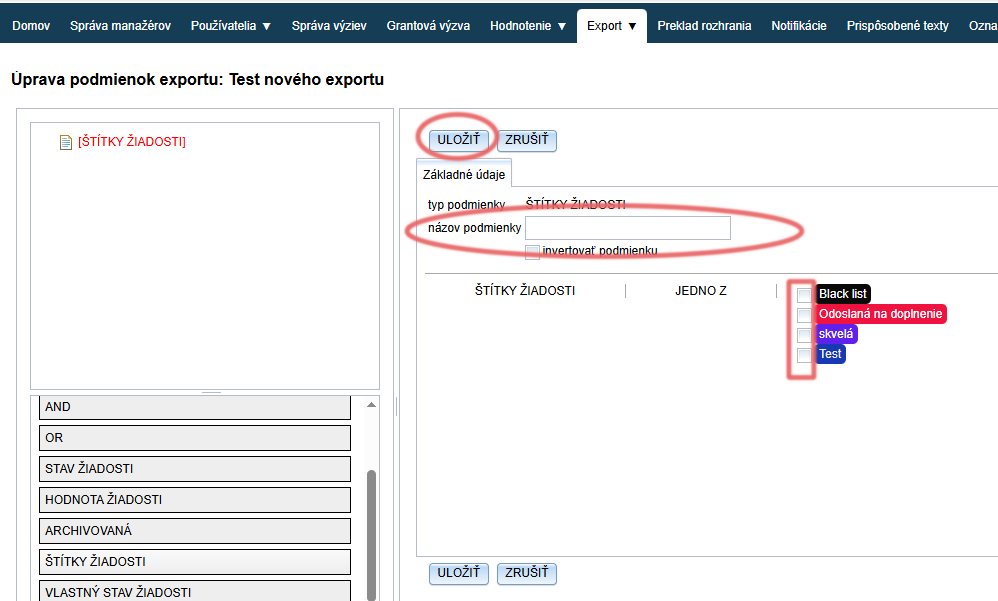
ŠTÍTKY ŽÁDOSTI
Zde můžete nastavit, že v exportu budou pouze žádosti, které mají jeden ze štítků, které zaškrtnete. (Štítky si můžete přiřadit k jednotlivým žádostem v záložce „Žádosti“. Více ke štítkům zde.)
- Uveďte název název podmínky.
- Zaškrtněte požadované štítky žádosti ze seznamu. (Pokud nemáte vytvořené žádné štítky, seznam bude prázdný.)
- Uložte změny.