
Čime vam mogu pomoći?
-
Pregled i postavke
-
Obrasci
- Priručnici će uskoro biti dostupni.
-
Upravljanje zahtjevima
-
Procjena i odobrenje
-
Ugovori i drugi dokumenti
-
Izvoz
-
Sudjelovno budžetiranje
Kartica „Zahtjevi“
Popis svih zahtjeva zaprimljenih u programu možete pronaći u kartici „Zahtjevi“ u izborniku na razini programa. U okviru ove kartice možete pregledavati zahtjeve i dalje s njima raditi od trenutka kada je zahtjev u izradi pa do njegova konačnog obračuna:
- Zahtjeve možete pregledati i provjeriti.
- Također se možete prijaviti kao određeni podnositelj.
- Zahtjeve ovdje možete dodijeliti upravitelju/upraviteljima.
- Pojedine zahtjeve možete označiti oznakom (tagom).
- Ovdje možete pregledati ispunjene prilagođene obrasce (npr. zahtjev za promjenu).
- Uz zahtjev možete napisati bilješku.
- Zahtjev možete vratiti na dopunu.
- Zahtjeve ovdje možete dodijeliti ocjenjivačima i poslati na ocjenjivanje.
- Ovdje možete pregledati sve povezane stavke koje se odnose na konkretan zahtjev (ocjenjivanje, ugovor, obračun…).
- Možete ručno promijeniti status zahtjeva.
- Konkretan zahtjev možete preuzeti u PDF formatu ili ga izvesti kao Excel dokument.
Neovisno o tome u kojoj se kartici na razini programa trenutačno nalazite, možete otvoriti izbornik na razini konkretnog zahtjeva unosom broja tog zahtjeva u polje u gornjem desnom kutu i klikom na gumb "IDI".
Popis zahtjeva
Ako želite u popisu prikazati i neposlane zahtjeve, označite "prikaži i neposlane zahtjeve" desno iznad tablice.

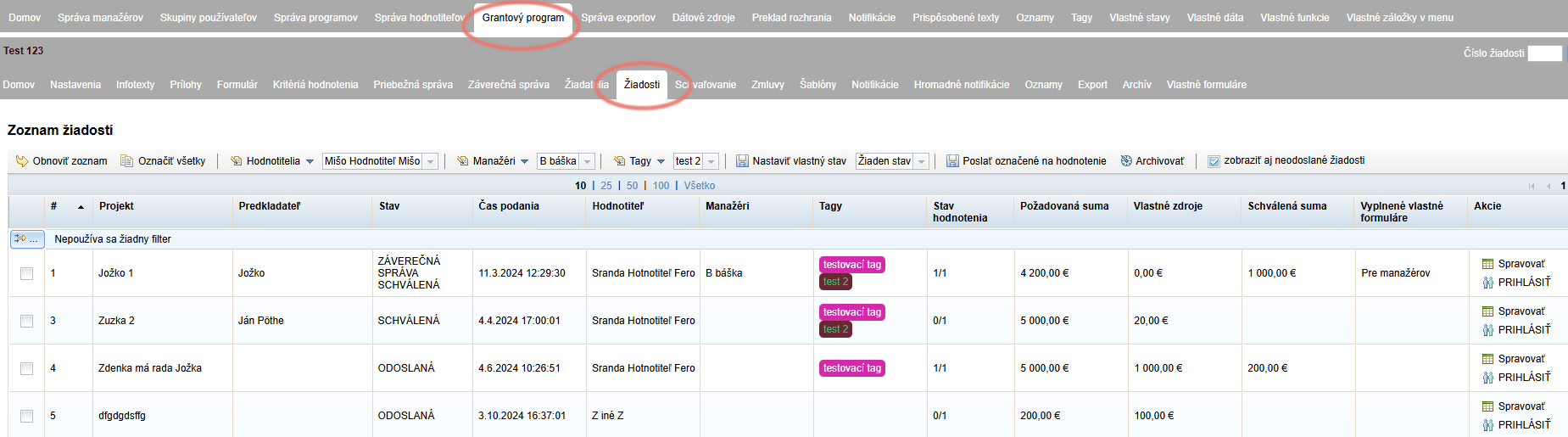
U preglednoj tablici u kartici „Zahtjevi“ pronaći ćete sljedeće podatke o zahtjevima prikazane u stupcima:
- Broj zahtjeva (#) – generira se automatski u formatu 1, 2, 3 itd., osim ako niste izradili vlastiti predložak za numeriranje zahtjeva u kartici „Postavke“ na razini programa.
- Naziv projekta (Projekt) – za ispravan prikaz ne zaboravite u kartici „Postavke“ na razini programa ispuniti „tag naziva projekta“ (tag polja obrasca zahtjeva u koje podnositelj unosi taj podatak).
- Naziv podnositelja (Podnositelj) – za ispravan prikaz ne zaboravite u kartici „Postavke“ na razini programa ispuniti „tag podnositelja projekta“ (tag polja obrasca zahtjeva u koje podnositelj unosi taj podatak).
- Status – trenutačni status zahtjeva
- Vrijeme podnošenja – datum i vrijeme slanja zahtjeva. Ako je zahtjev ponovno otvoren i vraćen podnositelju na dopunu te zatim ponovno poslan, u ovom stupcu uvijek će se prikazivati datum prvotnog slanja.
- Ocjenjivač – ime ocjenjivača kojima ste dodijelili zahtjev na ocjenjivanje.
- Upravitelji – ime upravitelja koje ste dodijelili tom zahtjevu.
- Tagovi – u ovom stupcu prikazuju se svi tagovi (oznake) kojima ste označili zahtjev.
- Status ocjenjivanja – broj koji predstavlja koliko je ocjenjivača već ocijenilo zahtjev od ukupnog broja ocjenjivača koji trebaju ocijeniti taj zahtjev (npr. 3/5).
- Zatraženi iznos – za ispravan prikaz tog iznosa ne zaboravite u kartici „Postavke“ na razini programa ispuniti „tag za zatražene resurse“ (tag polja obrasca zahtjeva u koje podnositelj unosi taj podatak).
- Vlastiti resursi – za ispravan prikaz tog iznosa ne zaboravite u kartici „Postavke“ na razini programa ispuniti „tag za vlastite resurse“ (tag polja obrasca zahtjeva u koje podnositelj unosi taj podatak).
- Odobreni iznos – u ovom stupcu prikazuje se iznos naveden za konkretan zahtjev u kartici „Odobravanje“ na razini programa.
- Ispunjeni prilagođeni obrasci – ako ste izradili i podnositeljima stavili na raspolaganje dodatne obrasce (npr. zahtjev za promjenu i sl.), ovdje će se prikazati nazivi tih dodatnih obrazaca koje je podnositelj poslao.
- Radnje – u ovom stupcu pronaći ćete gumbe:
- „Upravljaj“ – otvara izbornik na razini zahtjeva u kojem ćete pronaći sve vezano uz taj zahtjev te možete nastaviti s njime raditi.
- „PRIJAVI SE“ – ako imate ovlast „impersonifikacija“, klikom na ovaj gumb prijavit ćete se u sustav kao taj podnositelj. (Za povratak na prijavu kao upravitelj kliknite na poveznicu „Prijavi se kao izvorni korisnik“ u gornjem desnom kutu zaslona.)
Postavke prikaza tablice
Postavke broja stupaca
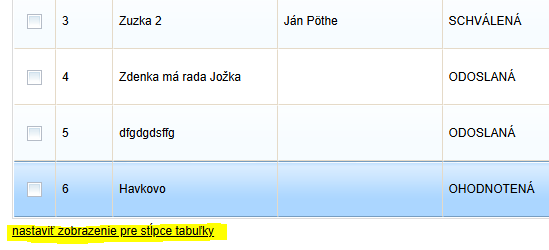
Ispod tablice pronaći ćete poveznicu „postavi prikaz za stupce tablice“. Ovdje možete postaviti koje stupce tablice želite prikazati ili sakriti.
Ispravan prikaz podataka
Za ispravan prikaz podataka važne su sljedeće postavke u kartici „Postavke“ na razini programa:
Tag naziva projekta – za ispravan prikaz naziva projekata u stupcu „Projekt“.
Tag podnositelja projekta – za ispravan prikaz imena podnositelja u stupcu „Podnositelj“.
Tag za zatražene resurse – za ispravan prikaz iznosa u stupcu „Zatraženi iznos“.
Tag za vlastite resurse – za ispravan prikaz iznosa u stupcu „Vlastiti resursi“.
Ti podatci ovise o obrascu zahtjeva koji ste izradili – potrebno je unijeti tag polja u obrascu na kojem se svaki od tih podataka nalazi.
Prilikom unosa tih tagova u postavkama možete si pomoći ikonom dokumenta na kraju retka. Klikom na nju otvorit će se cijela struktura stabla obrasca zahtjeva – pronađite traženo polje i klikom na njega umetnite tag u redak.
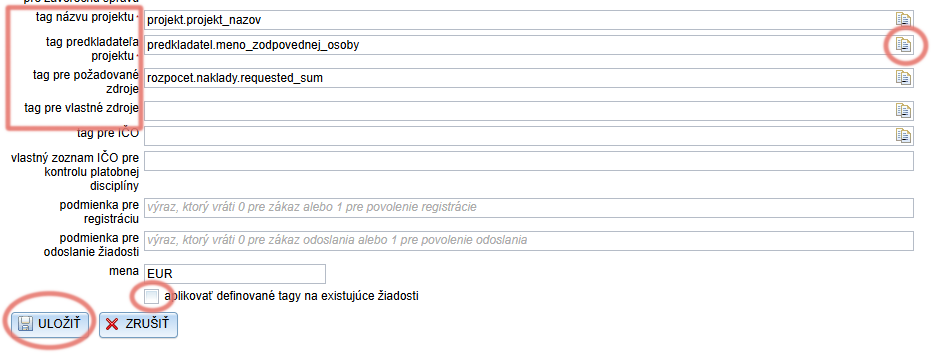
Svaki put kad uredite neki od tih tagova, prije spremanja promjena označite „primijeni definirane tagove na postojeće zahtjeve„.
Ako ne označite tu mogućnost, podatci za već zaprimljene zahtjeve nastavit će se prikazivati u tablici prema prethodnim postavkama.

