Ispiši

Postavke programa

Osnovne postavke programa

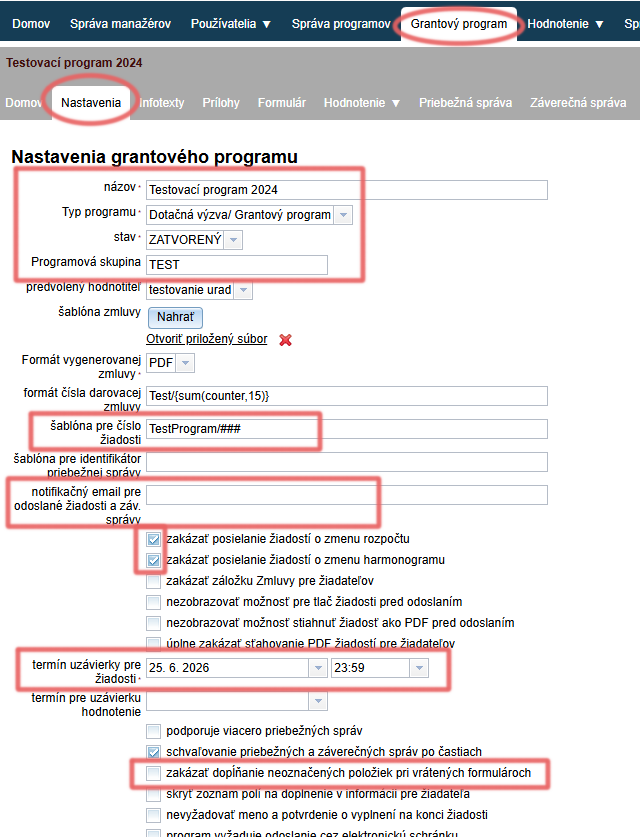
Sve postavke vezane uz određeni program možete pronaći na kartici „Postavke“ u izborniku na razini programa. Ovdje također možete urediti naziv i vrstu programa, status registracije u program i njegovu programsku skupinu.

Za optimalno korištenje sustava eGRANT:
Základné nastavenia programu
1. Predložak za broj zahtjeva

Ako ostavite prazno, zahtjevi će biti automatski numerirani u formatu „1“, „2“ itd. Prilikom unosa vlastitog formata numeriranja zahtjeva koristite „#“ kao indikator broja (npr. „Kultúra2024/#“ će zahtjevima dodjeljivati brojeve: Kultúra2024/1, Kultúra2024/2 itd.).

Ako želite da ovaj broj uvijek bude 2-znamenkast ili 3-znamenkast, koristite „##“ ili „###“ (npr. „Kultúra2024/###“ će zahtjevima dodjeljivati brojeve: Kultúra2024/001, Kultúra2024/002, … , Kultúra2024/015 itd.).

Ovdje unesite e-mail adrese osoba (odvojene zarezom) kojima trebaju biti slane ove obavijesti:
„Obavijest za administratora o poslanom zahtjevu“
„Obavijest za administratora o poslanoj ocjeni“
„Obavijest za administratora o digitalnom potpisivanju ugovora“
„Obavijest za administratora o poslanom završnom izvješću“

U sustavu eGRANT podnositelji imaju mogućnost zatražiti izmjenu proračuna/rasporeda u već poslanom zahtjevu putem teksta obavijesti.
To mogu učiniti nakon prijave u svoj račun na karticama „Zahtjev za izmjenu proračuna“ i „Zahtjev za izmjenu rasporeda“. Ako u postavkama zabranimo slanje zahtjeva za izmjenu proračuna ili rasporeda, podnositelju se u njegovom računu ta kartica uopće neće prikazati.
Prema zadanim postavkama obje su ove opcije označene kao zabranjene.

Nakon ovog roka neće biti moguće slati zahtjeve.

Postavite dan roka i točno vrijeme – ako želite završiti slanje zahtjeva npr. 25. lipnja u ponoć, dan roka postavite na 25. 6. i vrijeme na 23:59.

Ako otvorite već poslani zahtjev/obračun za uređivanje i pozovete podnositelja da ispravi/dopuni informacije u obrascu, ova postavka mu omogućuje ispraviti samo one stavke koje ste prilikom otvaranja zahtjeva/obračuna označili.
Ako ova opcija nije označena, podnositelj može u ponovno otvorenom obrascu uređivati sve.

Ako je navedeno 0, svaki registrirani podnositelj može poslati neograničen broj zahtjeva u ovom programu.
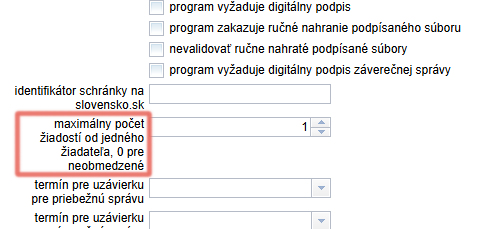
Maximálny počet žiadostí od jedného žiadateľa

Za potrebe generiranja ugovora:
Nastavenia pre potreby generovania zmlúv
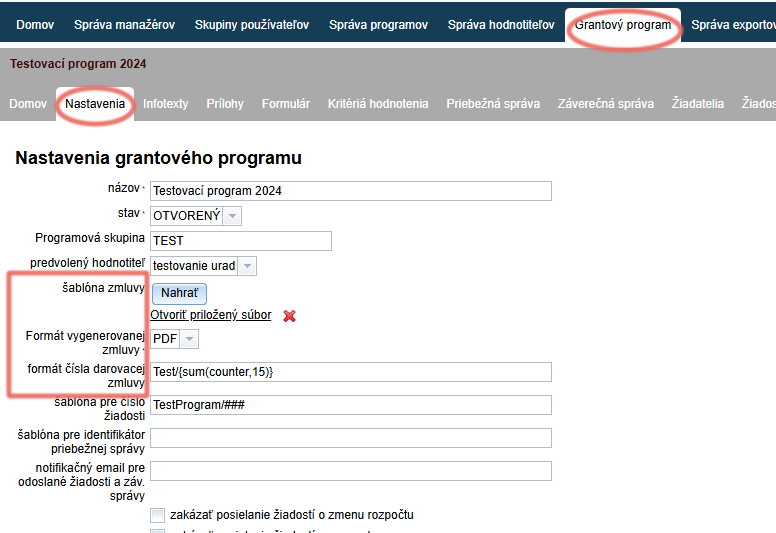
1. Predložak ugovora

Klikom na gumb „Učitaj“ učitat ćete ogledni dokument za ugovore koje možete kasnije automatski generirati i slati podnositeljima.

Ako koristite više predložaka – za različite zahtjeve različiti ogledni ugovori – učitajte jedan predložak u postavkama programa, a ostale na kartici „Predlošci“.

Ovdje postavljate format ugovora koji ćete slati podnositeljima.
Ako odaberete Word ili Open Office Text, generirane ugovore možete naknadno ručno urediti.

Ako želite da se ugovori potpisuju elektronički, format generiranih ugovora mora biti PDF.
Ako želite pojedine ugovore nakon generiranja naknadno uređivati, ali zahtijevate elektronički potpis, odaberite format generiranja ugovora Word, ali zatim pojedinačno uređene ugovore učitajte u eGRANT u formatu PDF.

Ako ostavite prazno, ugovori će biti automatski numerirani u formatu „1“, „2“ itd.
Prilikom unosa vlastitog formata numeriranja ugovora koristite „#“ kao indikator broja (npr. „Kultúra2024/#“ će ugovorima dodjeljivati brojeve: Kultúra2024/1, Kultúra2024/2 itd.).

Ako želite da ovaj broj uvijek bude 2-znamenkast ili 3-znamenkast, koristite „##“ ili „###“ (npr. „Kultúra2024/###“ će ugovorima dodjeljivati brojeve: Kultúra2024/001, Kultúra2024/002, … , Kultúra2024/015 itd.).

Ako želite numeriranje početi od određenog broja, odaberite format XY/{sum(counter,35)} (npr. „Kultúra2024/{sum(counter,35)}“ će prvom ugovoru generirati broj Kultúra2024/36).

Ako želite da broj ugovora sadrži broj zahtjeva, koristite kôd {application_number}.

Za ispravno prikazivanje podataka u popisu zahtjeva:
Za upravitelje participacije

U slučaju participativnog proračuna ovi se podaci prikazuju i na stranici za glasovanje.
Više informacija možete pronaći u kategoriji "Participativni proračun".

Nastavenia pre správne zobrazenie zoznamu žiadostí
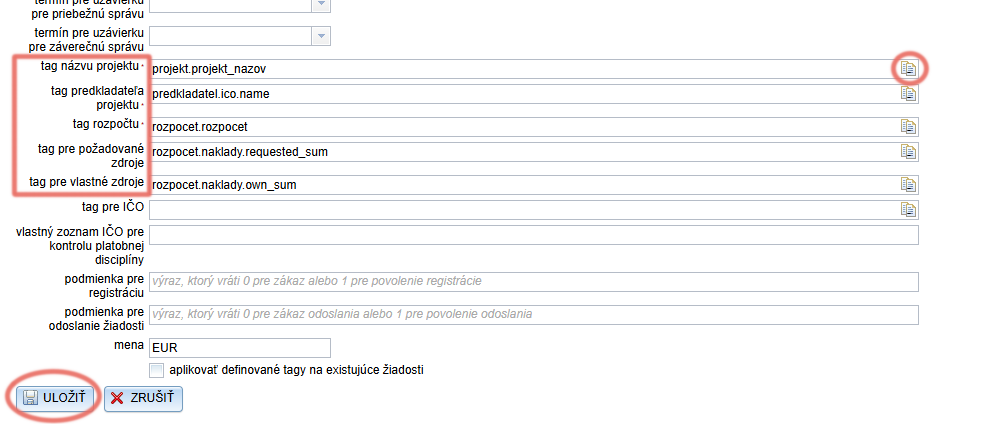
  • Oznaka naziva projekta – za ispravno prikazivanje naziva projekata u stupcu „Projekt“.

  • Oznaka podnositelja projekta – za ispravno prikazivanje naziva podnositelja u stupcu „Podnositelj“.

  • Oznaka za zatražena sredstva – za ispravno prikazivanje iznosa u stupcu „Zatraženi iznos“.

  • Oznaka za vlastita sredstva – za ispravno prikazivanje iznosa u stupcu „Vlastita sredstva“.

  • Kod ovih stavki na kraju retka nalazi se ikona. Klikom na nju otvorit će se cijela struktura stabla obrasca zahtjeva – pronađite traženo polje i kliknite na njega kako biste umetnuli oznaku u redak.

  • Svaki put kad uredite neku od ovih oznaka, prije spremanja promjena provjerite je li označeno polje „primijeni definirane oznake na postojeće zahtjeve„.
    Ako polje nije označeno, promjene će se primijeniti samo na novostvorene zahtjeve. Podaci već primljenih zahtjeva nastavit će se prikazivati u tablici prema prethodnim postavkama.
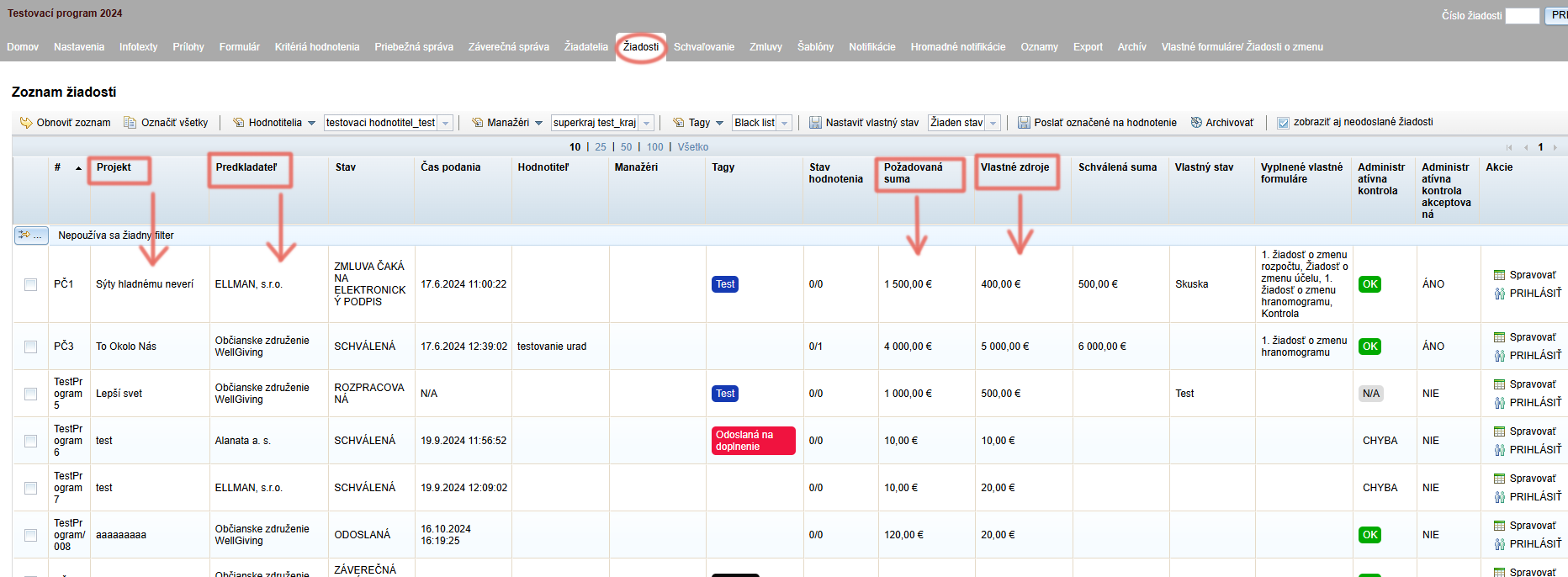
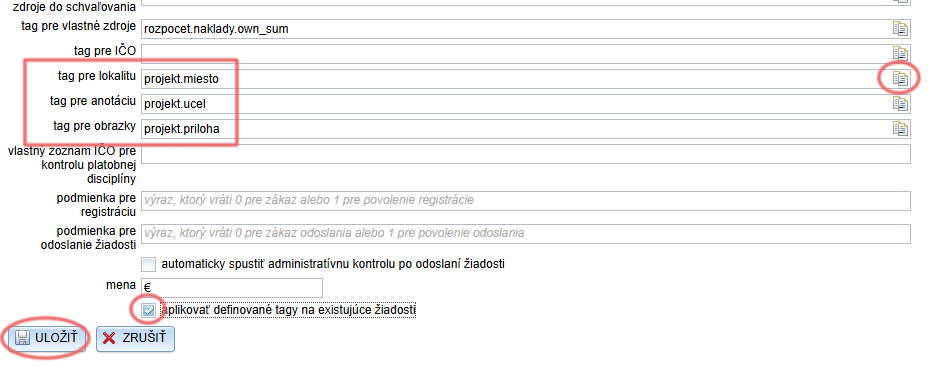
Ovi podaci ovise o obrascu zahtjeva koji ste izradili.

Ako želite da se ovi podaci prikazuju u preglednoj tablici na kartici „Zahtjevi“ (na razini programa), potrebno je u postavkama navesti oznaku polja iz obrasca, gdje se svaki od ovih podataka nalazi.

Ako neki od ovih podataka nije dio obrasca zahtjeva, neće ga biti moguće prikazati u preglednoj tablici.

Zobrazenie tabuľky so zoznamom žiadostí
Za ispravno prikazivanje podataka na stranici za glasovanje:
Za upravitelje participacije

Ove informacije odnose se isključivo na upravljanje participativnim proračunima.
Ako ste zainteresirani za korištenje sustava eGRANT za upravljanje participativnim proračunom, kontaktirajte nas.

Nastavenia programu pre potreby hlasovania
  • Oznaka za lokaciju – za ispravno prikazivanje lokacije projekta na stranici za glasovanje.
    Ako je ovo polje popunjeno, na stranici za glasovanje će se kod svakog projekta za koji javnost može glasovati prikazati i lokacija projekta.

  • Oznaka za anotaciju – za ispravno prikazivanje kratkog opisa projekta na stranici za glasovanje.

  • Oznaka za slike – za ispravno prikazivanje slika/fotografija koje ilustriraju projekt na stranici za glasovanje.
    Ako ovo polje nije popunjeno, na stranici za glasovanje kod projekata neće se prikazati nijedna ilustrativna slika/fotografija.

  • Kod ovih stavki na kraju retka nalazi se ikona. Klikom na nju otvorit će se cijela struktura stabla obrasca zahtjeva – pronađite traženo polje i kliknite na njega kako biste umetnuli oznaku u redak.

  • Svaki put kad uredite neku od ovih oznaka, prije spremanja promjena provjerite je li označeno polje „primijeni definirane oznake na postojeće zahtjeve„.
Ovi podaci ovise o obrascu zahtjeva koji ste izradili.

Ako želite da se ovi podaci prikazuju kod projekata na stranici za glasovanje, potrebno je u postavkama navesti oznaku polja iz obrasca, gdje se svaki od ovih podataka nalazi.

Ako neki od ovih podataka nije dio obrasca zahtjeva, neće ga biti moguće prikazati na stranici za glasovanje.

Postavke za elektronički potpis

Postavke vezane uz elektronički potpis također možete pronaći na kartici „Postavke“ u izborniku na razini programa.

Plaćena funkcija

Ova funkcija je plaćena. Ako ste zainteresirani, kontaktirajte nas.

Prilikom korištenja elektroničkog potpisa važne su sljedeće postavke:

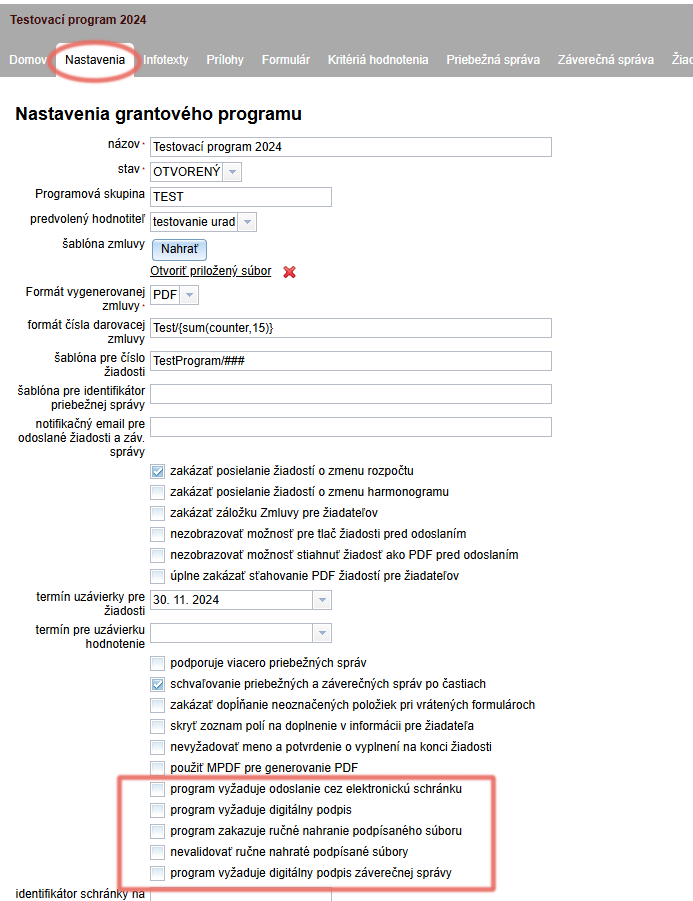
a) program zahtijeva slanje putem elektroničkog sandučića

  • Obrazac/ugovor bit će potpisan putem slovensko.sk (portal za elektroničke usluge) i automatski će biti dostavljen u registraturu.
  • Za ovu opciju potrebno je navesti i identifikator sandučića na slovensko.sk u formatu: ico://sk/unesite IČO subjekta (npr. identifikator općine Lozorno je ico://sk/00304905).
  • Identifikator se može potražiti na ovoj poveznici.

b) program zahtijeva digitalni potpis

  • Obrazac/ugovor moći će se potpisati kvalificiranim elektroničkim potpisom (KEP), ali ne putem slovensko.sk, te stoga neće automatski biti dostavljen u registraturu.
    (Ovo se polje automatski označava i prilikom korištenja potpisivanja putem slovensko.sk.)

c) program zabranjuje ručno učitavanje potpisane datoteke

  • Obrazac/ugovor neće se moći potpisati u drugom softveru (samo u aplikaciji eID izravno iz eGRANTa).

d) ne validiraj ručno učitane potpisane datoteke

  • Obrasce/ugovore potpisane u drugom softveru eGRANT neće validirati.

e) program zahtijeva digitalni potpis završnog izvješća

  • Obrazac obračuna neće se moći poslati bez elektroničkog potpisa.
Sadržaj
×