
Pri čem potrebujete pomoč?
-
Pregled in nastavitve
-
Obrazci
- Priročniki bodo kmalu na voljo.
-
Upravljanje aplikacij
-
Ocenjevanje in odobravanje
-
Pogodbe in drugi dokumenti
-
Izvoz
-
Participativni proračun
V sistemu eGRANT imate možnost ustvarjati pogodbe ali druge dokumente (v formatu Word ali PDF) za posamezne vloge in jih samodejno pošiljati vlagateljem po e-pošti. V te dokumente lahko naložite konkretne podatke iz katerega koli obrazca v eGRANT-u (vloga za dotacijo, končno poročilo, prilagojeni obrazec ipd.).
Pogodbe
Pri delu s pogodbami v eGRANT-u se uporablja predvsem zavihek „Pogodbe“ v meniju na ravni programa. Tu boste našli seznam vseh vlog, ki so bile odobrene (tako da se ne zgodi, da bi pogodbo poslali vlagatelju, katerega vloga ni bila odobrena).
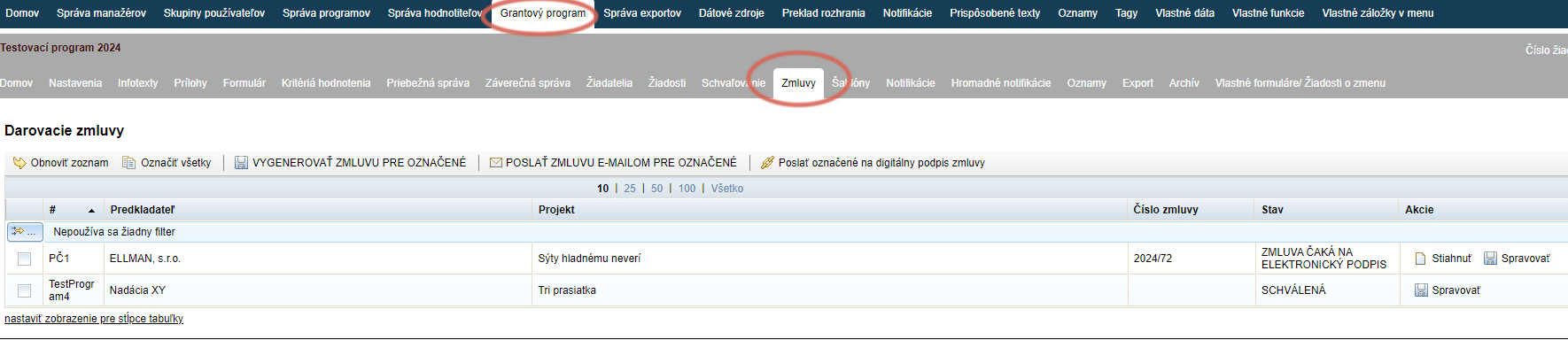
V tem zavihku pogodbe ustvarite in jih tudi neposredno od tu pošljete na e-poštne naslove vlagateljev.
Pri ustvarjanju pogodb v eGRANT-u si zapomnite naslednje:
Nastavite obliko številčenja
Pred ustvarjanjem pogodb nastavite obliko številčenja pogodb v zavihku „Nastavitve“ na úrovni programu.
Oblika predloge pogodbe
Predlogo pogodbe ustvarite v formatu Word ali OpenDocument in se prepričajte, da dokument ne vsebuje skritega oblikovanja (npr. oblike številčenja odstavkov ali oblike alinej).
Predloge pogodbe ne pozabite naložiti v zavihku „Nastavitve“ na úrovni programu.
Nalaganje podatkov
Upoštevajte, da se v pogodbo lahko samodejno naložijo samo tisti podatki, ki so nekje na voljo (ki jih je vlagatelj izpolnil v katerem od obrazcev ali jih beleži eGRANT – npr. datum oddaje vloge).
Upoštevajte tudi, da imajo lahko naloženi podatki le takšno obliko, kot jo omogoča dokument Word – kako bo določen podatek videti v končni pogodbi, določajo možnosti aplikacije Word.
Obvestilno e-poštno sporočilo
Pri pošiljanju pogodb vlagateljem se samodejno pošlje obvestilno e-poštno sporočilo, katerega priloga je dokument pogodbe.
To obvestilno e-poštno sporočilo najdete v zavihku „Obvestila“ pod imenom „Pošiljanje darilne pogodbe“ in ga lahko prilagodite za vse programe enotno v meniju na ravni organizacije ali samo za določen program v meniju na ravni programa.
Elektronski podpis
Vlagatelji lahko pogodbe podpišejo tudi elektronsko – ta funkcija je plačljiva, v primeru zanimanja nas kontaktirajte.
V primeru elektronskega podpisovanja se pri pošiljanju pogodb vlagateljem pošilja drugo obvestilno e-poštno sporočilo: „Obvestilo za digitalno podpisovanje pogodbe“.
Drugi dokumenti
V eGRANT-u imate poleg pogodbe možnost ustvarjati tudi druge dokumente. Za to uporabite zavihek „Predloge“ v menu na úrovni programu.
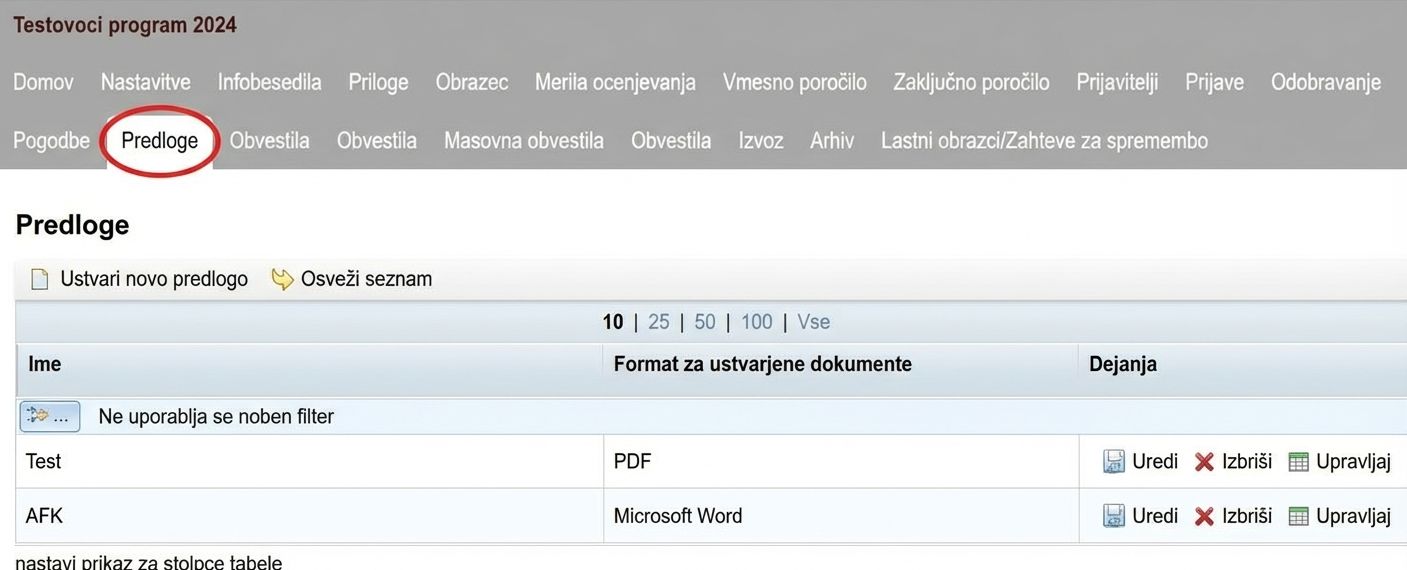
Tu naložite vzorec dokumenta, ustvarite ga ustvarite za konkretne vloge in ga tudi od tu pošljete na e-poštne naslove vlagateljev.
- Več vrst pogodb – v primeru, da ne uporabljate enega vzorca pogodbe za vse vloge.
- Različna mnenja ali pozive – kakršne koli uradne besedilne dokumente, ki jih morate vlagateljem poslati po e-pošti.
Za razliko od pogodb morate za pošiljanje drugih dokumentov obvestilno e-poštno sporočilo obvestilno e-poštno sporočilo ustvariti v zavihku „Množična obvestila“ na úrovni programu.
Pri ustvarjanju predlog v eGRANT-u si zapomnite naslednje:
Oblika predloge dokumenta
Predlogo dokumenta ustvarite v formatu Word ali OpenDocument in se prepričajte, da dokument ne vsebuje skritega oblikovanja (npr. oblike številčenja odstavkov ali oblike alinej).
Predlogo dokumenta nalagajte v zavihku „Predloge“ na úrovni programu.
Nalaganje podatkov
Upoštevajte, da se v predlogo lahko samodejno naložijo samo tisti podatki, ki so nekje na voljo (ki jih je vlagatelj izpolnil v katerem od obrazcev ali jih beleži eGRANT – npr. datum oddaje vloge).
Upoštevajte tudi, da imajo lahko naloženi podatki le takšno obliko, kot jo omogoča dokument Word – kako bo določen podatek videti v končni pogodbi, določajo možnosti aplikacije Word.
Obvestilno e-poštno sporočilo
Pred pošiljanjem dokumentov vlagateljem morate najprej ustvariti obvestilno e-poštno sporočilo, katerega priloga bo ustvarjeni dokument. To obvestilno e-poštno sporočilo ustvarite v zavihku „Množična obvestila“ na úrovni programu.