
Отпечатване

Как да експортирате данни от eGRANT

Ако искате да експортирате данни под формата на Excel документ, имате две възможности в eGRANT:

  1. Експорт на обзорна таблица,
  2. Експорт по шаблон.

1. Експорт на обзорна таблица

При повечето списъци в eGRANT (обзорни таблици) ще намерите иконата на Excel документа.
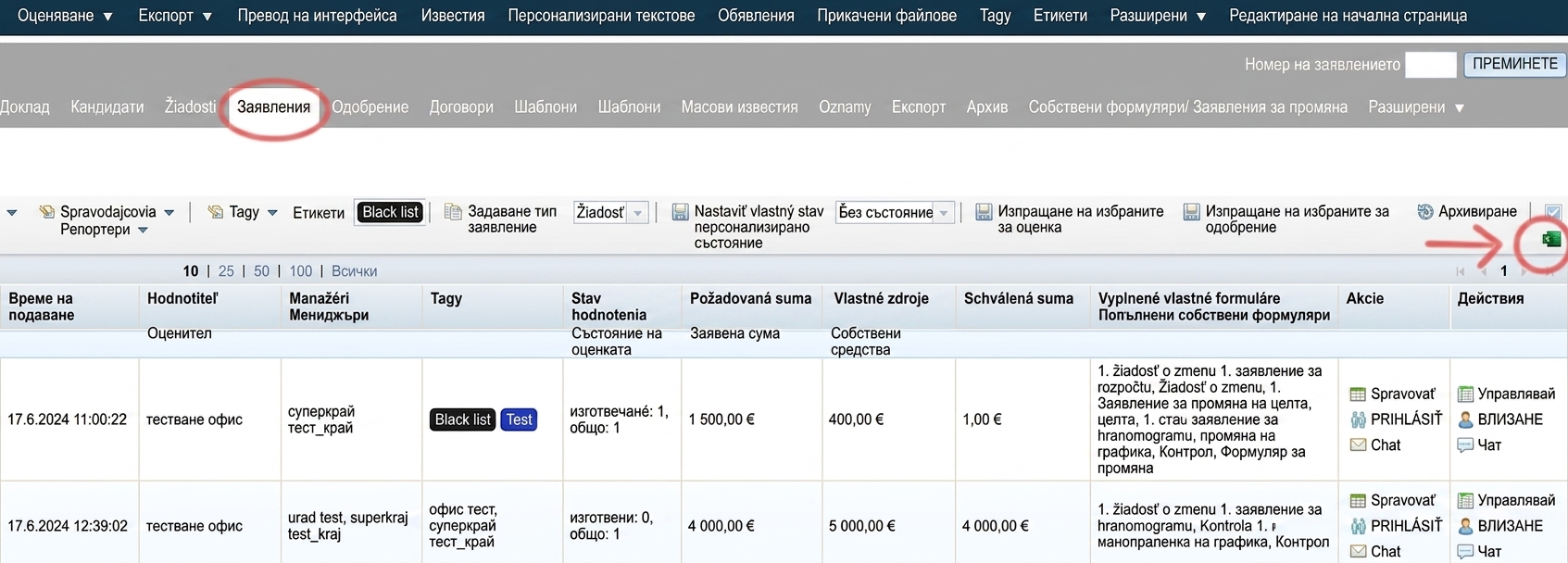
Export prehľadovej tabuľky

С щракване върху тази икона ще изтеглите Excel документ, който съдържа данните от таблицата в такъв вид, какъвто е показан (напр. ако имате включен филтър – в експорта ще бъде само филтрираният списък, или ако сте скрили някои колони на таблицата – експортът няма да съдържа скритите колони и др.).
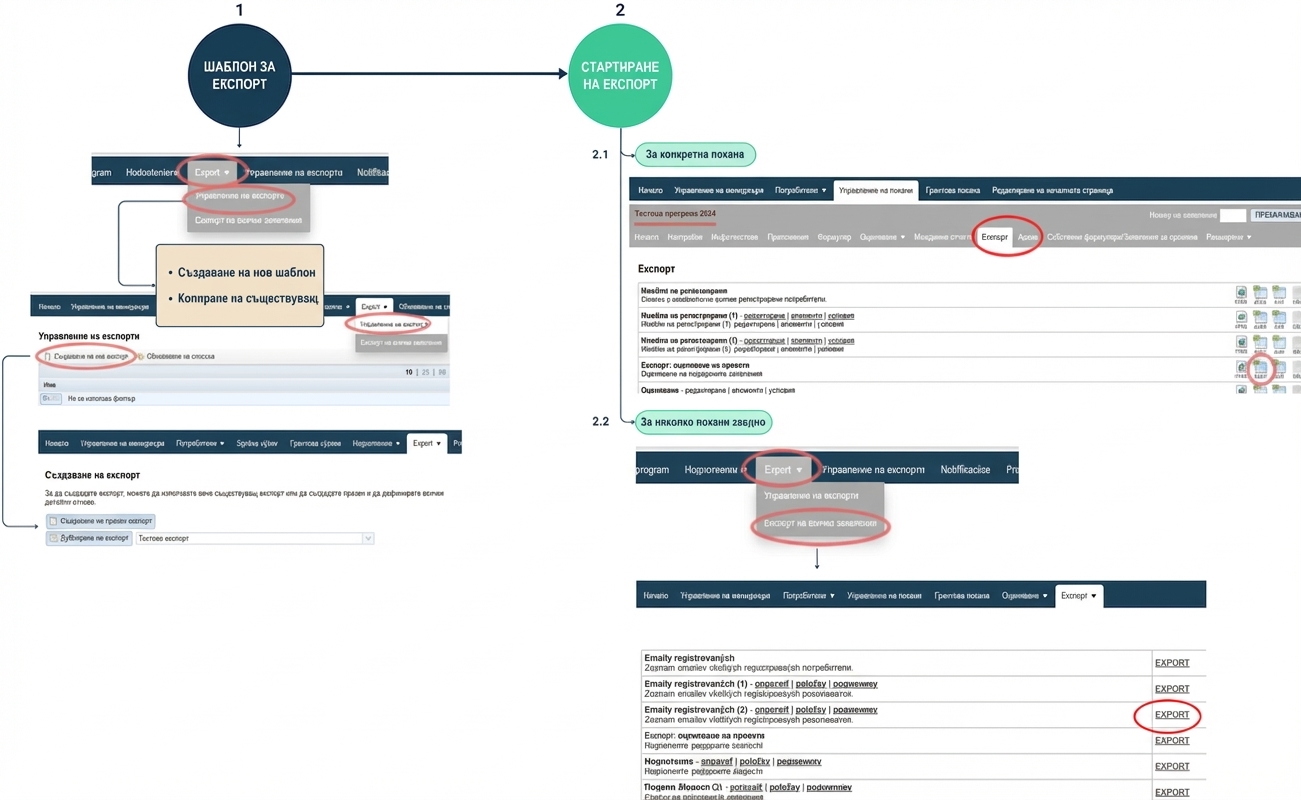
2. Експорт по шаблон

В този случай първо трябва да създадете шаблон шаблон за експорт, в който определяте кои данни ще бъдат показани в коя колона на Excel документа. Едва след създаването на такъв шаблон можете след това да стартирате експорта или за конкретна покана, или за всички покани.

Можете да експортирате:
  • всички данни, които се намират в който и да е формуляр (заявление, заключителен доклад и др.) под формата на обикновено поле;
  • при данни, които се намират във формуляра под формата на таблица, трябва да вземете предвид формата на Excel документа – можете да експортирате данните от цялата таблица в една клетка или да ги разделите в колони на Excel;
  • системни данни, които не се съдържат в нито един формуляр, но се записват от системата (напр. номер на заявлението, одобрена сума и др.).
Мислете за експортите още при създаването на формуляри

Помислете кои данни ще трябва да обработвате по-късно за различни вътрешни нужди и се уверете, че кандидатът ги предоставя в някой от формулярите, или че можете да ги изведете в Excel документ на базата на други налични данни, или че тези данни се записват системно в eGRANT.

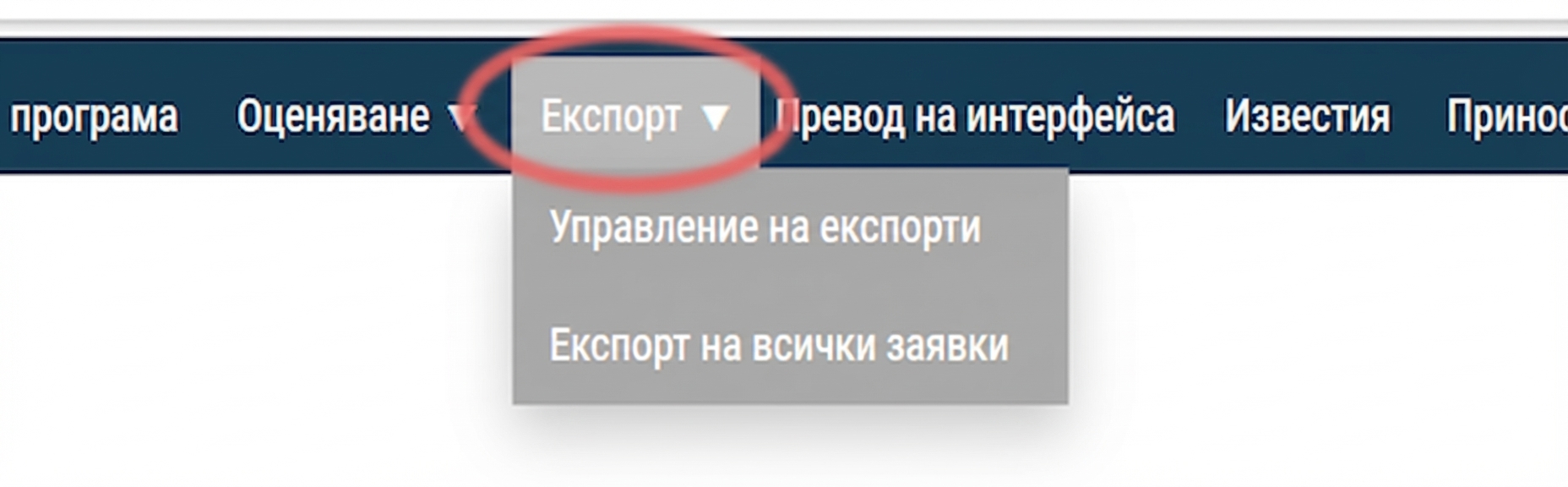
В раздела „Експорт“ в главното меню създавате шаблони за експорт и също така можете да стартирате експорт за няколко покани.Záložka "Exporty" v hlavnom menu
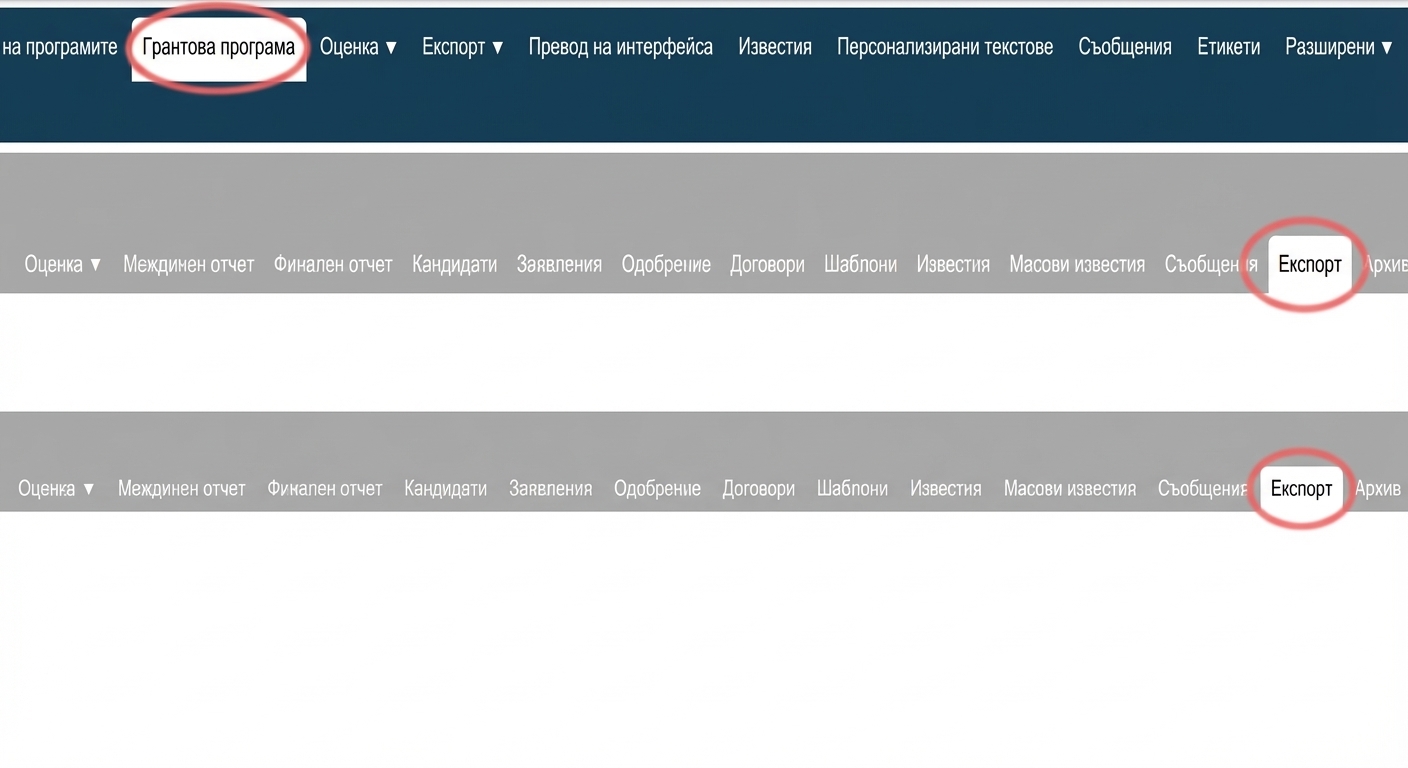
Експорт за конкретна покана стартирате в раздела „Експорт“ в менюто на ниво покана.Záložka "Export" v menu na úrovni výzvy
Шаблон за експорт

Без създаден шаблон за експорт не е възможно да се експортират данни.

Принципи при създаване на шаблон за експорт:

Кой елемент от данните да бъде експортиран, определяте чрез таг.

Всяко поле на формуляра има свой съответен таг, а също и всеки системен елемент има свой таг по подразбиране.
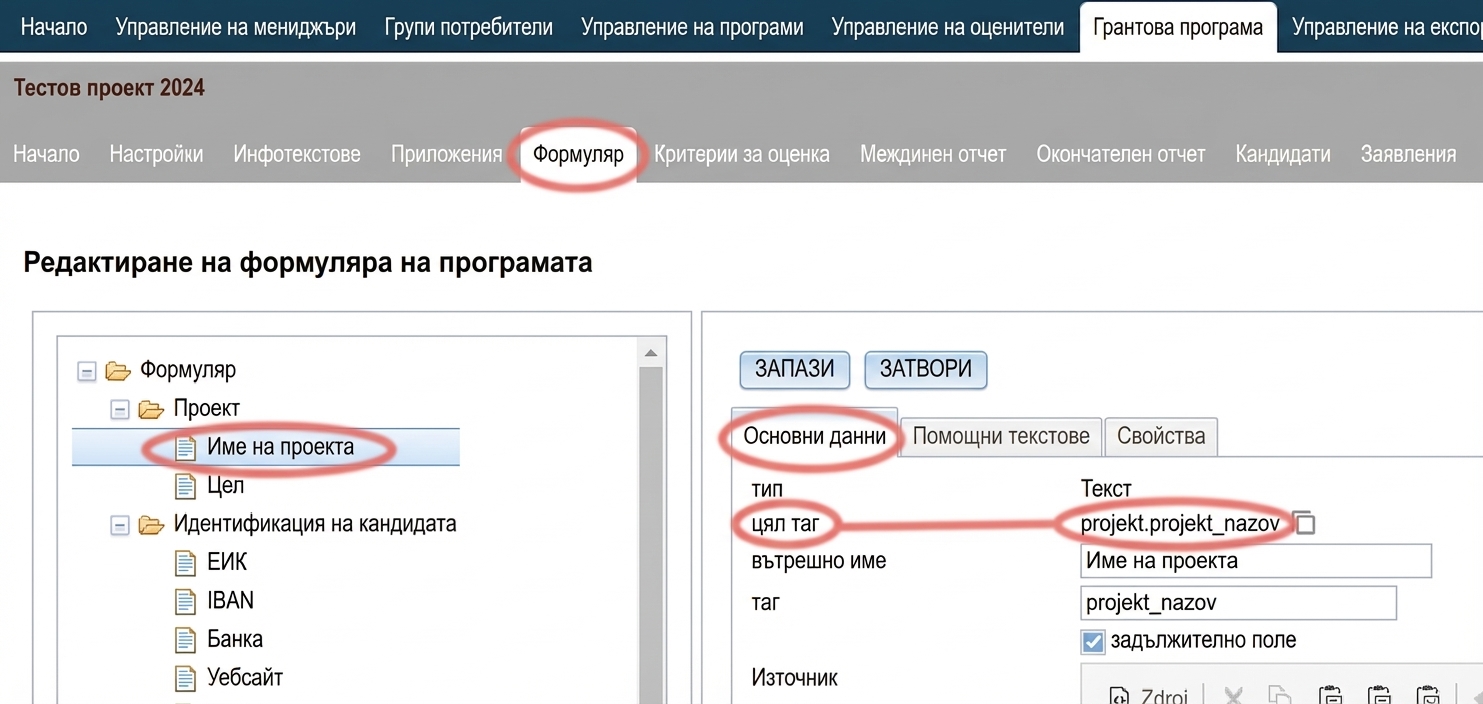
Ukážka tagu formulárovej položky

Това означава, че всички тези шаблони можете след това да използвате в коя да е покана.
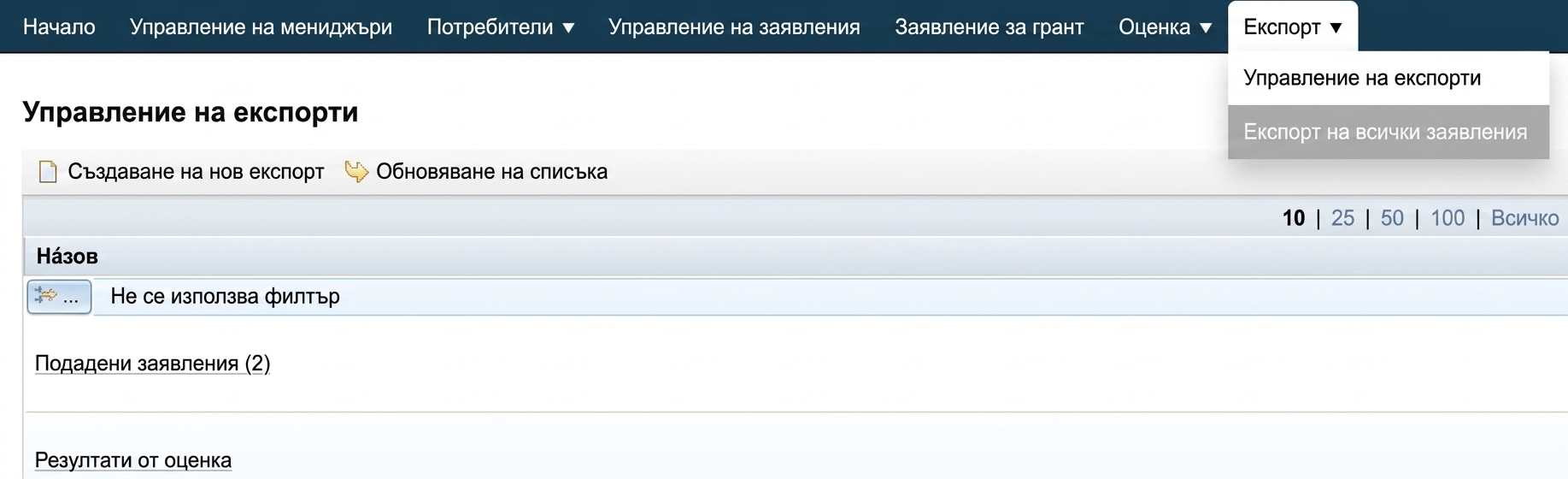
Vytvorenie šablóny exportu

Това важи в случай, че таговете на данните, които искате да включите в експорта, са еднакви в различните покани.

Напр.: Имате две покани „Първа покана“ и „Втора покана“. Искате да създадете експорт, който съдържа адреса на кандидата и банковата му сметка. Ако полетата, в които кандидатът посочва своя адрес и банкова сметка, имат еднакъв таг във формуляра в „Първа покана“ и „Втора покана“, достатъчно е да създадете един шаблон за експорт. Ако обаче напр. полето за банкова сметка във формуляра на „Втора покана“ има различен таг, трябва да създадете два шаблона (един шаблон за „Първа покана“ и друг шаблон за „Втора покана“).

При стартиране на експорта се отваря пълният списък на всички създадени шаблони, а използването на отличително име/описание ще ви улесни ориентацията в списъка.

Това означава кои заявления трябва да обхване експортът (ако не зададете никакво условие, Excel документът ще съдържа данни от всички заявления, включително незавършените).

Напр. ако искате в експорта да има данни само от одобрени заявления или само от заявления с поискана сума над 1000 €, можете да го зададете в условията на шаблона за експорт.

В системата вече са предварително дефинирани три шаблона за експорт:
  1. Имейли на регистрирани – списък с имейл адреси на всички регистрирани потребители
  2. Експорт: оценяване на проекти – експортът съдържа: номер на заявлението, име на кандидата, наименование на заявлението, поискана сума, собствени ресурси, статус на заявлението, общ брой точки (в зависимост от настройките за оценяване – сума или средна стойност), брой точки по отделните критерии за оценяване за всеки оценител и предложена сума за всеки оценител (ако е част от критериите за оценяване).
  3. Резултати от проверката в регистрите (достъпно при използване на услугата за проверка в регистрите) – експортът съдържа: номер на заявлението, кандидат, наименование на проекта, статус на проверката, дата на проверката, общ резултат от проверката (OK = всички регистри OK, NOK = открит е проблем в някой от регистрите) и резултат от проверката за отделните регистри (1 = OK, 0 = проблем).

Тези шаблони не могат да се редактират, но можете да ги дублирате в нови шаблони за експорт.

За мениджъри на участие

Освен горепосочените, за мениджъри на партиципативни бюджети е на разположение предварително дефиниран шаблон:

Експорт на гласове – съдържа данни от формуляра за гласуване (в зависимост от типа формуляр): име, телефонен номер, град, улица, пощенски код, имейл, възрастова категория, източник, дата и час, проект(и), за който/които е гласувал гласуващият.

Стартиране на експорт

Ако вече имате създаден шаблон за експорт, можете да експортирате данни на негова база.

1. За конкретна покана

След избиране на тази покана в раздела „Експорт“ в меню на ниво покана, чрез щракване върху иконата „XLSX“.
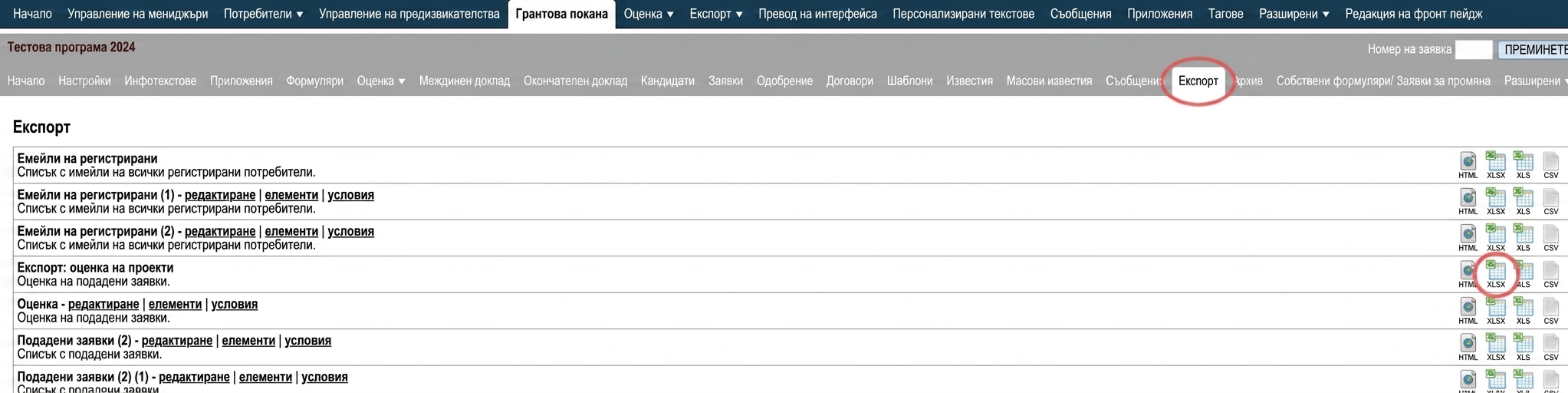
Spustenie exportu za konkrétnu výzvu

В раздела „Експорт: Експорт на всички заявления“ в главното меню, чрез щракване върху линка „EXPORT“.
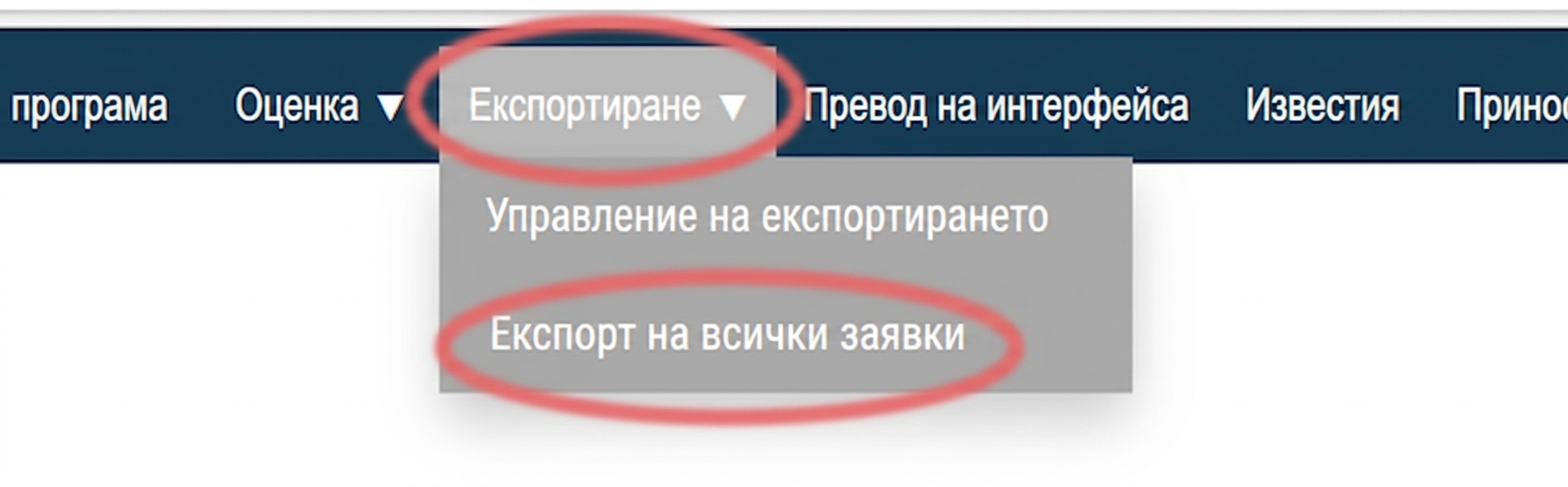
Export údajov za všetky výzvy

За да можете да експортирате данни за няколко покани, таговете на тези данни трябва да съвпадат в различните покани.
Предимство са системните данни, които имат неизменни, предварително зададени тагове (напр. номер на заявлението – „application_number“).

При данните от формуляр обаче тага въвеждате ръчно при създаване на елемент от формуляра и вероятността те да не съвпадат е по-висока.

Съдържание
×