S čím potřebujete pomoci?
-
Přehled a nastavení
-
Formuláře
- Příručky budou brzy k dispozici.
-
Správa aplikací
-
Hodnocení a schvalování
-
Smlouvy a další dokumenty
-
Vývoz
-
Participativní rozpočet
V případě, že exportujete údaje podle připravené šablony, export údajů sestává ze dvou kroků:
1. vytvoření této šablony, 2. spuštění exportu.
- E-maily registrovaných – seznam e-mailových adres všech zaregistrovaných uživatelů
- Export: hodnocení projektů – export obsahuje: číslo žádosti, název předkladatele, název žádosti, požadovanou částku, vlastní zdroje, stav žádosti, výsledný počet bodů (podle nastavení hodnocení buď součet, nebo průměr), počet bodů za jednotlivá kritéria hodnocení pro každého hodnotitele a navrhovanou částku za každého hodnotitele (pokud je součástí kritérií hodnocení).
- Výsledky ověření v registrech (dostupný v případě využívání služby ověření v registrech) – export obsahuje: číslo žádosti, předkladatele, název projektu, stav kontroly, datum provedení kontroly, celkový výsledek kontroly (OK = všechny registry OK, NOK = v některém registru byl nalezen problém) a výsledek kontroly za jednotlivé registry (1 = OK, 0 = problém).
Tyto šablony nelze editovat, můžete podle nich pouze spustit export. Můžete je však duplikovat a následně upravit vytvořenou kopii.
Kromě výše zmíněných je k dispozici pro manažery participativních rozpočtů předdefinovaná šablona:
Export hlasů – obsahuje údaje z hlasovacího formuláře (v závislosti na typu formuláře): jméno, tel. číslo, město, ulici, PSČ, e-mail, věkovou kategorii, zdroj, datum a čas, projekt/y, pro které hlasující hlasoval.
Export můžete spustit:
- za konkrétní výzvu,
- nebo za více výzev (všechny) společně.
1. Za konkrétní výzvu
-
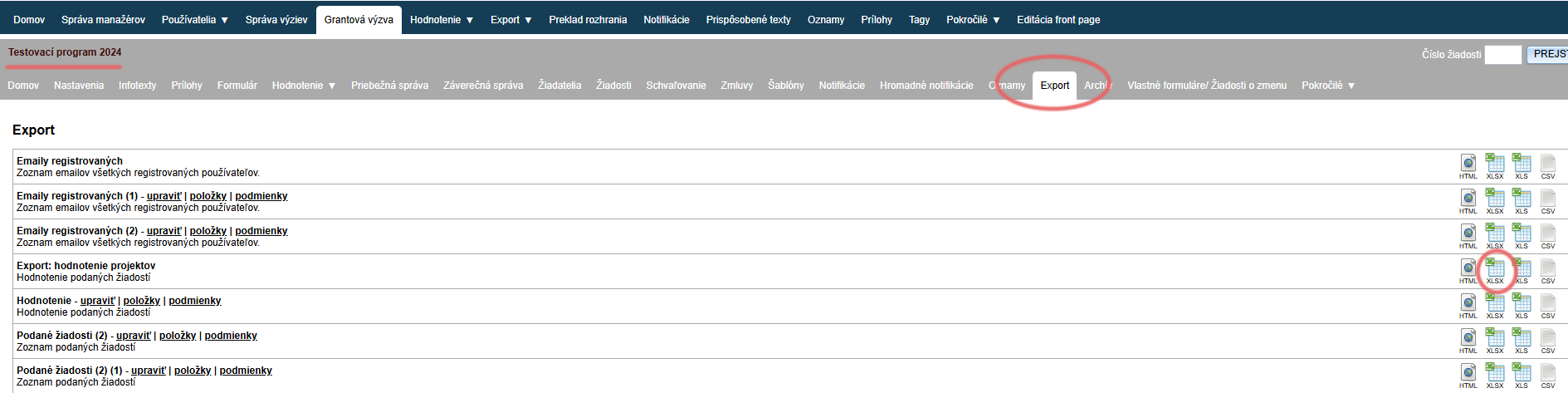
V menu na úrovni výzvy otevřete záložku „Export“.
-
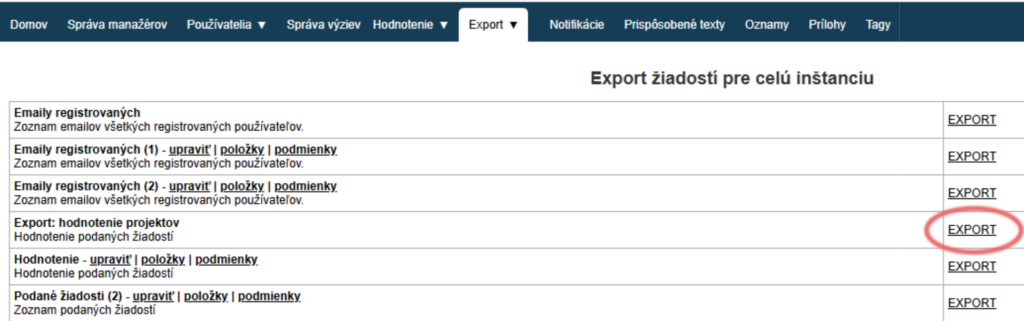
Najděte v seznamu šablonu exportu, podle které chcete spustit export.
-
Klikněte u zvolené šablony exportu na ikonu „XLSX“ (na pravé straně tabulky).
Následně se stáhne Excel dokument obsahující údaje tak, jak byly definovány v šabloně exportu.
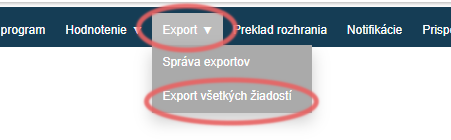
2. Za více výzev společně
Pokud exportujete údaje za více výzev (všechny) společně - tagy těchto údajů se musí shodovat napříč výzvami.
Např.: Máte dvě výzvy „První výzva“ a „Druhá výzva“. Chcete si vytvořit export, který bude obsahovat adresu žadatele a jeho bankovní účet. Pokud pole, kde žadatel uvádí svou adresu a bankovní účet, mají stejný tag ve formuláři v „První výzvě“ i v „Druhé výzvě“, stačí vytvořit jednu šablonu exportu. Pokud má ale např. pole pro bankovní účet ve formuláři „Druhé výzvy“ jiný tag, musíte vytvořit dvě šablony (jednu šablonu pro „První výzvu“ a druhou šablonu pro „Druhou výzvu“). Jinak se údaje o bankovním účtu načtou pouze u žádostí jedné výzvy.
1 Záložka "Export"
2 Najděte šablonu exportu
3 Vyberte výzvy a spusťte export
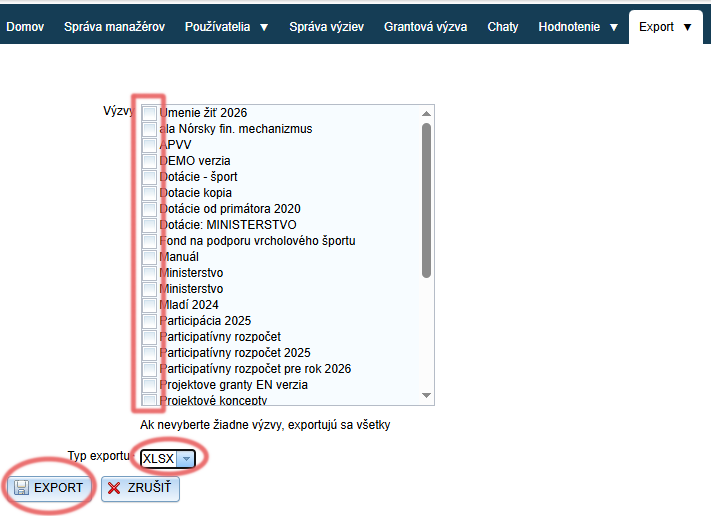
- Vyberte výzvy, které chcete mít v exportu, zaškrtnutím příslušných políček.
Pokud nezaškrtnete žádné, exportují se všechny výzvy v seznamu. - Zvolte typ exportu – pro Excel dokument zvolte „XLSX“.
- Klikněte na tlačítko „EXPORT“ a následně se stáhne Excel dokument.