
What do you need help with?
-
Overview and settings
-
Forms
- Manuals will be coming soon.
-
Management of applications
-
- Manuals will be coming soon.
-
Evaluation and approval
-
Contracts and other documents
-
Exports
-
Participatory budget
Upraviť notifikáciu
Notifikácie môžete upraviť v záložke „Notifications“ buď v hlavnom menu na úrovni organizácie, alebo v menu na úrovni programu.
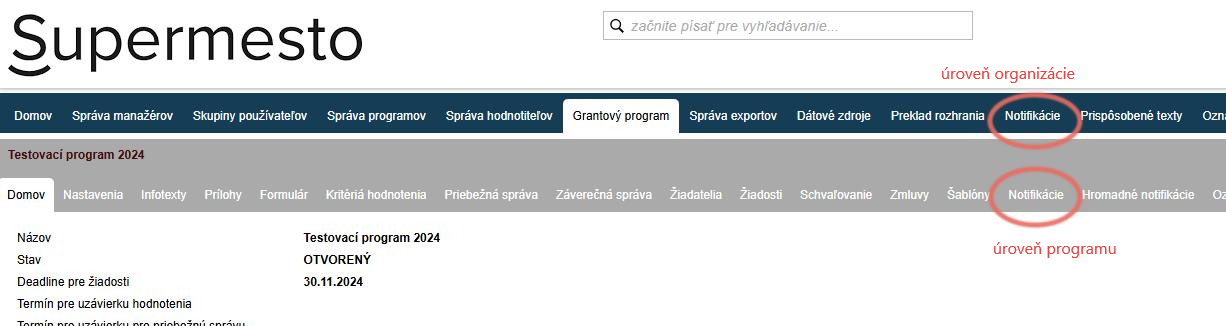
Všetky zmeny, ktoré v rámci notifikácií urobíte v záložke na úrovni organizácie, budú aplikované na všetky programy.
Zmeny, ktoré v rámci notifikácií urobíte v záložke na úrovni programu, budú aplikované len na konkrétny program.
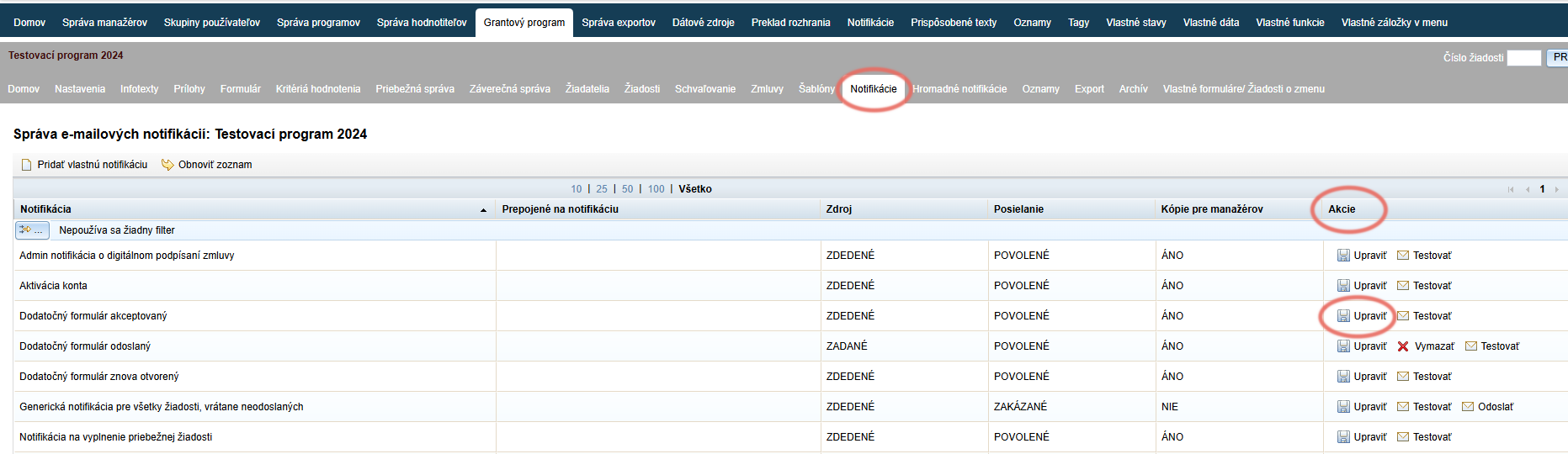
1 Vyberte notifikáciu
V tabuľke so zoznamom všetkých notifikácií nájdite tú, ktorú chcete upraviť.
V stĺpci „Akcie“ kliknite na odkaz „Upraviť“.
2 Upravte v editore
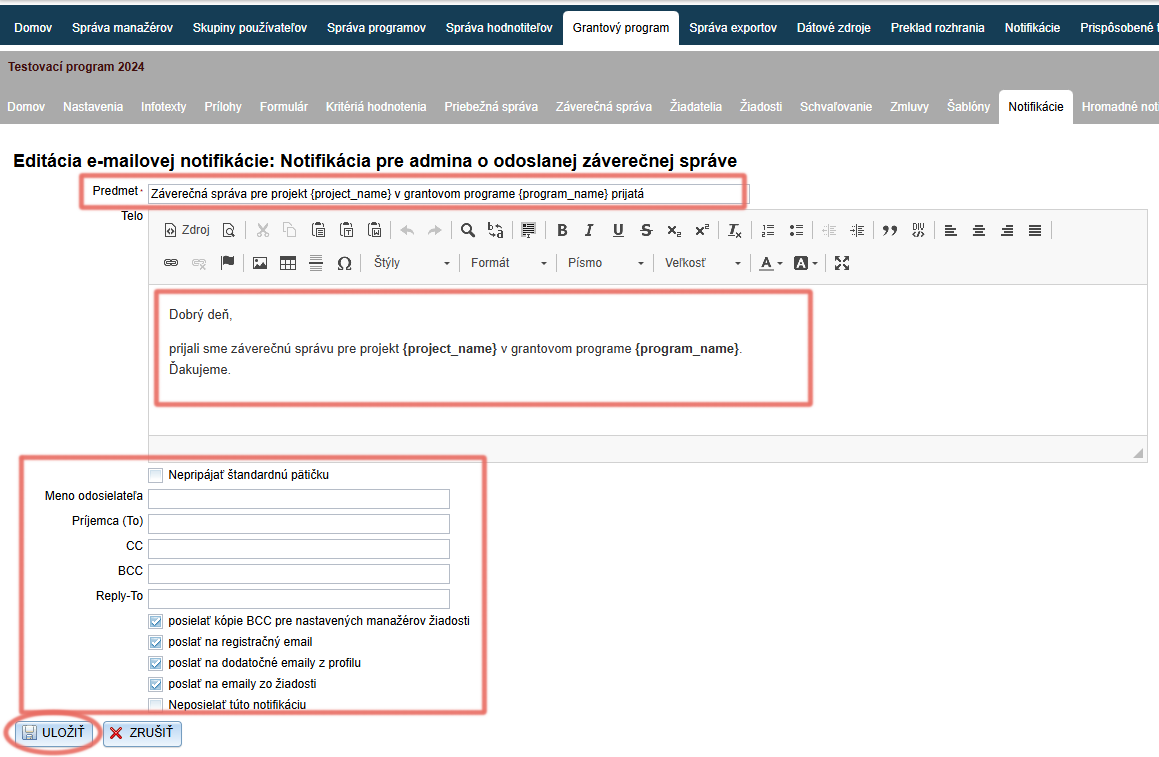
Zobrazí sa editor, v ktorom môžete upraviť:
- Predmet – uvidí žiadateľ ako predmet emailu.
- Telo – upravte text v tele emailu.
- Nepripájať štandardnú pätičku – zakliknutím tejto možnosti sa na konci textu emailu nepripojí štandardný podpis, ktorý ste si nastavili v záložke „Prispôsobené texty“.
- Meno odosielateľa – uveďte svoje meno alebo meno svojej organizácie
- Príjemca – uveďte emailovú adresu v prípade, že ide o notifikáciu, ktorá sa odosiela manažérom a chcete, aby bola doručená špecifickej osobe/osobám.
- CC – uveďte emailovú adresu v prípade, že chcete, aby bola kópia zároveň doručená aj ďalšej osobe/osobám (túto adresu uvidí aj primárny prijímateľ notifikácie).
- BCC – uveďte emailovú adresu v prípade, že chcete, aby bola kópia zároveň doručená aj ďalšej osobe /osobám (túto adresu primárny prijímateľ notifikácie neuvidí).
- Reply-To – dôležité pri notifikáciách, ktoré sa odosielajú žiadateľom. Uveďte tu emailovú adresu, na ktorú môžu žiadatelia po prijatí notifikácie odpovedať (zároveň znižuje pravdepodobnosť, že email skončí v spame).
- Posielať kópie BCC pre nastavených manažérov žiadosti – znamená to, že vždy keď sa táto notifikácia odošle, príde zároveň aj do emailovej schránky manažéra, ktorý je priradený k tej žiadosti, ktorej sa notifikácia týka (ak bol nejaký manažér k žiadosti priradený). Táto možnosť je pri všetkých notifikáciách prednastavená ako zakliknutá.
- Poslať na registračný email – notifikácia určená žiadateľom bude odoslaná na email uvedený pri registrácii. Táto možnosť je pri všetkých notifikáciách prednastavená ako zakliknutá.
- Poslať na dodatočné emaily z profilu – notifikácia určená žiadateľom bude odoslaná na ďalšie emailové adresy uvedené v profile žiadateľa. Táto možnosť je pri všetkých notifikáciách prednastavená ako zakliknutá.
- Poslať na emaily zo žiadosti – notifikácia určená žiadateľom bude odoslaná na emailové adresy uvedené v žiadosti. Táto možnosť jer pri všetkých notifikáciách prednastavená ako zakliknutá.
- Neposielať túto notifikáciu – zakliknutím tejto možnosti vypnete automatické odosielanie tejto notifikácie. Ak chcete automatické odosielanie notifikácie znova zapnúť, odkliknite znova túto možnosť (zaklikávacie okienko zostane prázdne).
Vytvoriť novú notifikáciu
In the „Notifications“ si môžete aj vytvoriť vlastný notifikačný email.
Musí však byť prepojený na už existujúcu automatickú notifikáciu a bude sa odosielať automaticky vtedy, kedy sa odosiela aj táto prepojená notifikácia.
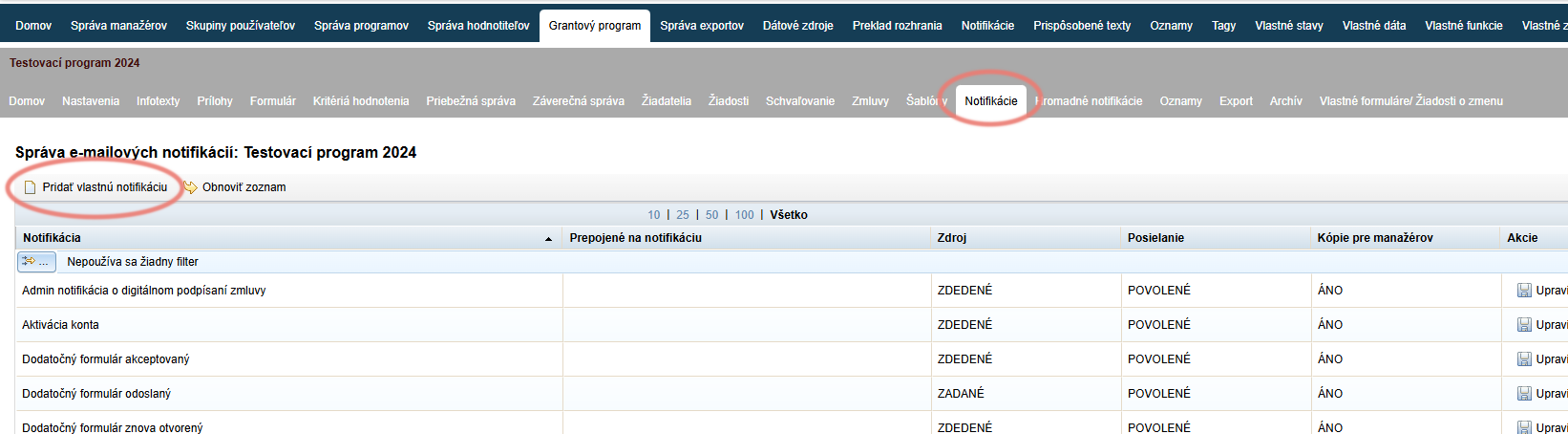
1 Pridajte notifikáciu
Nad tabuľkou so zoznamom všetkých notifikácií kliknite na odkaz „Pridať vlastnú notifikáciu“.
2 Upravte v editore
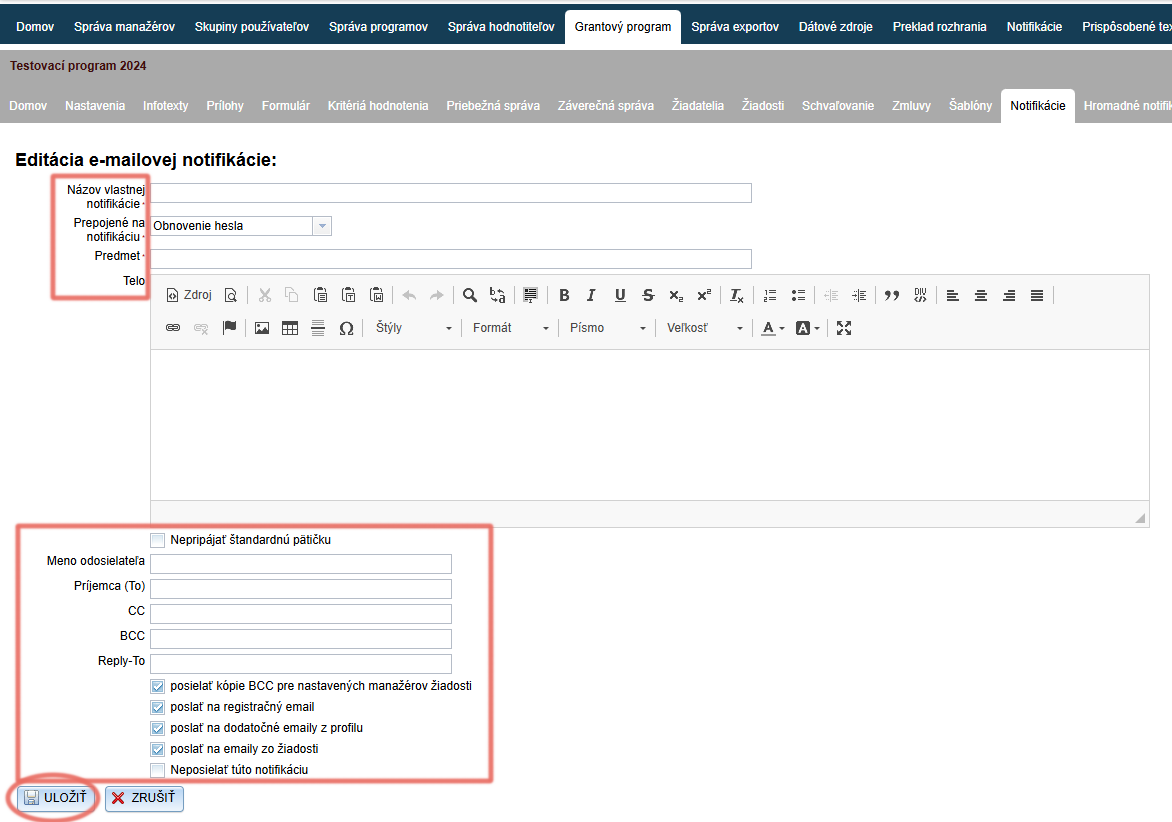
Zobrazí sa podobný editor, ako pri upravovaní už prednastavených notifikácií.
- Zadajte názov, podľa ktorého túto notifikáciu ľahko nájdete v zozname všetkých notifikácií.
- V políčku „Prepojené na notifikáciu“ zvoľte, na ktorú notifikáciu má byť tento email naviazaný.
- Postupujte ako pri upravovaní už prednastavenej notifikácie (pozrite krok 2 v časti „Upraviť notifikáciu“ vyššie).
Kliknite na tlačidlo „ULOŽIŤ“.