Natisni

Nastavenia programu

Osnovne nastavitve programa

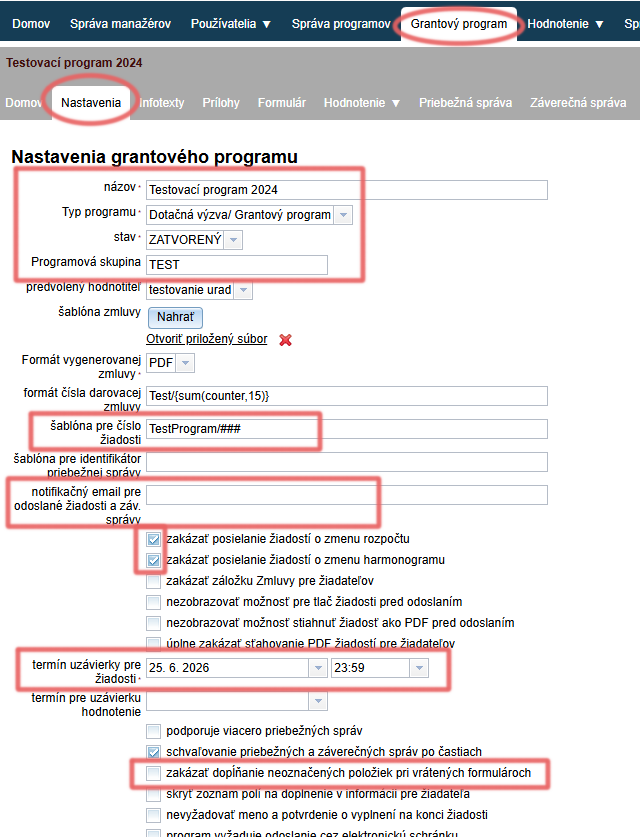
Vse nastavitve v zvezi z določenim programom najdete na zavihku „Nastavitve“ v meniju na ravni programa. Tukaj lahko uredite tudi naziv in vrsto programa, status registracije v program in njegovo programsko skupino.

Za optimalno uporabo sistema eGRANT:
Základné nastavenia programu
1. Predloga za številko vloge

Če pustite prazno, bodo vloge samodejno oštevilčene v formatu „1“, „2“ itd. Pri vnašanju lastnega formata oštevilčevanja vlog uporabite „#“ kot indikator številke (npr. „Kultúra2024/#“ bo vlogam dodeljeval številke: Kultúra2024/1, Kultúra2024/2 itd.).

Če želite, da bo ta številka vedno 2-mestna ali 3-mestna, uporabite „##“ ali „###“ (npr. „Kultúra2024/###“ bo vlogam dodeljeval številke: Kultúra2024/001, Kultúra2024/002, … , Kultúra2024/015 itd.).

Tukaj vnesite e-poštne naslove oseb (ločene z vejico), ki naj prejemajo ta obvestila:
„Obvestilo za administratorja o oddani vlogi“
„Obvestilo za administratorja o oddani oceni“
„Obvestilo za administratorja o digitalnem podpisu pogodbe“
„Obvestilo za administratorja o oddanem zaključnem poročilu“

V sistemu eGRANT imajo prijavitelji možnost zahtevati spremembo proračuna/urnika v že oddani vlogi v obliki obvestilnega besedila.
To lahko storijo po prijavi v svoj račun na zavihkih „Zahtevek za spremembo proračuna“ in „Zahtevek za spremembo urnika“. Če v nastavitvah prepovemo pošiljanje zahtevkov za spremembo proračuna ali urnika, se ta zavihek v računu prijavitelja sploh ne bo prikazal.
Privzeto sta obe možnosti označeni kot prepovedani.

Po tem roku oddaja vlog ne bo več mogoča.

Nastavite dan roka in natančen čas – če želite oddajo vlog zaključiti npr. 25. junija ob polnoči, dan roka nastavite na 25. 6. in čas na 23:59.

Če odprete že oddano vlogo/obračun za urejanje in pozovete prijavitelja, naj popravi/dopolni informacije v obrazcu, mu ta nastavitev omogoča popraviti le tiste postavke, ki ste jih pri odpiranju vloge/obračuna označili.
Če ta možnost ni označena, lahko prijavitelj v ponovno odprtem obrazcu ureja vse.

Če je navedena vrednost 0, lahko vsak registrirani prijavitelj odda neomejeno število vlog v tem programu.
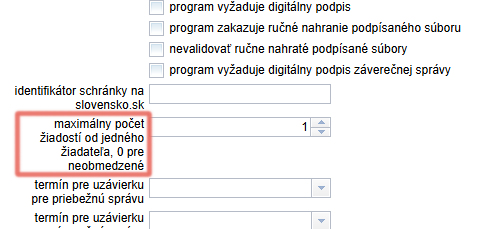
Maximálny počet žiadostí od jedného žiadateľa

Za potrebe generiranja pogodb:
Nastavenia pre potreby generovania zmlúv
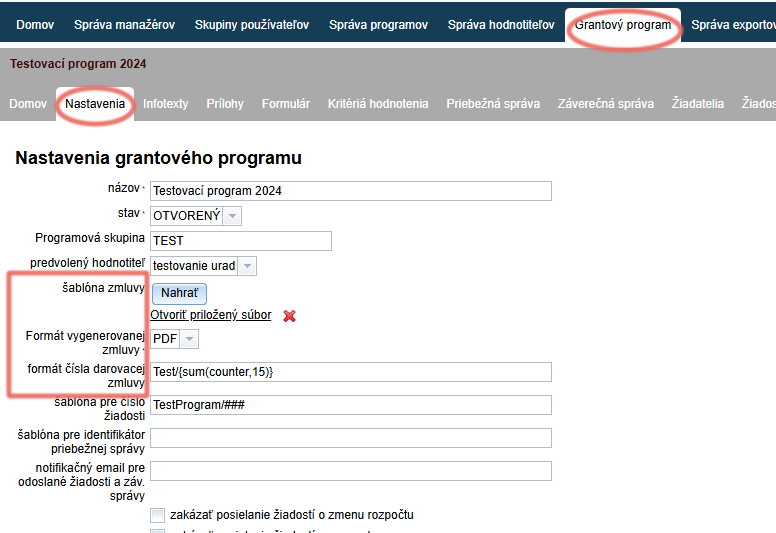
1. Predloga pogodbe

S klikom na gumb „Naloži“ boste naložili vzorčni dokument za pogodbe, ki jih lahko pozneje samodejno generirate in pošiljate prijaviteljem.

Če uporabljate več predlog – za različne vloge različne vzorčne pogodbe – naložite eno predlogo v nastavitvah programa, ostale pa na zavihku „Predloge“.

Tukaj nastavite, kakšen format mora imeti pogodba, ki jo boste pošiljali prijaviteljem.
Če izberete Word ali Open Office Text, lahko generirane pogodbe naknadno ročno uredite.

Če želite, da se pogodbe podpisujejo elektronsko, mora biti format generiranih pogodb PDF.
Če želite posamezne pogodbe po generiranju naknadno urejati, a zahtevate elektronski podpis, izberite format generiranja pogodb Word, nato pa posamezno urejene pogodbe naložite v eGRANT v formatu PDF.

Če pustite prazno, bodo pogodbe samodejno oštevilčene v formatu „1“, „2“ itd.
Pri vnašanju lastnega formata oštevilčevanja pogodb uporabite „#“ kot indikator številke (npr. „Kultúra2024/#“ bo pogodbam dodeljeval številke: Kultúra2024/1, Kultúra2024/2 itd.).

Če želite, da bo ta številka vedno 2-mestna ali 3-mestna, uporabite „##“ ali „###“ (npr. „Kultúra2024/###“ bo pogodbam dodeljeval številke: Kultúra2024/001, Kultúra2024/002, … , Kultúra2024/015 itd.).

Če želite oštevilčevanje začeti s točno določeno številko, izberite format XY/{sum(counter,35)} (npr. „Kultúra2024/{sum(counter,35)}“ bo prvi pogodbi generiral številko Kultúra2024/36).

Če želite, da številka pogodbe vsebuje številko vloge, uporabite kodo {application_number}.

Za pravilno prikazovanje podatkov v seznamu vlog:
Za upravljavce participacije

V primeru participativnega proračuna se ti podatki prikazujejo tudi na strani za glasovanje.
Več informacij najdete v kategoriji "Participativni proračun".

Nastavenia pre správne zobrazenie zoznamu žiadostí
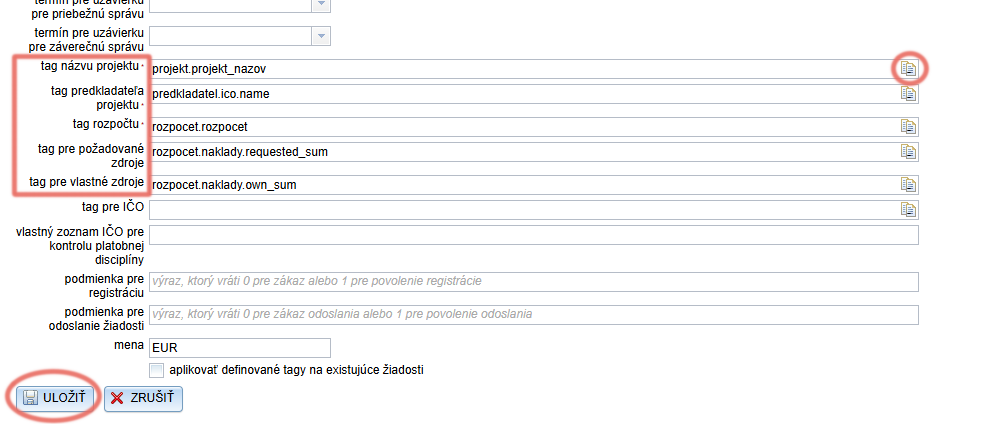
  • Oznaka naziva projekta – za pravilno prikazovanje imen projektov v stolpcu „Projekt“.

  • Oznaka predlagatelja projekta – za pravilno prikazovanje imena predlagatelja v stolpcu „Predlagatelj“.

  • Oznaka za zahtevana sredstva – za pravilno prikazovanje zneska v stolpcu „Zahtevani znesek“.

  • Oznaka za lastna sredstva – za pravilno prikazovanje zneska v stolpcu „Lastna sredstva“.

  • Pri teh postavkah je na koncu vrstice ikona. S klikom nanjo se razširi celotna drevesna struktura obrazca vloge – poiščite želeno polje in kliknite nanj, da vstavite oznako v vrstico.

  • Vsakič, ko uredite katero od teh oznak, se pred shranjevanjem sprememb prepričajte, da je označeno polje „uporabi določene oznake za obstoječe vloge„.
    Če polje ni označeno, bodo spremembe uveljavljene le za novoustvarjene vloge. Podatki že prejetih vlog se bodo v tabeli še naprej prikazovali po prejšnjih nastavitvah.
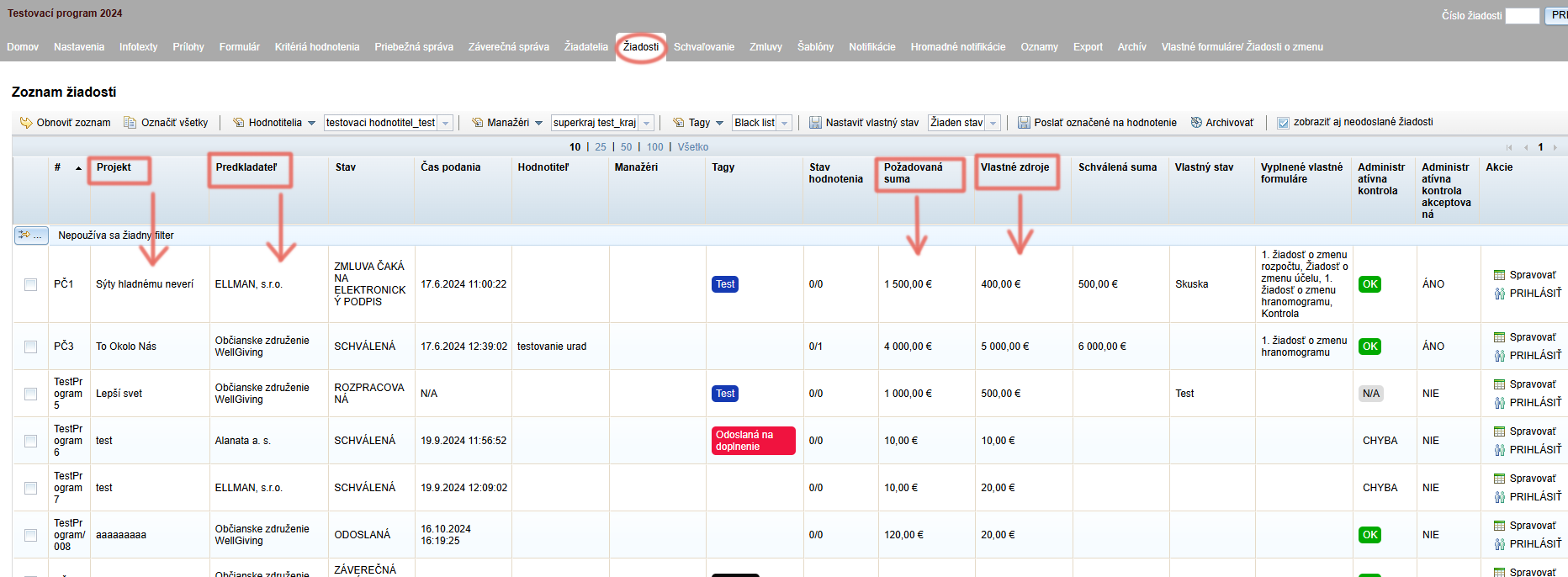
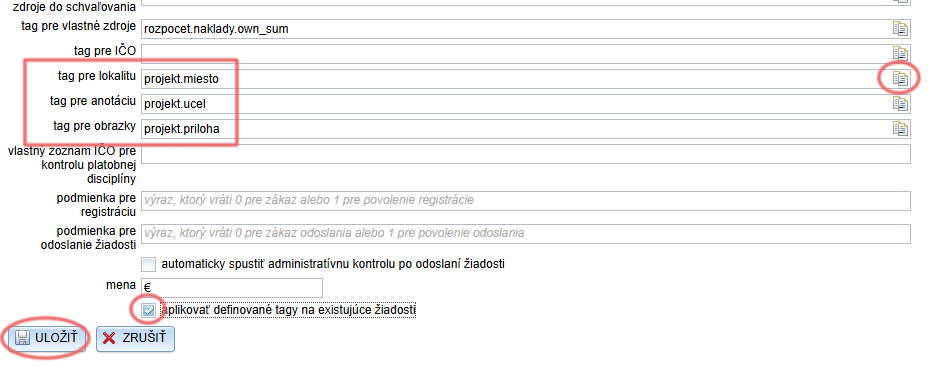
Ti podatki so odvisni od obrazca vloge, ki ste ga ustvarili.

Če želite, da se ti podatki prikazujejo v pregledni tabeli na zavihku „Vloge“ (na ravni programa), je treba v nastavitvah navesti oznako polja iz obrazca, kjer se vsak od teh podatkov nahaja.

Če kateri od teh podatkov ni del obrazca vloge, ga v pregledni tabeli ne bo mogoče prikazati.

Zobrazenie tabuľky so zoznamom žiadostí
Za pravilno prikazovanje podatkov na strani za glasovanje:
Za upravljavce participacije

Te informacije se nanašajo izključno na upravljanje participativnih proračunov.
Če vas zanima uporaba sistema eGRANT za upravljanje participativnega proračuna, nas kontaktirajte.

Nastavenia programu pre potreby hlasovania
  • Oznaka za lokacijo – za pravilno prikazovanje lokacije projekta na strani za glasovanje.
    Če je to polje izpolnjeno, se bo na strani za glasovanje pri vsakem projektu, za katerega lahko javnost glasuje, prikazala tudi lokacija projekta.

  • Oznaka za povzetek – za pravilno prikazovanje kratkega opisa projekta na strani za glasovanje.

  • Oznaka za slike – za pravilno prikazovanje slik/fotografij, ki ponazarjajo projekt, na strani za glasovanje.
    Če to polje ni izpolnjeno, se na strani za glasovanje pri projektih ne bo prikazala nobena ilustrativna slika/fotografija.

  • Pri teh postavkah je na koncu vrstice ikona. S klikom nanjo se razširi celotna drevesna struktura obrazca vloge – poiščite želeno polje in kliknite nanj, da vstavite oznako v vrstico.

  • Vsakič, ko uredite katero od teh oznak, se pred shranjevanjem sprememb prepričajte, da je označeno polje „uporabi določene oznake za obstoječe vloge„.
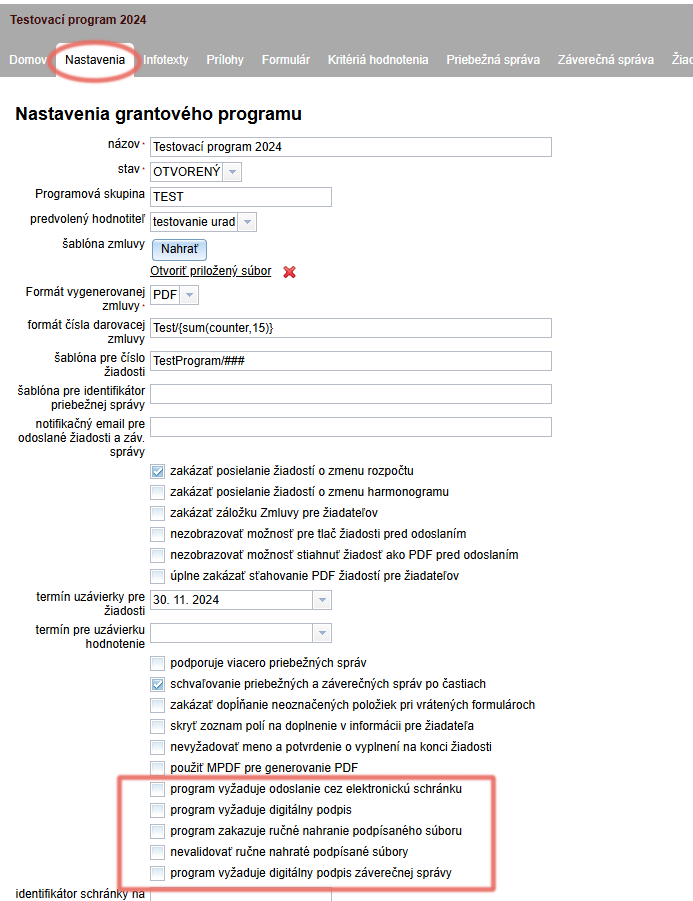
Ti podatki so odvisni od obrazca vloge, ki ste ga ustvarili.

Če želite, da se ti podatki prikazujejo pri projektih na strani za glasovanje, je treba v nastavitvah navesti oznako polja iz obrazca, kjer se vsak od teh podatkov nahaja.

Če kateri od teh podatkov ni del obrazca vloge, ga na strani za glasovanje ne bo mogoče prikazati.

Nastavitve za elektronski podpis

Nastavitve v zvezi z elektronskim podpisom najdete tudi na zavihku „Nastavitve“ v meniju na ravni programa.

Plačljiva funkcija

Ta funkcija je plačljiva. Če vas zanima, nas kontaktirajte.

Pri uporabi elektronskega podpisa so pomembne naslednje nastavitve:

a) program zahteva oddajo prek elektronskega predala

  • Obrazec/pogodba bo podpisana prek slovensko.sk (portal za elektronske storitve) in samodejno dostavljena tudi v registraturo.
  • Pri tej možnosti je treba navesti tudi identifikator predala na slovensko.sk v formatu: ico://sk/vnesite IČO subjekta (npr. identifikator občine Lozorno je ico://sk/00304905).
  • Identifikator je mogoče poiskati na tej povezavi.

b) program zahteva digitalni podpis

  • Obrazec/pogodbo bo mogoče podpisati s kvalificiranim elektronskim podpisom (KEP), vendar ne prek slovensko.sk, zato ne bo samodejno dostavljena v registraturo.
    (To polje se samodejno označi tudi pri uporabi podpisovanja prek slovensko.sk.)

c) program prepoveduje ročno nalaganje podpisane datoteke

  • Obrazca/pogodbe ne bo mogoče podpisati v drugi programski opremi (samo v aplikaciji eID neposredno iz eGRANTa).

d) ne validiraj ročno naloženih podpisanih datotek

  • Obrazcev/pogodb, podpisanih v drugi programski opremi, eGRANT ne bo validiral.

e) program zahteva digitalni podpis zaključnega poročila

  • Obrazca za obračun ne bo mogoče oddati brez elektronskega podpisa.
Kazalo vsebine
×