
Tisk

Orientácia v aplikácii eGRANT

Uživatelé

Systém eGRANT počítá se třemi typy uživatelů: manažer, hodnotitel a žadatel.

Manažer je osoba pověřená administrací dotací/grantů. Může to být pracovník samosprávy/nadace nebo externí osoba pověřená prací se systémem. V rámci systému eGRANT může mít různý rozsah oprávnění.

Tento manuál je určen právě manažerům a popisuje práci v systému z pohledu manažera.

Hodnotitel je osoba pověřená hodnocením žádostí o dotaci/grant na základě kritérií nastavených manažerem. U některých poskytovatelů dotací/grantů může být tato osoba zároveň i manažerem případně žadatelem. Hodnotitel však po přihlášení do systému vidí jiné rozhraní než manažer. Toto rozhraní je omezeno na prohlížení vyplněných žádostí o dotaci/grant a jejich ohodnocení (bodové, slovní apod.).

Žadatel je osoba, která se v systému zaregistrovala do jednoho nebo více vašich dotačních/grantových programů. Tato osoba se přihlašuje do systému se svými přihlašovacími údaji (email a heslo) a po přihlášení může vyplnit žádost o dotaci, vyúčtování nebo jiné formuláře, které vytvořil a zpřístupnil manažer.


Pokud má jeden uživatel v rámci jednoho subjektu více rolí (má pod stejným emailem vytvořený účet i jako manažer/hodnotitel/žadatel), používá k přihlášení jedny přihlašovací údaje (email a heslo) a mezi těmito rolemi se přepíná po přihlášení v pravém horním rohu obrazovky.
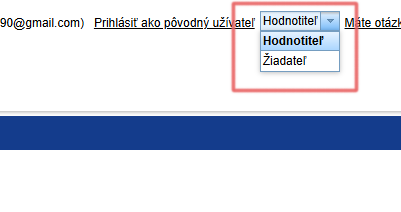
Prepínanie medzi rolami jedného používateľa po prihlásení sa do účtu

Manažerské rozhraní

Manažer má k dispozici 3 úrovně menu se záložkami: úroveň organizace, úroveň programu, úroveň žádosti.
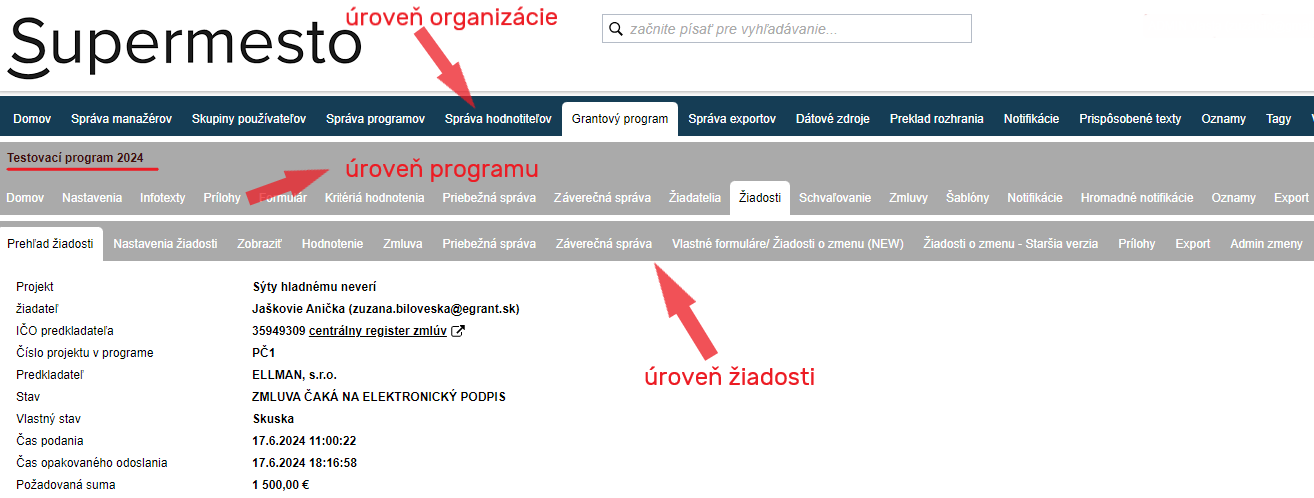
Manažérske rozhranie

Úroveň organizace

Po přihlášení do systému se manažerovi zobrazí hlavní menu (horizontální lišta v horní části obrazovky) obsahující „záložky“. V rámci tohoto hlavního menu může manažer provádět změny platné pro celou organizaci (všechny programy), nazvěme ho proto „úroveň organizace”.
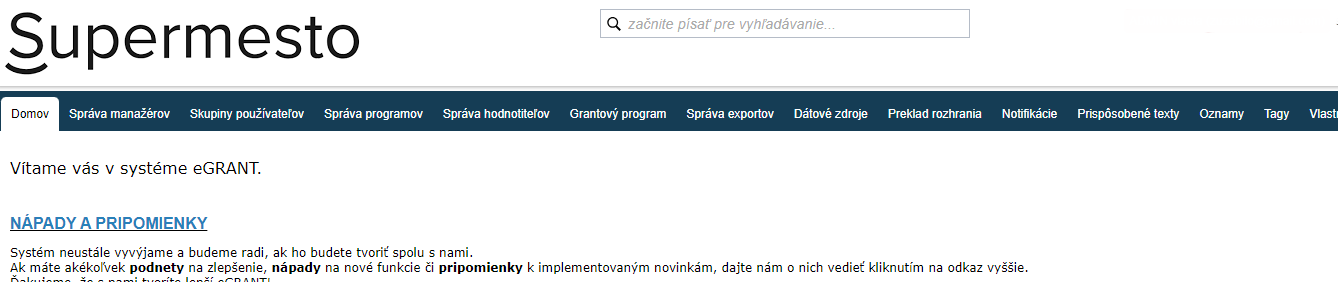
Menu na úrovni organizácie

Domů – tuto záložku vidí manažer vždy jako první po přihlášení do systému. Najdete zde užitečné odkazy a informace o eGRANTu.

Správa manažerů – v této záložce najdete seznam všech manažerů, kteří mají vytvořený účet v eGRANTu, a zároveň zde můžete vytvořit přístup dalšímu manažerovi.

Uživatelé: Všichni žadatelé – najdete zde seznam všech registrovaných žadatelů (za všechny programy dohromady).

Uživatelé: Skupiny uživatelů – zde si můžete vytvořit a později upravovat skupiny manažerů se specifickými oprávněními. Při vytváření přístupu pro manažera ho můžete přiřadit k některé z těchto skupin a přidělit mu tak oprávnění jedním kliknutím.

Správa programů – v této záložce si můžete vytvořit, upravit nebo smazat program a zpřístupnit ho konkrétním manažerům.

Hodnocení: Správa hodnotitelů – zde vytvoříte přístup hodnotitelům a také zde najdete seznam všech hodnotitelů, kterým jste již přístup vytvořili.

Grantový program – v této záložce najdete seznam všech vytvořených programů. Zároveň se kliknutím na tuto záložku zobrazí další menu (horizontální lišta) se záložkami týkajícími se konkrétního programu.

Správa exportů – zde si můžete vytvořit a nastavit různé exporty (co má export obsahovat, odkud má čerpat údaje apod.).

Notifikace – zde najdete seznam všech notifikací, které se automaticky odesílají ze systému (žadatelům, hodnotitelům nebo manažerům). Můžete je libovolně upravovat a všechny změny, které v rámci notifikací provedete na této úrovni (úroveň organizace), budou aplikovány na všechny programy.

Přizpůsobené texty – v této záložce můžete upravovat různé informační texty určené převážně žadatelům, které jsou stejné pro všechny programy (např. text na stránce při registraci, podpis/vizitka notifikačních emailů apod.).

Oznamy – zde můžete vytvořit oznámení (určená různým uživatelům), která se zobrazují v podobě statického textu v horní části obrazovky. Oznámení vytvořená v této záložce (na úrovni organizace) se budou zobrazovat ve všech programech.

Tagy – v této záložce si můžete vytvořit tag (štítek), kterým pak můžete označovat žádosti v přehledové tabulce (záložka „Žádosti“ na úrovni programu).

Pokročilé: Datové zdroje – v této záložce si můžete nadefinovat množinu žadatelů, kterým chcete odeslat hromadnou notifikaci – záložka „Hromadné notifikace“ v menu na úrovni programu (při vytváření hromadné notifikace následně v políčku „datový zdroj“ vyberete tuto množinu žadatelů, kterým se má hromadná notifikace odeslat).

Pokročilé: Vlastní záložky v menu – zde si můžete vytvořit záložku s vlastním názvem určenou různým uživatelům, do které můžete vložit buď jednoduchý text, nebo vlastní formulář. Záložka určená manažerům se zobrazí v menu na úrovni žádosti. Záložka určená žadatelům nebo hodnotitelům se po přihlášení zobrazí vedle již předvolených záložek.

Pokročilé: Číselníky – v této záložce si můžete vytvořit číselník (seznam hodnot – např. seznam okresů), který můžete využít např. při tvorbě formulářů (např. pole ve formuláři, kde si má žadatel zvolit okres ze seznamu všech okresů).

Nastavení hlasování – zobrazuje se pouze v případě, že subjekt využívá funkce správy participativního rozpočtu (v případě zájmu nás kontaktujte). V této záložce si nastavíte termíny pro spuštění a ukončení hlasování veřejnosti za nápady/projekty a další parametry hlasování.

Úroveň programu

Po kliknutí na záložku „Grantový program“ v hlavním menu na úrovni organizace se zobrazí menu se záložkami na úrovni programu (horizontální lišta hned pod lištou hlavního menu). Zde může manažer provádět změny platné pouze pro konkrétně zvolený program.
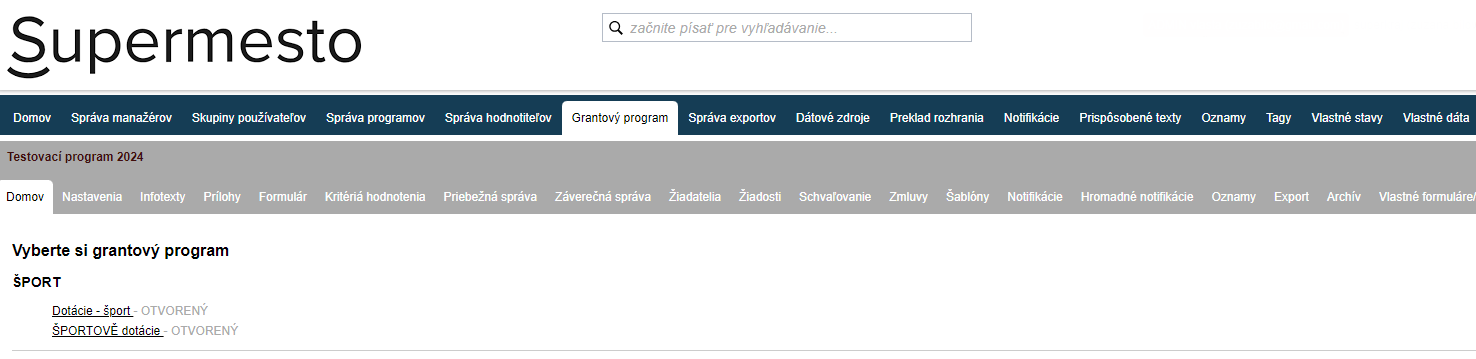
Menu na úrovni programu

Domů – tato záložka nabízí základní přehled programu (počet podaných žádostí, termíny uzávěrek apod.) a zároveň zde máte možnost stáhnout v PDF všechny žádosti nebo vyúčtování v rámci programu.

Nastavení – zde najdete všechna nastavení týkající se programu.

Infotexty – v této záložce si můžete vytvořit text pro žadatele s informacemi o programu a také vlastní hlavičku/patičku pro tištěnou verzi žádosti/vyúčtování.

Přílohy – zde můžete nahrát různé dokumenty pro žadatele.

Formulář – v této záložce si vytvoříte a následně upravujete formulář žádosti.

Hodnocení: Kritéria hodnocení – zde nastavíte kritéria, podle kterých budou žádosti hodnoceny hodnotiteli.

Průběžná zpráva – zde si můžete vytvořit a následně upravovat formulář průběžné zprávy.

Závěrečná zpráva – v této záložce si vytvoříte a následně upravujete formulář pro vyúčtování.

Žadatelé – zde najdete seznam všech registrovaných žadatelů v rámci zvoleného programu.

Žádosti – v této záložce je seznam všech žádostí (odeslaných i rozpracovaných). Můžete si je blíže prohlédnout a dále s nimi pracovat.

Schvalování – zde najdete seznam všech žádostí, které byly ohodnoceny (prošly hodnoticím procesem v systému eGRANT) nebo posunuty do schvalování. Zároveň zde vkládáte schválené částky a potvrzujete schválení nebo zamítnutí žádosti.

Smlouvy – v této záložce najdete seznam všech schválených žádostí, pro které zde můžete vygenerovat a odeslat smlouvy.

Šablony – v této záložce můžete nahrát jakýkoli vzor dokumentu Word, který pak můžete generovat pro zvolené žádosti a automaticky ho žadatelům posílat emailem.

Notifikace – stejně jako v menu na úrovni organizace zde najdete seznam všech notifikací, které se automaticky odesílají ze systému. Všechny změny, které v rámci notifikací provedete na této úrovni (úroveň programu), budou ale aplikovány pouze na aktuálně zvolený program.

Hromadná oznámení – v této záložce si můžete vytvořit vlastní notifikační email, který chcete hromadně odeslat žadatelům. Zároveň si zde vytváříte email, který se má odesílat s dokumentem vytvořeným v záložce Šablony.

Oznamy – stejně jako v menu na úrovni organizace můžete zde vytvořit oznámení (určená různým uživatelům), která se zobrazují v podobě statického textu v horní části obrazovky. Oznámení vytvořená na této úrovni (úroveň programu) se však budou zobrazovat pouze v aktuálně zvoleném programu.

Export – v této záložce najdete seznam všech vzorových exportů, které jste si přednastavili v záložce „Správa exportů“ (úroveň organizace). Kliknutím na ikonu „XLSX“ u konkrétního vzoru si stáhnete Excel dokument obsahující data za aktuálně zvolený program v podobě, jakou jste nastavili ve vzorovém exportu.

Vlastní formuláře – zde si v případě potřeby můžete vytvořit další formuláře, které mohou být určeny k vyplnění žadatelem (např. formulář žádosti o změnu), nebo manažerem (např. kontrolní list).

Úroveň žádosti

Po kliknutí na záložku „Žádosti“ v menu na úrovni programu se zobrazí tabulka s přehledem odeslaných (příp. i rozpracovaných) žádostí ve zvoleném programu. Kliknutím na tlačítko „Spravovat“ u kterékoli žádosti v tabulce se zobrazí menu se záložkami na úrovni žádosti (horizontální lišta hned pod lištou úrovně programu). Zde může manažer provádět změny platné pouze pro konkrétní žádost.
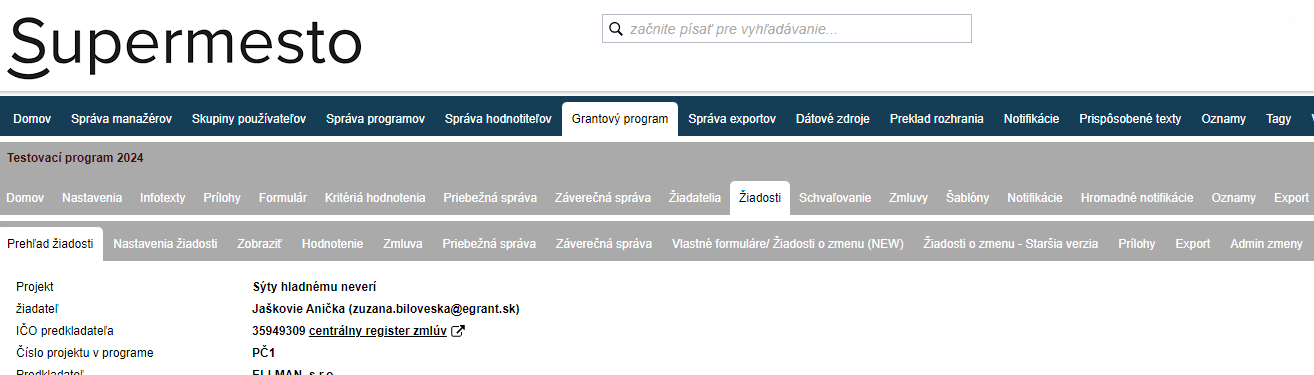
Menu na úrovni žiadosti

Přehled žádosti – zde najdete základní údaje a termíny týkající se žádosti. Zároveň zde máte možnost přihlásit se do systému jako tento žadatel a také otevřít tuto žádost k doplnění.

Nastavení žádosti – v této záložce můžete individuálně změnit číslo žádosti nebo smlouvy, zapsat si vlastní poznámky týkající se této žádosti, zaznamenat si individuální termíny související s touto žádostí apod.

Zobrazit – zde si můžete žádost prohlédnout.

Hodnocení – v této záložce najdete výsledky hodnocení konkrétní žádosti.

Smlouva – zde najdete smlouvu, která byla vygenerována pro tuto žádost. Můžete ji zde také individuálně vygenerovat, stáhnout, nahrát nebo odeslat emailem.

Průběžná zpráva – zde si můžete prohlédnout průběžnou zprávu příslušející k této žádosti (pokud vyžadujete průběžné zprávy).

Závěrečná zpráva – zde si můžete prohlédnout vyúčtování příslušející k této žádosti (pokud jste si vytvořili formulář závěrečné zprávy).

Vlastní formuláře – v této záložce najdete seznam dalších formulářů, které jste vytvořili pro žadatele (vytvářejí se v záložce „Vlastní formuláře“ na úrovni programu). Můžete si je zde prohlédnout vyplněné a buď je schválit, nebo vrátit k doplnění.

Žádosti o změnu – pokud využíváte zasílání žádostí o změnu formou jednoduchého oznámení, texty těchto oznámení najdete v této záložce spolu s datem odeslání.

Přílohy – zde můžete nahrát různé dokumenty (stejně jako ve stejnojmenné záložce na úrovni programu) určené ale pouze tomuto konkrétnímu žadateli.

Export – v této záložce najdete seznam všech vzorových exportů, které jste si přednastavili v záložce „Správa exportů“ (úroveň organizace) a nastavili jste u nich typ „EXPORT JEDNÉ ŽÁDOSTI“. Kliknutím na ikonu „XLSX“ u konkrétního vzoru si stáhnete Excel dokument obsahující data z aktuálně zvolené žádosti v podobě, jakou jste nastavili ve vzorovém exportu.

Admin změny – zde můžete manuálně změnit aktuální stav žádosti.

Obsah
×