S čím potřebujete pomoci?
-
Přehled a nastavení
-
Formuláře
- Příručky budou brzy k dispozici.
-
Správa aplikací
-
Hodnocení a schvalování
-
Smlouvy a další dokumenty
-
Vývoz
-
Participativní rozpočet
Vytvoření nového programu (výzvy)
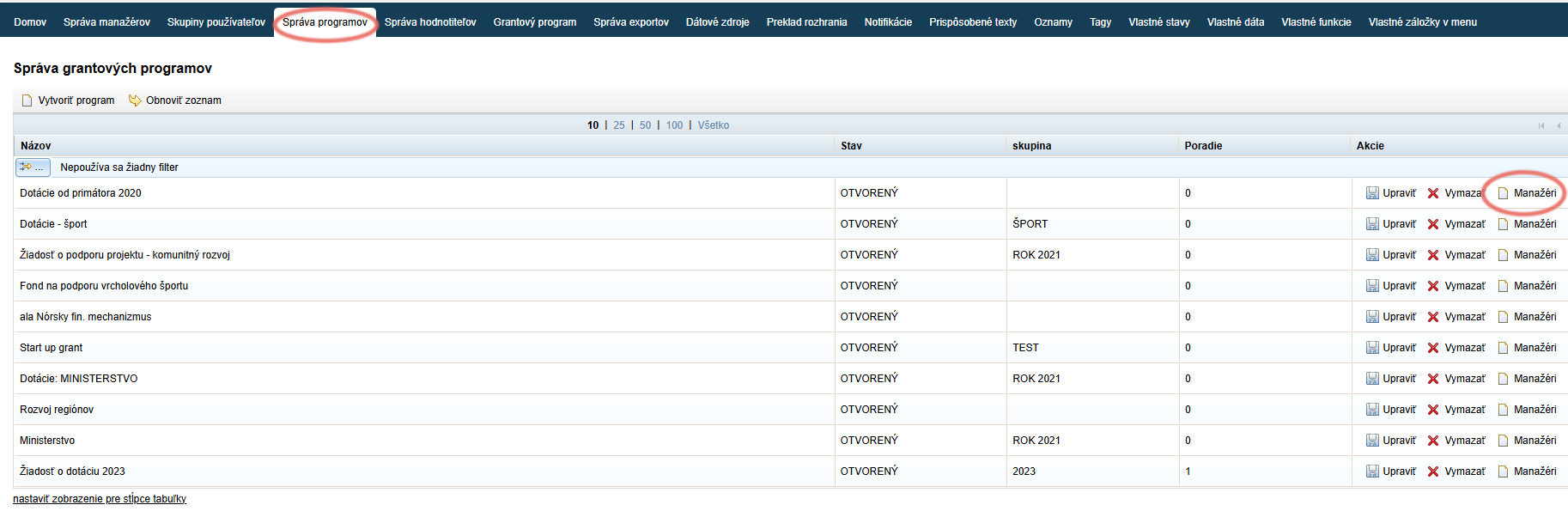
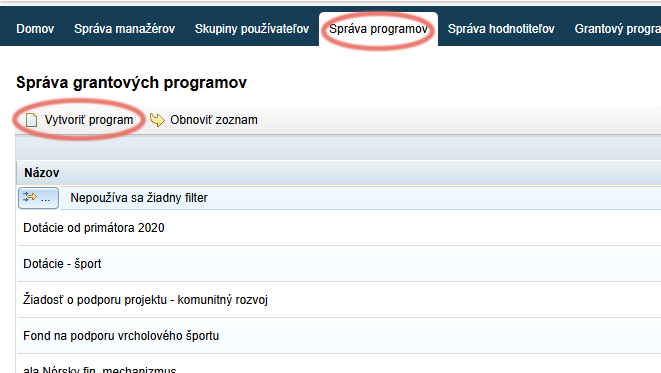
Nový program (výzvu) můžete vytvořit nebo upravovat již existující v záložce „Správa programů“ (výzev) v hlavním menu na úrovni organizace. Rovněž zde můžete výzvy kopírovat.
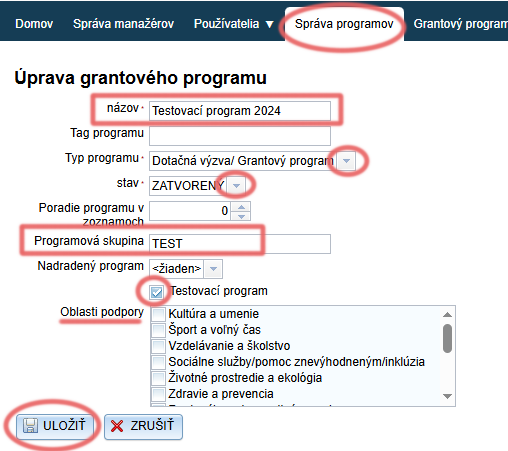
2 Editor programu
Vyplňte název programu.
Pokud chcete interně programy seskupovat podle určitých kategorií, vyplňte také programovou skupinu.
Zvolte typ programu:
- "Dotační výzva / Grantový program" = pro potřeby správy dotací
- "Participativní rozpočet" = pro potřeby správy participativního rozpočtu
Zvolte stav:
- UZAVŘENÝ = registrace do programu je uzavřena, program se nezobrazí v seznamu otevřených výzev
- OTEVŘENÝ = registrace do programu je otevřena, žadatelé se mohou registrovat a začít vyplňovat žádost
Zaškrtnutí možnosti "Testovací program" znamená, že se tento program nezobrazí na stránce egrant.sk v seznamu otevřených výzev.
Zaškrtnutím jedné nebo více možností v seznamu "Oblasti podpory" se tento program bude zobrazovat u zvolených kategorií na stránce egrant.sk v seznamu otevřených výzev.
Klikněte na tlačítko „ULOŽIT“.
Již vytvořený program můžete smazat v záložce „Správa programů“.
Pokud však již jsou nějací žadatelé do tohoto programu registrováni, smažete takto celý program, včetně všech žádostí, které k němu patří.
Přístup manažerů k programu (výzvě)
Aby měl manažer přístup k určitému programu, musíte ho k programu přiřadit.
1 Správa programů
2 Přiřazení manažerů
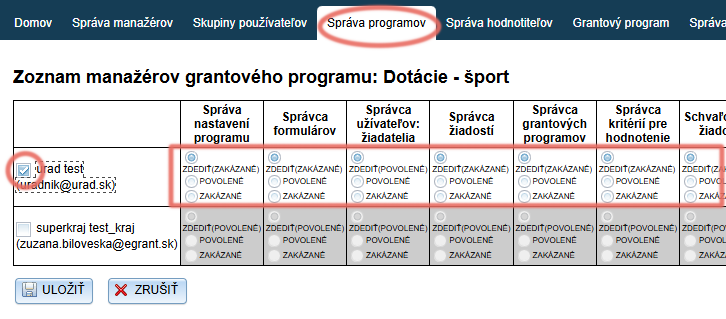
Zobrazí se seznam existujících manažerů. Zaškrtněte manažera, který má mít k tomuto programu přístup.
Tomuto manažerovi zároveň můžete změnit jeho privilégia pro tento zvolený program. Přednastavený stav je takový, že má v tomto programu stejná privilégia, jaká se mu nastavila při vytváření účtu (nebo jaká má nastavená skupina manažerů, pokud v nějaké skupině je).
- ZDĚDIT = shodné s tím, co se nastavilo při vytváření účtu (nebo co má nastavené skupina manažerů, pokud k nějaké patří). V závorce je vždy zobrazeno, zda je toto privilégium aktuálně „povolené“ nebo „zakázané“.
- POVOLENO = privilégium bude v rámci tohoto programu povoleno (bez ohledu na to, co se nastavilo při vytváření účtu nebo skupiny manažerů).
- ZAKÁZÁNO = privilégium bude v rámci tohoto programu zakázáno (bez ohledu na to, co se nastavilo při vytváření účtu nebo skupiny manažerů).
Klikněte na tlačítko „ULOŽIT“.
Kopírování programu (výzvy)
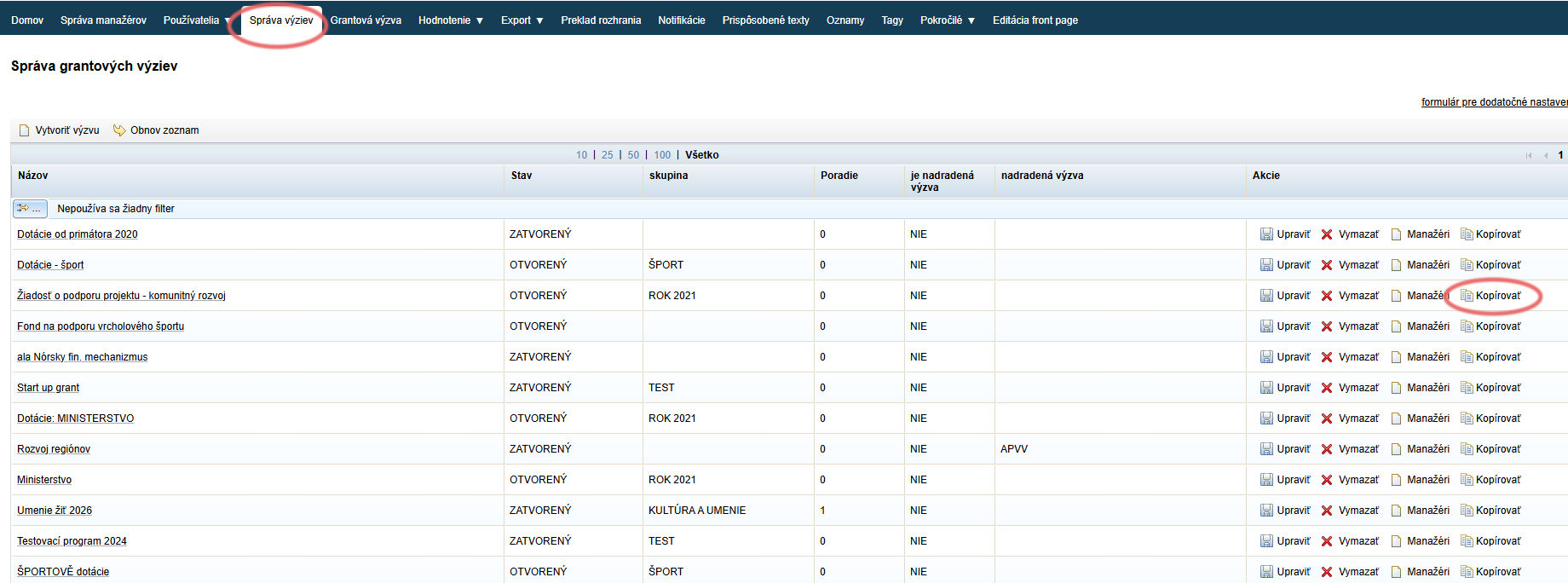
Program (výzvu), který jste již v minulosti vytvořili, můžete také zkopírovat v záložce „Správa výzev“ (programů).
- Nastavení programu (výzvy)
- Programová skupina
- Manažeři přiřazení k programu (výzvě)
- Infotexty (text na vstupní stránce pro žadatele, hlavička/patička pro tištěné verze formulářů)
Tyto údaje můžete následně upravit.
Zároveň máte možnost zaškrtnout, zda chcete automaticky zkopírovat také formuláře, kritéria hodnocení, šablony, přílohy a notifikace.
1 Správa výzev (programů)
2 Kopie výzvy
Následně se vytvoří kopie zvolené výzvy.
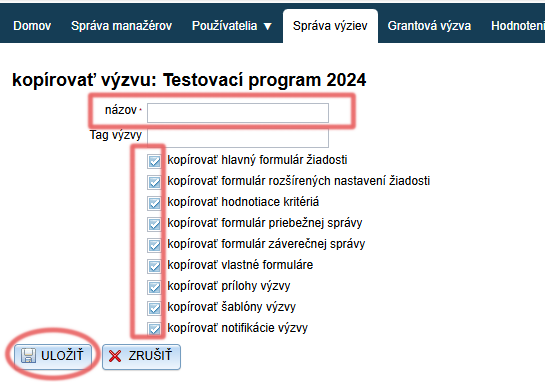
Zadejte název pro tuto vytvořenou výzvu a zaškrtněte, co vše chcete z výzvy zkopírovat.
Pozn.: nastavení výzvy, programová skupina, infotexty, a manažeři přiřazení k výzvě se kopírují automaticky – máte však možnost je následně upravit.
Klikněte na tlačítko "ULOŽIT".
3 Editor výzvy (programu)
Následně máte možnost upravit základní údaje výzvy (podobně jako při vytváření nové):
- název
- skupinu (pokud si interně výzvy seskupujete podle určitých kategorií)
- typ programu: "Dotační výzva / Grantový program" = pro potřeby správy dotací
"Participativní rozpočet" = pro potřeby správy participativního rozpočtu - stav:
UZAVŘENÝ = registrace do programu je uzavřena, program se nezobrazí v seznamu otevřených výzev
OTEVŘENÝ = registrace do programu je otevřena, žadatelé se mohou registrovat a začít vyplňovat žádost
Zaškrtnutí možnosti "Testovací program" znamená, že se tento program nezobrazí na stránce egrant.sk v seznamu otevřených výzev.
Zaškrtnutím jedné nebo více možností v seznamu "Oblasti podpory" se tento program bude zobrazovat u zvolených kategorií na stránce egrant.sk v seznamu otevřených výzev.
Klikněte na tlačítko „ULOŽIT“.