S čím potřebujete pomoci?
-
Přehled a nastavení
-
Formuláře
- Příručky budou brzy k dispozici.
-
Správa aplikací
-
Hodnocení a schvalování
-
Smlouvy a další dokumenty
-
Vývoz
-
Participativní rozpočet
Obecná nastavení
Pro generování smluv je nejprve nutné nastavit v záložce „Nastavení ” na úrovni programu následující položky:
Šablona smlouvy
V první řadě musíte nahrát šablonu smlouvy (dokument Word, který obsahuje specifické kódy na místech, kde se automaticky stahují údaje z eGRANTu).
Pokud využíváte více šablon – pro různé žádosti různé vzorové smlouvy – nahrajte jednu šablonu v nastavení programu a ostatní v záložce „Šablony“.
Formát číslování smluv
Zvolte formát číslování smluv (např. Smlouva/2024/#, což znamená, že první vygenerovaná smlouva dostane číslo „Smlouva/2024/1“).
- Pokud chcete, aby bylo číslo např. vždy 3místné, vložte mřížku 3x (např. Smlouva/2024/###).
- Pokud chcete číslovat od konkrétního čísla (ne od 1), zvolte formát XY{sum(counter,37)} (např. Smlouva/2024/{sum(counter,37)} vygeneruje první smlouvě č. “Smlouva/2024/38).
- Pokud formát číslování neuvedete, smlouvy budou číslovány automaticky ve formátu „1“.
Elektronický podpis
Pokud máte zaplacenou funkci elektronického podepisování, nezapomeňte v nastavení programu nastavit elektronické podepisování.
Pokud chcete, aby se smlouvy podepisovaly elektronicky, je nutné, aby formát vygenerovaných smluv bylPDF.
- Pokud chcete jednotlivé smlouvy po vygenerování ještě dodatečně upravovat, zvolte formát generování smluv Word, ale jednotlivě upravené smlouvy následně nahrajte do eGRANTu ve formátu PDF.
Generování smluv
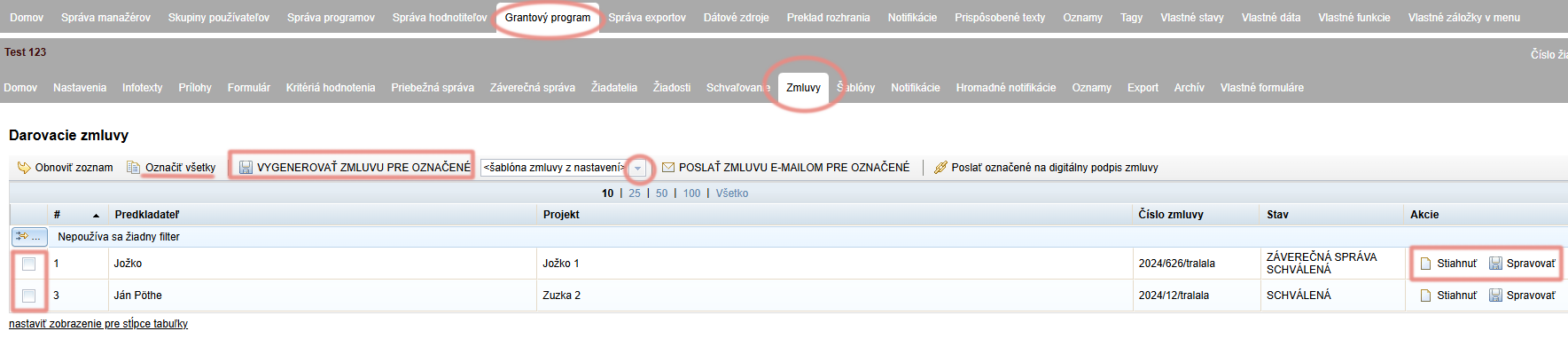
V záložce „Smlouvy ” na úrovni programu naleznete seznam všech schválených žádostí, pro které můžete generovat smlouvy. (Pokud dosud nebyla žádná žádost schválena, seznam bude prázdný.)
-
Označte žádosti, pro které chcete smlouvy generovat (případně klikněte na „Označit vše ”).
-
Zkontrolujte, zda se smlouva generuje ze správné šablony dokumentu.
Přednastaven je vždy „šablona smlouvy z nastavení„.
Pokud pro zvolenou žádost využíváte jinou šablonu dokumentu (ze záložky „Šablony“), vyberte ji z rozbalovací nabídky. -
Následně klikněte na „VYGENEROVAT SMLOUVU PRO OZNAČENÉ“.
-
U žádostí v seznamu, kterým jste vygenerovali smlouvu, přibyl odkaz „Stáhnout ” ve sloupci „Akce“.
Pokud chcete vygenerované smlouvy lze ještě individuálně upravit:- klikněte na odkaz „Stáhnout ” – smlouvu si stáhnete do počítače, kde ji můžete upravit,
- upravenou smlouvu nahrajte kliknutím na odkaz „Spravovat ” ve sloupci „Akce“ (pokud využíváte elektronické podepisování, takto nahraný dokument musí být ve formátu PDF).
Žadatel má ke své smlouvě přístup ve svém účtu v záložce „Smlouva ” vedle záložky „Moje žádost“.
Odesílání smluv
-
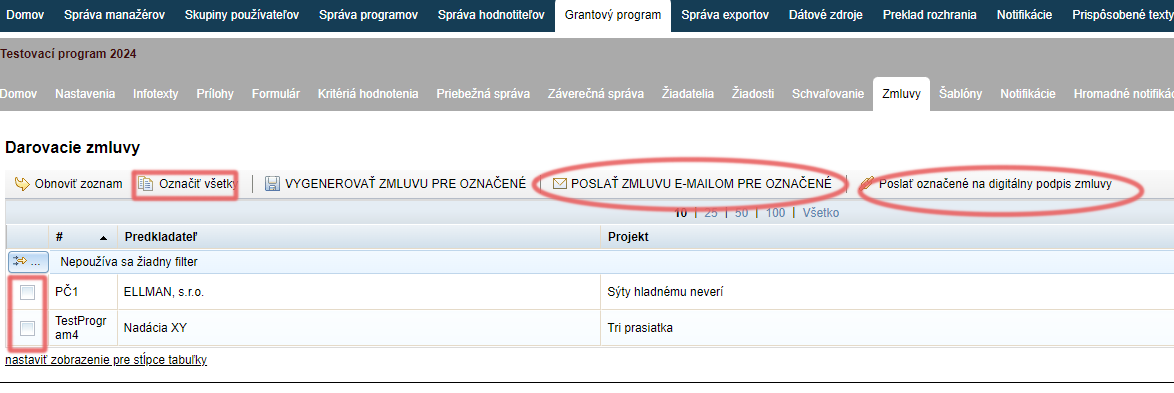
V záložce „Smlouvy“ označte žádosti, kterým chcete smlouvu odeslat (případně klikněte na „Označit vše“).
-
Klikněte na „POSLAT SMLOUVU E-MAILEM PRO OZNAČENÉ ” (pokud nevyužíváte elektronické podepisování smluv).
-
Pokud využíváte elektronické podepisování smluv, klikněte na „Odeslat označené k digitálnímu podpisu smlouvy“.
Stav žádosti se změní na „SMLOUVA ČEKÁ NA ELEKTRONICKÝ PODPIS“.
Oznámení
Při odesílání smluv se automaticky odesílají tyto notifikační e-maily:
Administrátorské oznámení o digitálním podpisu smlouvy
Manažer obdrží oznámení v okamžiku, kdy žadatel úspěšně elektronicky podepíše smlouvu.
Toto oznámení obdrží manažeři, jejichž e-mailové adresy jsou uvedeny v záložce „Nastavení“ na úrovni programu (pole „notifikační e-mail pro odeslané žádosti a závěrečné zprávy“).
Elektronické podepisování formulářů/smluv je placená funkce. Pokud máte zájem, kontaktujte nás.
Oznámení pro digitální podpis smlouvy
Oznámení obsahuje dokument smlouvy v příloze a odkaz, po jehož kliknutí se žadateli otevře jeho účet, kde může smlouvu elektronicky podepsat.
- Toto oznámení se odešle v případě, že využíváte funkci elektronického podepisování a po vygenerování smluv je odešlete k podpisu kliknutím na „Odeslat označené k digitálnímu podpisu smlouvy“.
Elektronické podepisování formulářů/smluv je placená funkce. Pokud máte zájem, kontaktujte nás.
Zaslání darovací smlouvy
Žadateli přijde e-mail s dokumentem smlouvy v příloze.
- Toto oznámení se odešle po tom, co odešlete smlouvy kliknutím na „POSLAT SMLOUVU E-MAILEM PRO OZNAČENÉ“.
Tato oznámení naleznete v seznamu všech oznámení v záložce „Oznámení ” jak na úrovni organizace, tak na úrovni programu, kde je můžete upravit.
Pokud oznámení upravíte v záložce „Oznámení“ na úrovni organizace, změny budou platné pro všechny programy.
Pokud oznámení upravíte v záložce „Oznámení“ na úrovni programu, změny budou platné pouze v daném programu.