S čím potřebujete pomoci?
-
Přehled a nastavení
-
Formuláře
- Příručky budou brzy k dispozici.
-
Správa aplikací
-
Hodnocení a schvalování
-
Smlouvy a další dokumenty
-
Vývoz
-
Participativní rozpočet
Pokud chcete exportovat data ve formě Excel dokumentu, máte v eGRANTu dvě možnosti:
- Export přehledové tabulky,
- Export podle šablony.
1. Export přehledové tabulky
U většiny seznamů v eGRANTu (přehledové tabulky) najdete ikonu Excelu dokumentu.
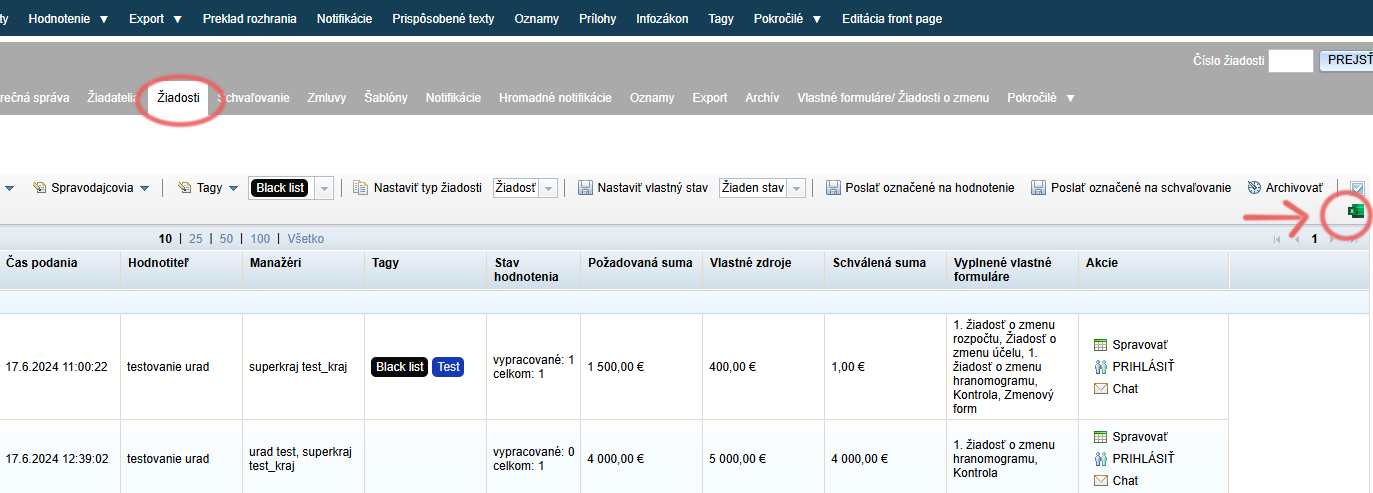
Kliknutím na tuto ikonu si stáhnete Excel dokument, který obsahuje údaje z tabulky v takové podobě, jak jsou zobrazeny (např. pokud máte zapnutý nějaký filtr – v exportu bude jen vyfiltrovaný seznam, nebo pokud máte skryté některé sloupce tabulky – export nebude obsahovat skryté sloupce apod.).
2. Export podle šablony
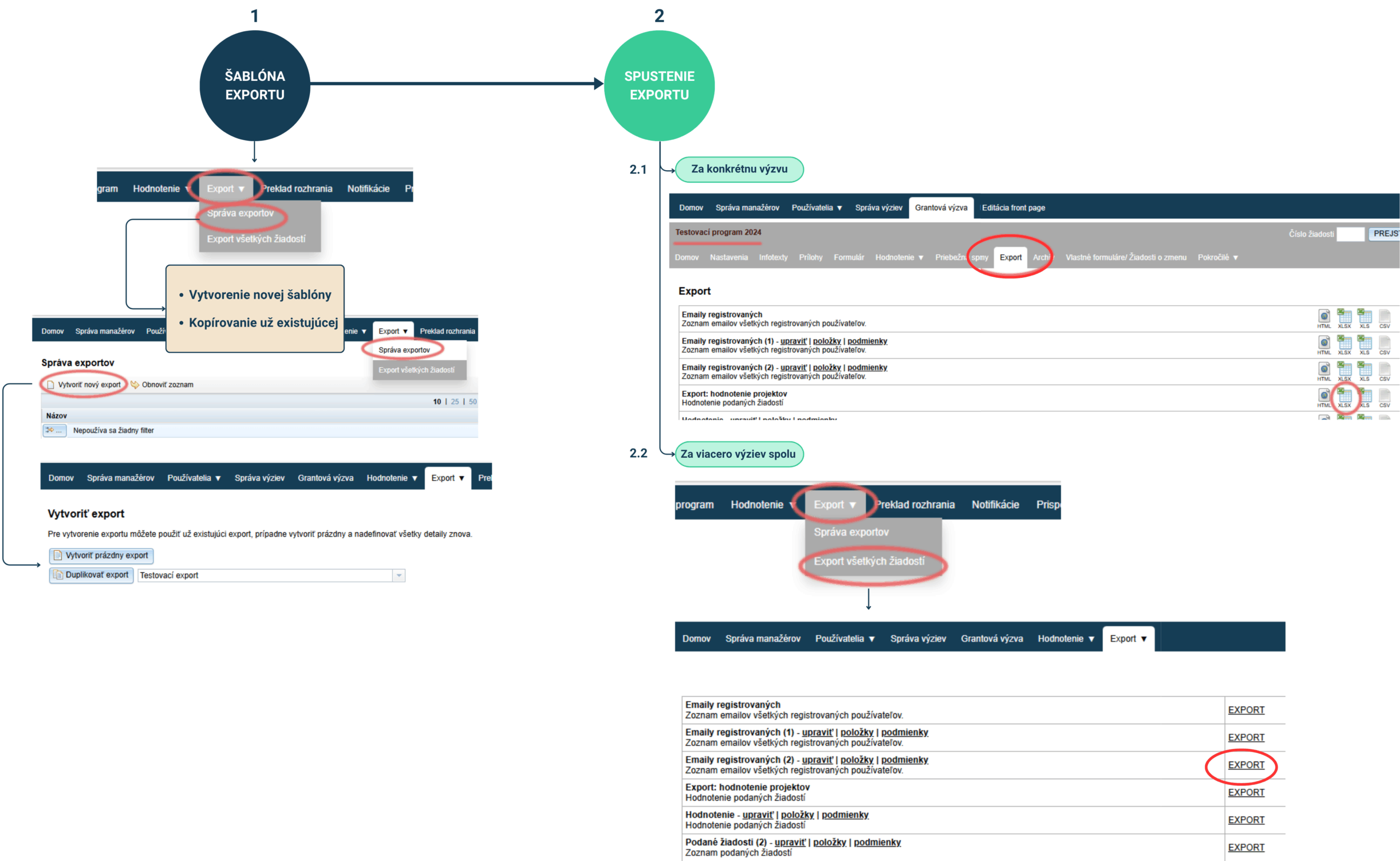
V tomto případě si musíte nejprve vytvořit šablonu šablonu exportu, kde nadefinujete, které údaje se zobrazí v kterém sloupci Excel dokumentu. Teprve po vytvoření takové šablony můžete následně spustit export buď za konkrétní výzvu, nebo za všechny výzvy.
- všechny údaje, které se nacházejí v jakémkoli formuláři (žádost, závěrečná zpráva atd.) v podobě jednoduchého pole;
- v případě údajů, které se ve formuláři nacházejí ve formě tabulky, musíte vzít v úvahu formát Excel dokumentu – údaje celé tabulky můžete exportovat do jedné buňky, nebo rozdělit do sloupců Excelu;
- systémové údaje, které sice nejsou obsaženy v žádném formuláři, ale systém je zaznamenává (např. číslo žádosti, schválená částka apod.).
Myslete na to, které údaje budete později potřebovat zpracovat pro různé interní potřeby, a ujistěte se, že vám je buď žadatel uvádí v některém formuláři, nebo si je dokážete odvodit v Excel dokumentu na základě jiných dostupných údajů, případně jsou tyto údaje systémově zaznamenávány v eGRANTu.
Šablona exportu
Bez vytvořené šablony exportu není možné exportovat data.
Zásady při tvorbě šablony exportu:
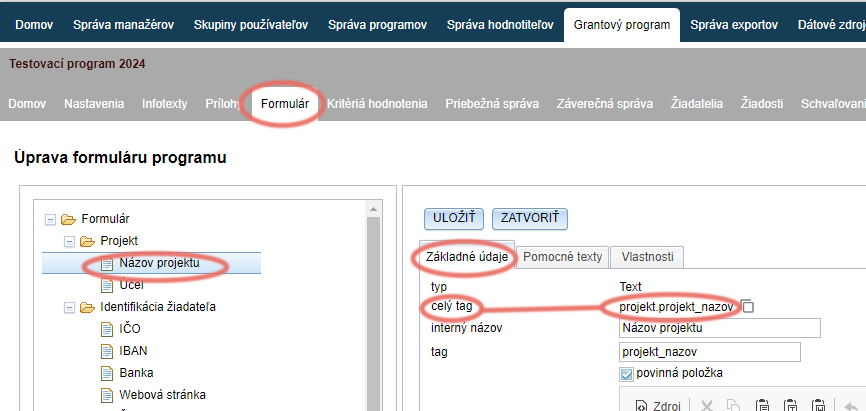
Který údaj se má exportovat, nadefinujete tagem.
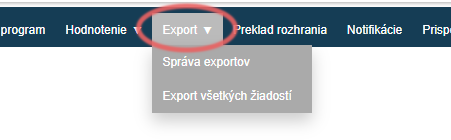
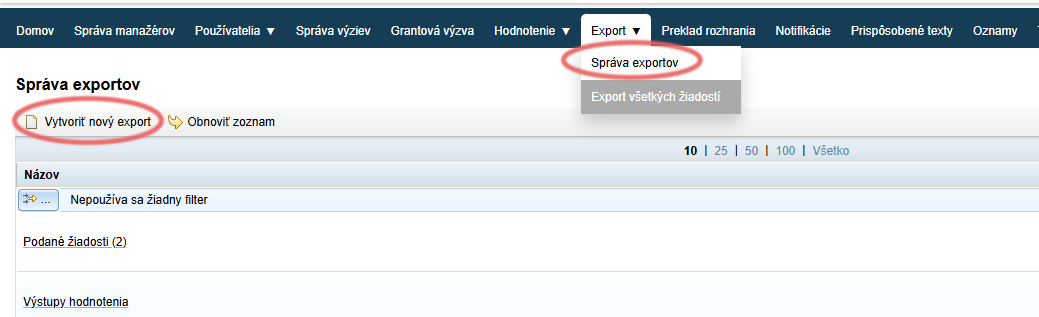
Šablony exportů vytváříte v záložce „Export: Správa exportů“ v hlavním menu.
To znamená, že všechny tyto šablony můžete následně použít v jakékoli výzvě.
Platí to v případě, že tagy údajů, které chcete mít v exportu, jsou shodné napříč výzvami.
Např.: Máte dvě výzvy „První výzva“ a „Druhá výzva“. Chcete si vytvořit export, který bude obsahovat adresu žadatele a jeho bankovní účet. Pokud pole, kde žadatel uvádí svou adresu a bankovní účet, mají stejný tag ve formuláři v „První výzvě“ i v „Druhé výzvě“, stačí vytvořit jednu šablonu exportu. Pokud má ale např. pole pro bankovní účet ve formuláři „Druhé výzvy“ jiný tag, musíte vytvořit dvě šablony (jednu šablonu pro „První výzvu“ a druhou šablonu pro „Druhou výzvu“).
Pokud se šablona exportu dá použít jen pro určitou výzvu (výzvy), nezapomeňte si to poznačit v názvu nebo popisu šablony.
Při spouštění exportu se totiž otevře kompletní seznam všech vytvořených šablon a použití osobitého názvu/popisu vám usnadní orientaci v seznamu.
Kromě položek, které má export obsahovat, můžete v šabloně exportu nadefinovat i podmínky exportu.
To znamená, kterých žádostí se má export týkat (pokud nenadefinujete žádnou podmínku, v Excel dokumentu budou údaje ze všech žádostí, i rozpracovaných).
Např. pokud chcete v exportu údaje jen schválených žádostí, nebo jen žádostí s požadovanou částkou vyšší než 1000 €, můžete si to nadefinovat v podmínkách šablony exportu.
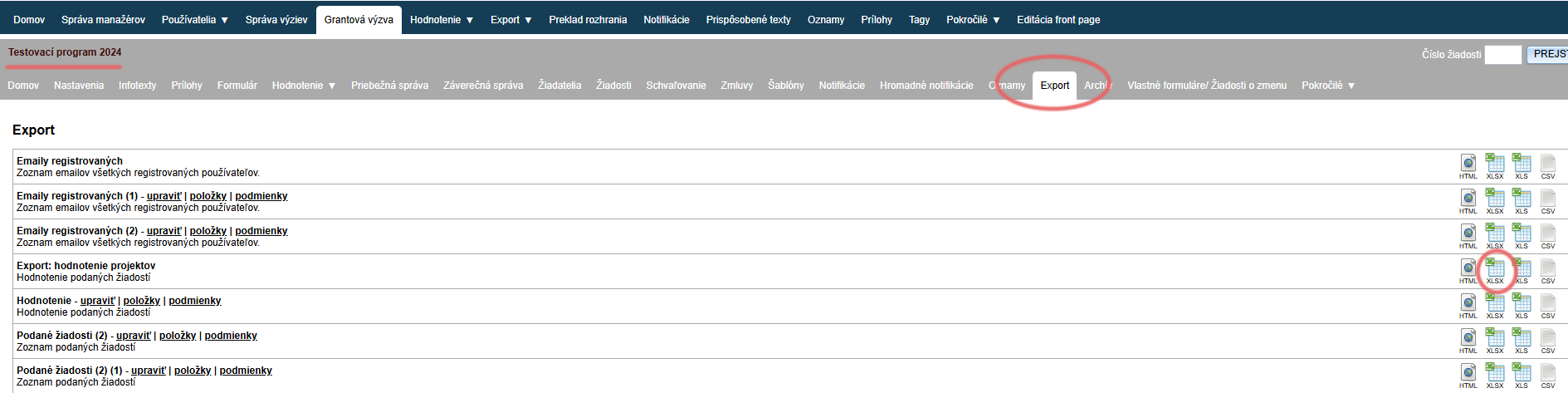
- E-maily registrovaných – seznam e-mailových adres všech registrovaných uživatelů
- Export: hodnocení projektů – export obsahuje: číslo žádosti, název žadatele, název žádosti, požadovanou částku, vlastní zdroje, stav žádosti, výsledný počet bodů (podle nastavení hodnocení buď součet, nebo průměr), počet bodů za jednotlivá kritéria hodnocení pro každého hodnotitele a navrhovanou částku za každého hodnotitele (pokud je součástí kritérií hodnocení).
- Výsledky ověření v registrech (dostupné v případě využívání služby ověření v registrech) – export obsahuje: číslo žádosti, žadatele, název projektu, stav kontroly, datum provedení kontroly, celkový výsledek kontroly (OK = všechny registry OK, NOK = v některém registru se našel problém) a výsledek kontroly za jednotlivé registry (1 = OK, 0 = problém).
Tyto šablony nelze editovat, můžete je však duplikovat do nových šablon exportů.
Kromě výše zmíněných je k dispozici pro manažery participativních rozpočtů předdefinovaná šablona:
Export hlasů – obsahuje údaje z hlasovacího formuláře (v závislosti na typu formuláře): jméno, tel. číslo, město, ulici, PSČ, e-mail, věkovou kategorii, zdroj, datum a čas, projekt(y), za které hlasující hlasoval.
Spuštění exportu
Pokud již máte vytvořenou šablonu exportu, můžete na jejím základě exportovat data.
1. Za konkrétní výzvu
2. Za více výzev dohromady
V záložce „Export: Export všech žádostí“ v hlavním menu, kliknutím na odkaz „EXPORT“.
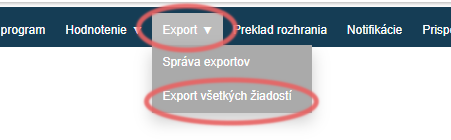
Abyste mohli exportovat údaje za více výzev, tagy těchto údajů se musí shodovat napříč výzvami.
Výhodou jsou systémové údaje, které mají neměnné, výchozí tagy (např. číslo žádosti – „application_number“).
U údajů z formuláře však tag ručně vkládáte při vytváření položky formuláře a tam je již vyšší pravděpodobnost, že se nebudou shodovat.