
Kui soovite eksportida andmeid Exceli dokumendina, on teil eGRANT-is kaks võimalust:
- ülevaatetabeli eksport,
- eksport malli alusel.
1. Ülevaatetabeli eksport
Enamiku loendite juures eGRANT-is (ülevaatetabelid) leiate Exceli dokumendi ikooni.
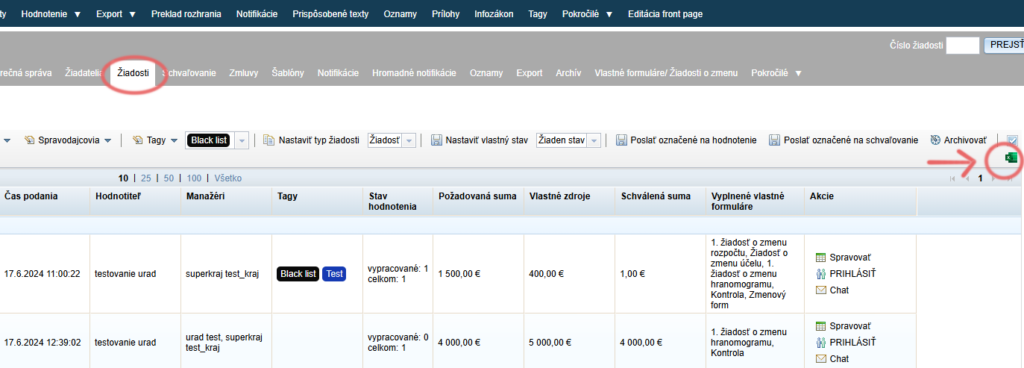
Sellel ikoonil klõpsates laadite alla Exceli dokumendi, mis sisaldab tabeli andmeid sellisel kujul, nagu need on kuvatud (nt kui teil on sisse lülitatud mõni filter, on ekspordis ainult filtreeritud loend, või kui olete mõned tabeli veerud peitnud, ei sisalda eksport peidetud veerge jne).
2. Eksport malli alusel
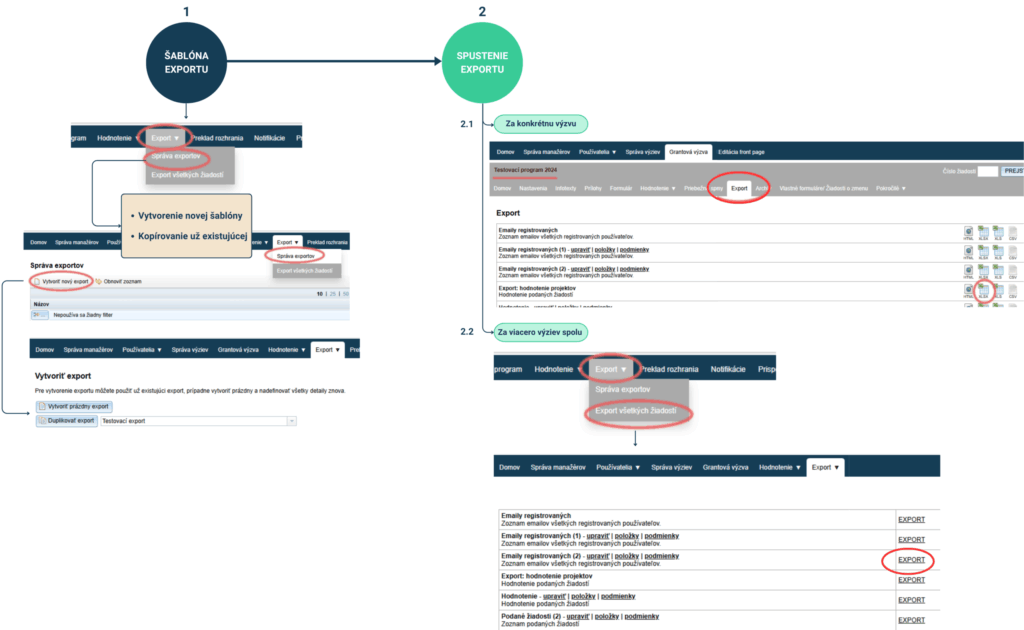
Sel juhul peate esmalt looma ekspordi malli, milles määrate, millised andmed kuvatakse Exceli dokumendi millises veerus. Alles pärast sellise malli loomist saate seejärel käivitada ekspordi kas konkreetse taotlusvooru või kõigi taotlusvoorude kohta.
Eksportida saate:
- kõik andmed, mis asuvad ükskõik millises vormis (taotlus, lõpparuanne jne) lihtsa välja kujul;
- andmete puhul, mis on vormis tabeli kujul, peate arvestama Exceli dokumendi vormingut – kogu tabeli andmed saate eksportida ühte lahtrisse või jaotada Exceli veergudesse;
- süsteemsed andmed, mis küll ei sisaldu üheski vormis, kuid mida süsteem salvestab (nt taotluse number, kinnitatud summa jne).
Mõelge eksportidele juba vormide loomisel
Mõelge sellele, milliseid andmeid peate hiljem erinevate sisemiste vajaduste jaoks töötlema, ja veenduge, et taotleja esitab need mõnes vormis, et saate need Exceli dokumendis teiste olemasolevate andmete põhjal tuletada või et eGRANT salvestab need andmed süsteemselt.
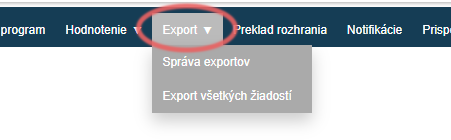
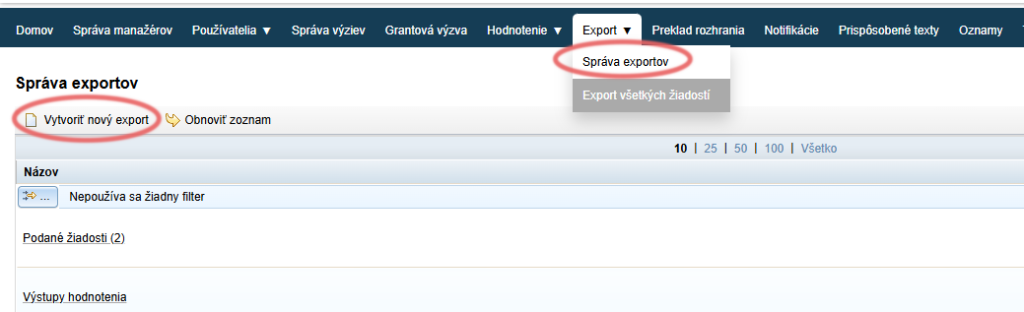
Peamenüü vahekaardil „Export“ loote ekspordimallid ja siin saate käivitada ka ekspordi mitme taotlusvooru kohta.
Konkreetse taotlusvooru ekspordi käivitate taotlusvooru tasandi menüü vahekaardil „Export“.

Ekspordimall
Ilma loodud ekspordimallita ei ole võimalik andmeid eksportida.
Ekspordimalli loomise põhimõtted:
Igal vormi väljal on oma märgend ja ka igal süsteemsel andmeüksusel on oma vaikemärgend.
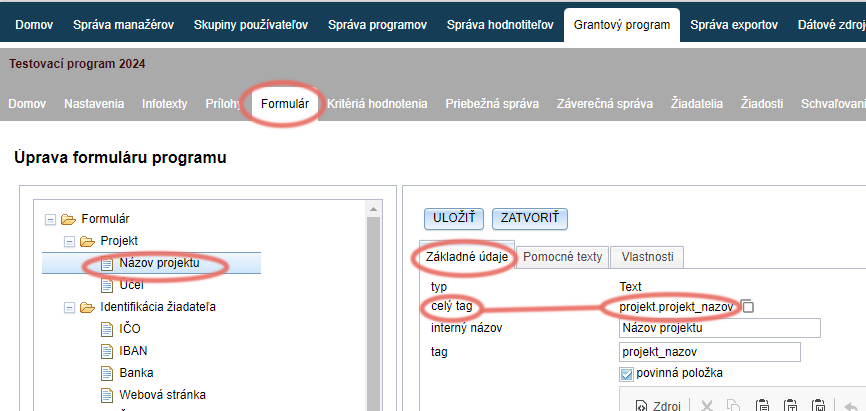
See tähendab, et kõiki neid malle saate seejärel kasutada ükskõik millises taotlusvoorus.
See kehtib juhul, kui andmete märgendid, mida soovite ekspordis näha, on taotlusvoorude lõikes ühesugused.
Nt: teil on kaks taotlusvooru – „Esimene taotlusvoor“ ja „Teine taotlusvoor“. Soovite luua ekspordi, mis sisaldab taotleja aadressi ja pangakontot. Kui väljadel, kuhu taotleja märgib oma aadressi ja pangakonto, on sama märgend nii „Esimese taotlusvooru“ kui ka „Teise taotlusvooru“ vormis, piisab ühe ekspordimalli loomisest. Kui aga näiteks pangakonto väljal on „Teise taotlusvooru“ vormis teistsugune märgend, peate looma kaks malli (ühe malli „Esimese taotlusvooru“ jaoks ja teise malli „Teise taotlusvooru“ jaoks).
Ekspordi käivitamisel avaneb nimelt kõigi loodud mallide täielik loend ning eristav nimi/kirjeldus hõlbustab loendis orienteerumist.
See tähendab, milliseid taotlusi eksport hõlmab (kui te ühtegi tingimust ei määra, sisaldab Exceli dokument kõigi taotluste andmeid, ka pooleliolevate).
Nt kui soovite ekspordis ainult kinnitatud taotluste andmeid või ainult nende taotluste andmeid, mille taotletud summa on suurem kui 1000,- €, saate selle määrata ekspordimalli tingimustes.
Süsteemis on juba kolm eelmääratud ekspordimalli:
- Registreerunute e-postid – kõigi registreeritud kasutajate e-posti aadresside loend
- Eksport: projektide hindamine – eksport sisaldab: taotluse numbrit, esitaja nime, taotluse nimetust, taotletud summat, omavahendeid, taotluse olekut, lõplikku punktisummat (olenevalt hindamise seadistusest kas summa või keskmine), iga hindaja punkte üksikute hindamiskriteeriumide eest ja iga hindaja soovitatud summat (kui see on hindamiskriteeriumide osa).
- Registrites kontrollimise tulemused (saadaval registrites kontrollimise teenuse kasutamise korral) – eksport sisaldab: taotluse numbrit, esitajat, projekti nimetust, kontrolli olekut, kontrolli kuupäeva, kontrolli üldtulemust (OK = kõik registrid OK, NOK = mõnes registris leiti probleem) ja kontrolli tulemust registrite kaupa (1 = OK, 0 = probleem).
Neid malle ei saa muuta, kuid saate neid dubleerida uuteks ekspordimallideks.
Kaasava eelarve halduritele
Lisaks eespool nimetatud mallidele on kaasava eelarve halduritele saadaval eelmääratud mall:
Häälte eksport – sisaldab hääletusvormi andmeid (olenevalt vormi tüübist): nime, tel. numbrit, linna, tänavat, postiindeksit, e-posti, vanuserühma, allikat, kuupäeva ja kellaaega, projekti(e), mille poolt hääletaja hääletas.
Ekspordi käivitamine
Kui teil on ekspordimall juba loodud, saate selle alusel andmeid eksportida.
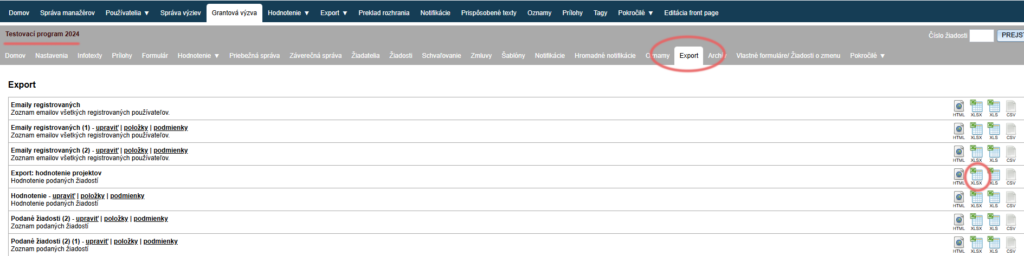
Pärast taotlusvooru valimist taotlusvooru tasandi menüü vahekaardil „Export“ klõpsake ikoonil „XLSX“.
Peamenüü vahekaardil „Export: Export všetkých žiadostí“ klõpsake lingil „EXPORT“.
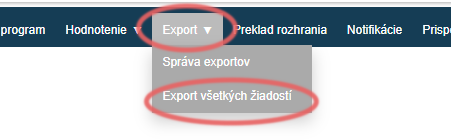
Selleks et saaksite eksportida mitme taotlusvooru andmeid, peavad nende andmete märgendid taotlusvoorude lõikes ühtima.
Eeliseks on süsteemsed andmed, millel on muutumatud vaikemärgendid (nt taotluse number – „application_number“).
Vormi andmete puhul sisestate märgendi aga käsitsi vormielemendi loomisel ja seal on juba suurem tõenäosus, et märgendid ei ühti.