
Pokud chcete exportovat údaje ve formě dokumentu Excel, máte v eGRANTu dvě možnosti:
- Export přehledové tabulky,
- Export podle šablony.
1. Export přehledové tabulky
U většiny seznamů v eGRANTu (přehledové tabulky) najdete ikonu dokumentu Excel.
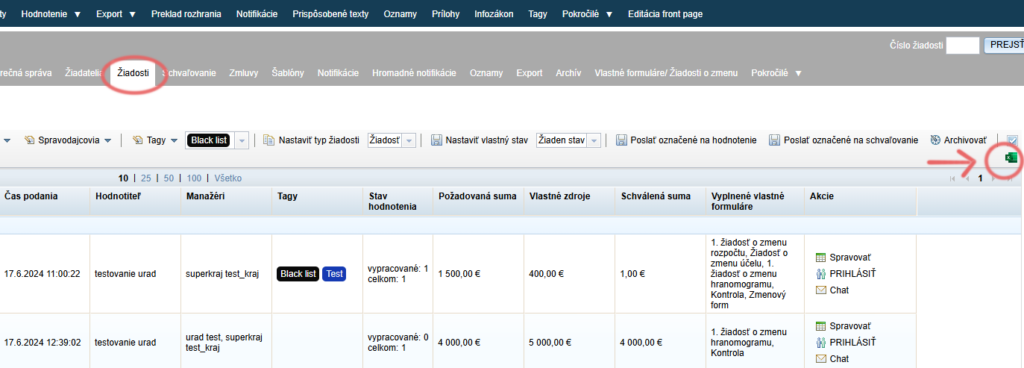
Kliknutím na tuto ikonu si stáhnete dokument Excel, který obsahuje údaje z tabulky v takové podobě, v jaké jsou zobrazeny (např. pokud máte zapnutý nějaký filtr – v exportu bude jen vyfiltrovaný seznam, nebo pokud máte skryté některé sloupce tabulky – export nebude obsahovat skryté sloupce apod.).
2. Export podle šablony
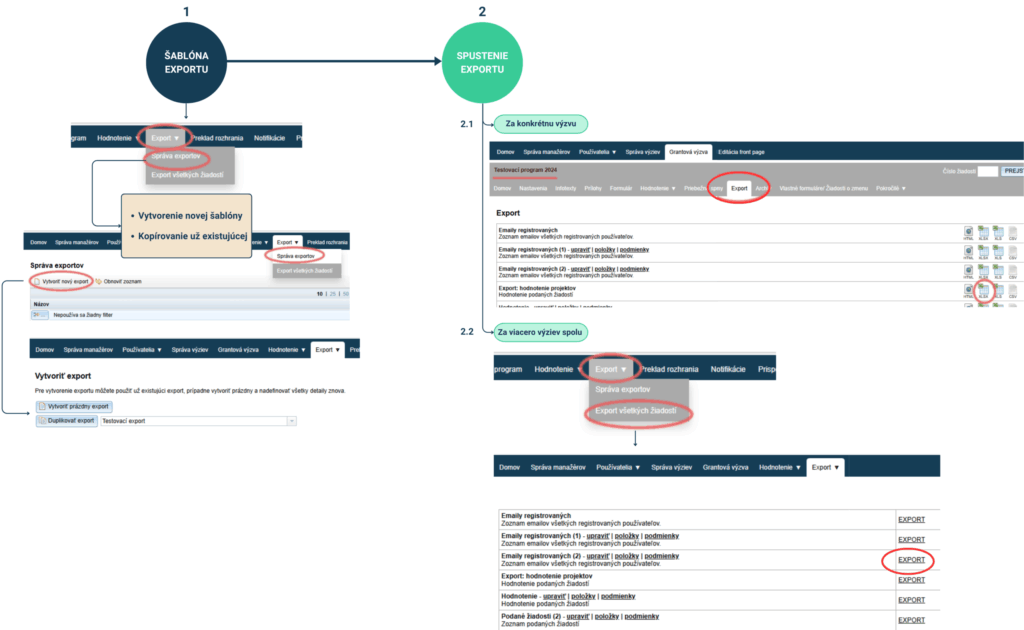
V tomto případě si musíte nejprve vytvořit šablonu exportu, kde nadefinujete, které údaje se zobrazí ve kterém sloupci dokumentu Excel. Teprve po vytvoření takové šablony můžete následně spustit export buď za konkrétní výzvu, nebo za všechny výzvy.
Exportovat můžete:
- všechny údaje, které se nacházejí v kterémkoli formuláři (žádost, závěrečná zpráva atd.) v podobě jednoduchého pole;
- v případě údajů, které se ve formuláři nacházejí ve formě tabulky, musíte vzít v úvahu formát dokumentu Excel – údaje celé tabulky můžete vyexportovat do jedné buňky, nebo rozdělit do sloupců Excelu;
- systémové údaje, které sice nejsou obsaženy v žádném formuláři, ale systém je zaznamenává (např. číslo žádosti, schválená částka apod.).
Myslete na exporty už při tvorbě formulářů
Myslete na to, které údaje budete později potřebovat zpracovat pro různé interní potřeby, a ujistěte se, že vám je buď žadatel uvádí v některém formuláři, nebo si je dokážete odvodit v dokumentu Excel na základě jiných dostupných údajů, případně jsou tyto údaje systémově zaznamenávány v eGRANTu.
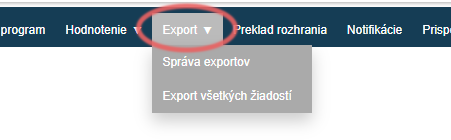
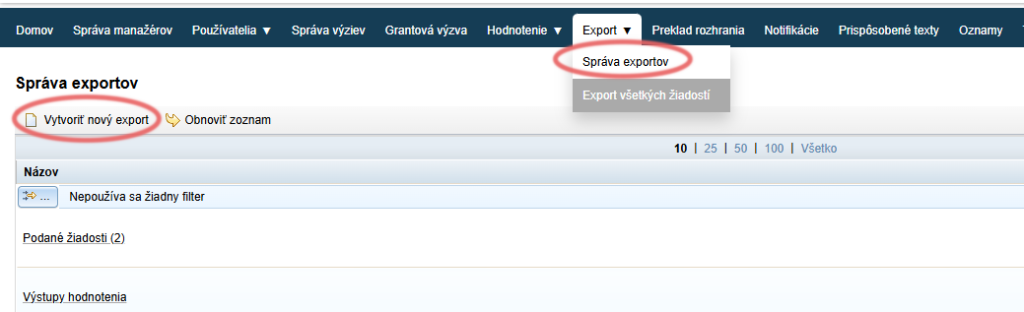
V záložce „Export“ v hlavním menu vytvoříte šablony exportů a také zde můžete spustit export za více výzev.
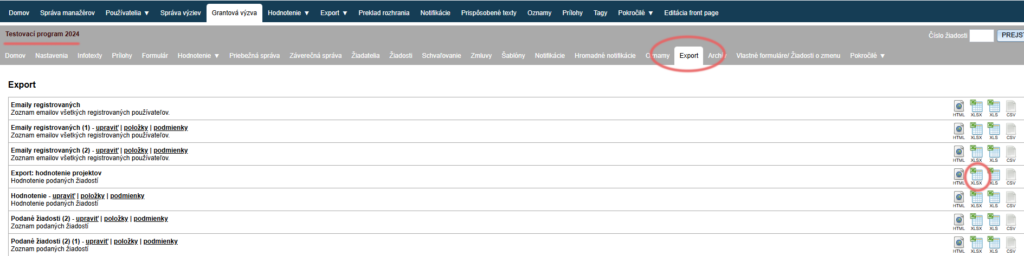
Export za konkrétní výzvu spustíte v záložce „Export“ v menu na úrovni výzvy.

Šablona exportu
Bez vytvořené šablony exportu není možné exportovat údaje.
Zásady při tvorbě šablony exportu:
Každé pole formuláře má svůj příslušný tag a také každý systémový údaj má svůj výchozí tag.
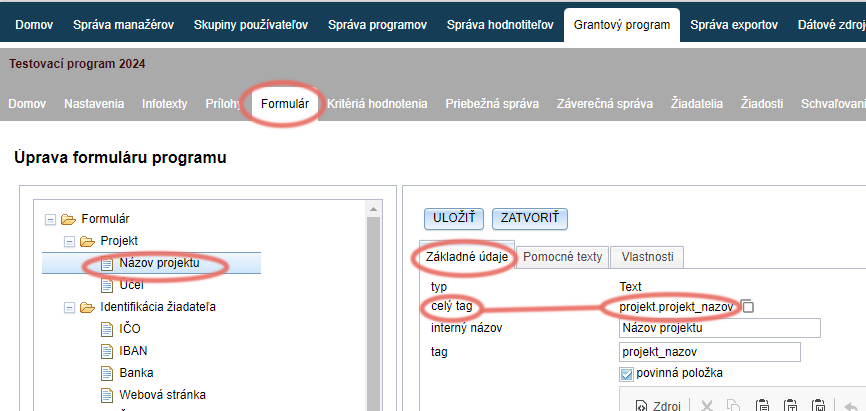
To znamená, že všechny tyto šablony můžete následně použít v kterékoli výzvě.
Platí to v případě, že tagy údajů, které chcete mít v exportu, jsou shodné napříč výzvami.
Např.: Máte dvě výzvy „První výzva“ a „Druhá výzva“. Chcete si vytvořit export, který bude obsahovat adresu žadatele a jeho bankovní účet. Pokud pole, kde žadatel uvádí svou adresu a bankovní účet, mají stejný tag ve formuláři v „První výzvě“ i v „Druhé výzvě“, stačí vytvořit jednu šablonu exportu. Pokud má ale např. pole pro bankovní účet ve formuláři „Druhé výzvy“ jiný tag, musíte vytvořit dvě šablony (jednu šablonu pro „První výzvu“ a druhou šablonu pro „Druhou výzvu“).
Při spouštění exportu se totiž otevře kompletní seznam všech vytvořených šablon a použití osobitého názvu/popisu vám usnadní orientaci v seznamu.
To znamená, kterých žádostí se má export týkat (pokud nenadefinujete žádnou podmínku, v dokumentu Excel budou údaje ze všech žádostí, i rozpracovaných).
Např. pokud chcete v exportu údaje jen schválených žádostí nebo jen žádostí s požadovanou částkou vyšší než 1000,- €, můžete si to nadefinovat v podmínkách šablony exportu.
V systému jsou již předdefinovány tři šablony exportů:
- E-maily registrovaných – seznam e-mailových adres všech zaregistrovaných uživatelů
- Export: hodnocení projektů – export obsahuje: číslo žádosti, název předkladatele, název žádosti, požadovanou částku, vlastní zdroje, stav žádosti, výsledný počet bodů (podle nastavení hodnocení buď součet, nebo průměr), počet bodů za jednotlivá kritéria hodnocení pro každého hodnotitele a navrhovanou částku za každého hodnotitele (pokud je součástí kritérií hodnocení).
- Výsledky ověření v registrech (dostupná v případě využívání služby ověření v registrech) – export obsahuje: číslo žádosti, předkladatele, název projektu, stav kontroly, datum provedení kontroly, celkový výsledek kontroly (OK = všechny registry OK, NOK = v některém registru se našel problém) a výsledek kontroly za jednotlivé registry (1 = OK, 0 = problém).
Tyto šablony nemůžete editovat, můžete je však duplikovat do nových šablon exportů.
Pro manažery participace
Kromě výše zmíněných je pro manažery participativních rozpočtů k dispozici předdefinovaná šablona:
Export hlasů – obsahuje údaje z hlasovacího formuláře (v závislosti na typu formuláře): jméno, tel. číslo, město, ulici, PSČ, e-mail, věkovou kategorii, zdroj, datum a čas, projekt/y, pro které hlasující hlasoval.
Spuštění exportu
Pokud již máte vytvořenou šablonu exportu, můžete na jejím základě exportovat údaje.
Po zvolení této výzvy v záložce „Export“ v menu na úrovni výzvy kliknutím na ikonu „XLSX“.
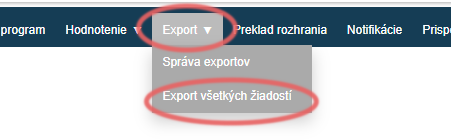
V záložce „Export: Export všetkých žiadostí“ v hlavním menu kliknutím na odkaz „EXPORT“.
Abyste mohli exportovat údaje za více výzev, tagy těchto údajů se musí shodovat napříč výzvami.
Výhodou jsou systémové údaje, které mají neměnné, výchozí tagy (např. číslo žádosti – „application_number“).
U údajů z formuláře však tag vkládáte ručně při vytváření položky formuláře, a tam je již vyšší pravděpodobnost, že se nebudou shodovat.