
Ако искате да експортирате данни под формата на документ на Excel, в eGRANT имате две възможности:
- Експорт на обзорна таблица,
- Експорт по шаблон.
1. Експорт на обзорна таблица
При повечето списъци в eGRANT (обзорни таблици) ще намерите иконата на документ на Excel.
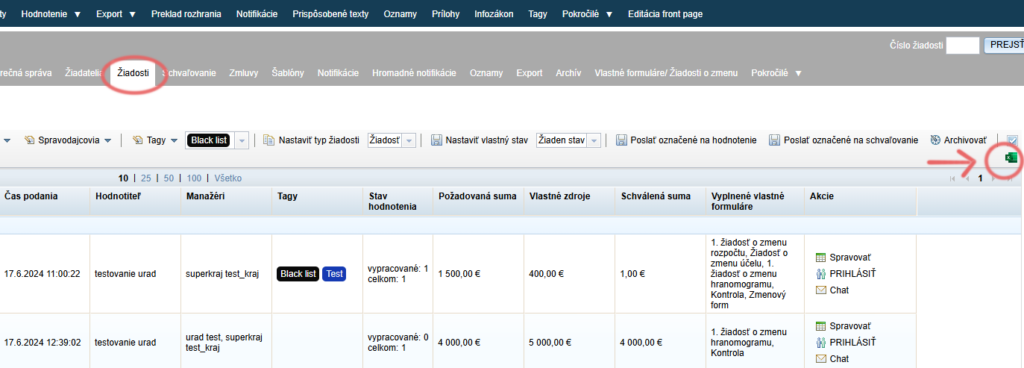
С кликване върху тази икона ще изтеглите документ на Excel, който съдържа данните от таблицата във вида, в който са показани (напр. ако имате включен някакъв филтър – в експорта ще бъде само филтрираният списък, или ако имате скрити някои колони на таблицата – експортът няма да съдържа скритите колони и др.).
2. Експорт по шаблон
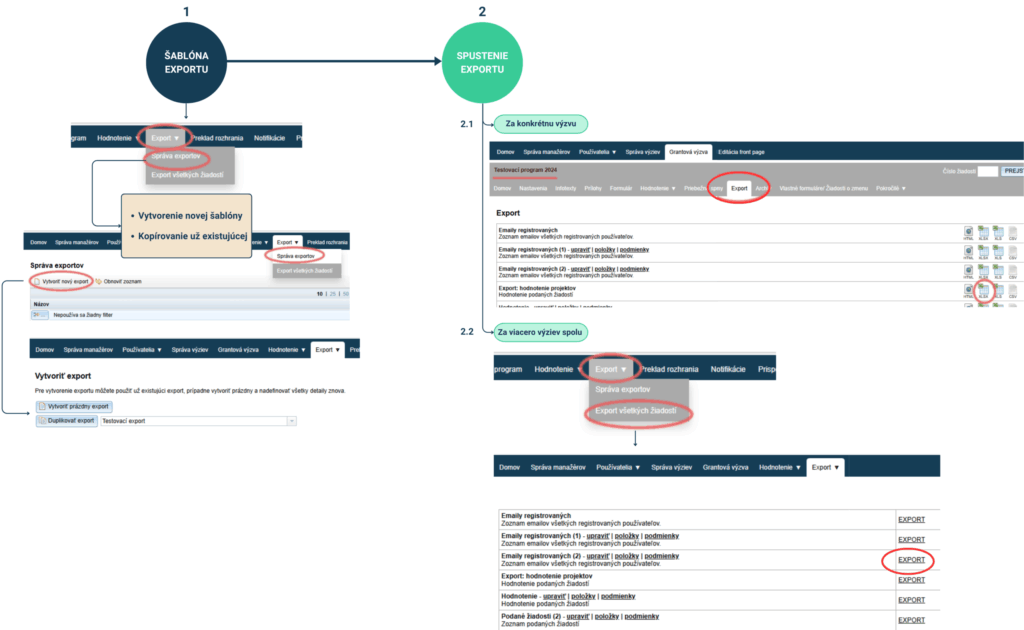
В този случай първо трябва да създадете шаблон за експорт, в който определяте кои данни ще се показват в коя колона на документа на Excel. Едва след създаването на такъв шаблон можете след това да стартирате експорта или за конкретна покана, или за всички покани.
Можете да експортирате:
- всички данни, които се намират във всеки формуляр (заявление, окончателен отчет и др.) под формата на обикновено поле;
- при данни, които във формуляра са под формата на таблица, трябва да вземете предвид формата на документа на Excel – данните от цялата таблица можете да експортирате в една клетка или да ги разделите в колони на Excel;
- системни данни, които не се съдържат в нито един формуляр, но системата ги записва (напр. номер на заявлението, одобрена сума и др.).
Мислете за експортите още при създаването на формулярите
Помислете кои данни по-късно ще трябва да обработвате за различни вътрешни нужди, и се уверете, че кандидатът или ги посочва в някой формуляр, или можете да ги изведете в документа на Excel въз основа на други налични данни, или тези данни се записват системно в eGRANT.
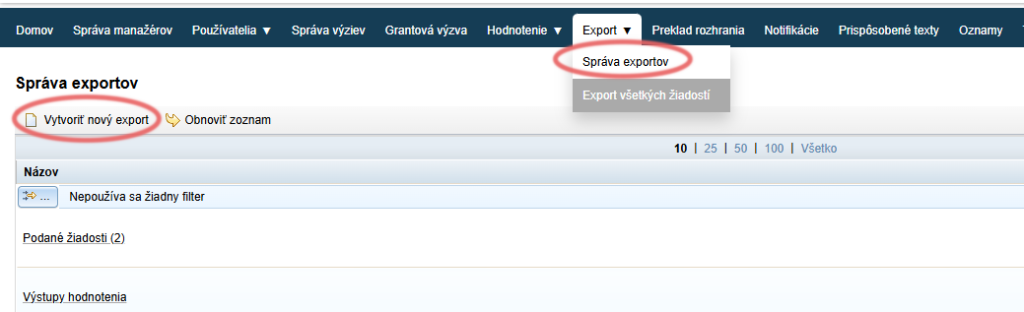
В раздела „Export“ в главното меню създавате шаблони за експорт и тук можете също да стартирате експорт за няколко покани.

Експорт за конкретна покана стартирате в раздела „Export“ в менюто на ниво покана.

Шаблон за експорт
Без създаден шаблон за експорт не е възможно да се експортират данни.
Правила при създаване на шаблон за експорт:
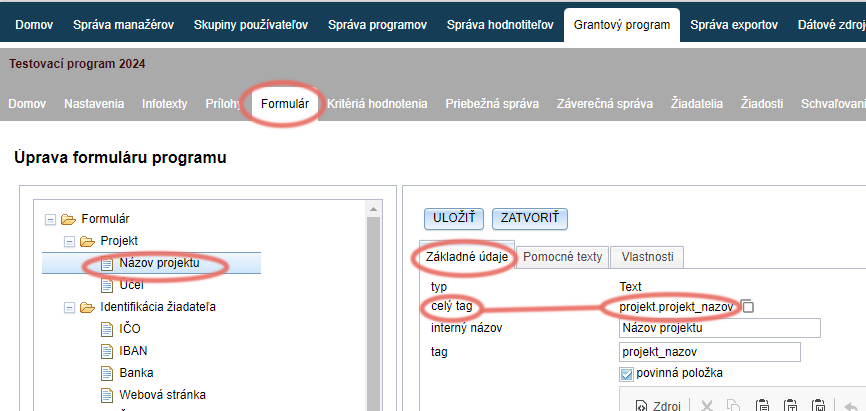
Всяко поле на формуляра има свой съответен таг, а също и всяка системна стойност има свой предварително зададен таг.
Това означава, че всички тези шаблони можете след това да използвате във всяка покана.
Това важи в случай, че таговете на данните, които искате да имате в експорта, са еднакви във всички покани.
Напр.: Имате две покани – „Първа покана“ и „Втора покана“. Искате да създадете експорт, който ще съдържа адреса на кандидата и неговата банкова сметка. Ако полетата, в които кандидатът посочва своя адрес и банкова сметка, имат еднакъв таг във формуляра както в „Първа покана“, така и във „Втора покана“, достатъчно е да създадете един шаблон за експорт. Ако обаче напр. полето за банкова сметка във формуляра на „Втора покана“ има друг таг, трябва да създадете два шаблона (един шаблон за „Първа покана“ и втори шаблон за „Втора покана“).
При стартиране на експорта се отваря пълният списък на всички създадени шаблони и използването на отличително име/описание ще ви улесни ориентирането в списъка.
Това означава за кои заявления да се отнася експортът (ако не определите никакво условие, в документа на Excel ще има данни от всички заявления, включително незавършените).
Напр. ако искате в експорта данни само за одобрените заявления или само за заявления с искана сума над 1000,- €, можете да го определите в условията на шаблона за експорт.
В системата вече има три предварително зададени шаблона за експорт:
- Имейли на регистрираните – списък с имейл адресите на всички регистрирани потребители
- Експорт: оценяване на проектите – експортът съдържа: номер на заявлението, наименование на подателя, наименование на заявлението, исканата сума, собствени средства, статус на заявлението, крайния брой точки (според настройката на оценяването – сбор или средна стойност), броя точки по отделните критерии за оценяване за всеки оценител и предложената сума от всеки оценител (ако е част от критериите за оценяване).
- Резултати от проверката в регистрите (достъпен при използване на услугата за проверка в регистрите) – експортът съдържа: номер на заявлението, подател, наименование на проекта, статус на проверката, дата на извършване на проверката, общ резултат от проверката (OK = всички регистри OK, NOK = в някой регистър е открит проблем) и резултат от проверката за отделните регистри (1 = OK, 0 = проблем).
Тези шаблони не можете да редактирате, но можете да ги дублирате в нови шаблони за експорт.
За мениджъри на участието
Освен гореспоменатите, за мениджърите на партиципативни бюджети е на разположение предварително зададен шаблон:
Експорт на гласовете – съдържа данни от формуляра за гласуване (в зависимост от типа формуляр): име, тел. номер, град, улица, пощенски код, имейл, възрастова категория, източник, дата и час, проект/и, за които гласуващият е гласувал.
Стартиране на експорт
Ако вече имате създаден шаблон за експорт, можете въз основа на него да експортирате данни.
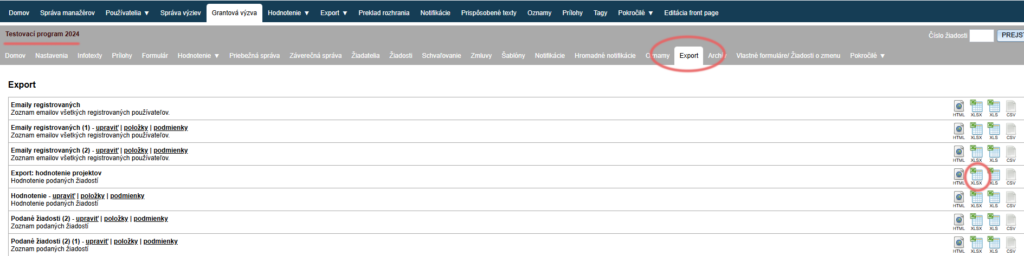
След избиране на тази покана в раздела „Export“ в менюто на ниво покана, с кликване върху иконата „XLSX“.
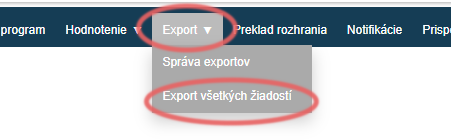
В раздела „Export: Export všetkých žiadostí“ в главното меню, с кликване върху връзката „EXPORT“.
За да можете да експортирате данни за няколко покани, таговете на тези данни трябва да съвпадат във всички покани.
Предимство са системните данни, които имат непроменливи, предварително зададени тагове (напр. номер на заявлението – „application_number“).
При данните от формуляра обаче тагът се въвежда ръчно при създаването на елемента на формуляра и там вече е по-голяма вероятността да не съвпадат.