
Ako želite izvesti podatke u obliku Excel dokumenta, u eGRANT-u imate dvije mogućnosti:
- Izvoz pregledne tablice,
- Izvoz prema predlošku.
1. Izvoz pregledne tablice
Kod većine popisa u eGRANT-u (pregledne tablice) naći ćete ikonu Excel dokumenta.
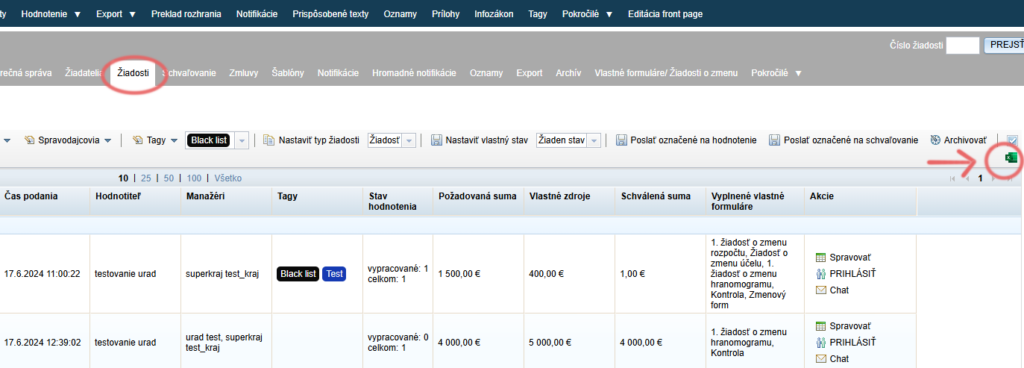
Klikom na ovu ikonu preuzet ćete Excel dokument koji sadrži podatke iz tablice u obliku u kojem su prikazani (npr. ako imate uključen neki filtar – izvoz će sadržavati samo filtrirani popis, ili ako imate skrivene neke stupce tablice – izvoz neće sadržavati skrivene stupce i sl.).
2. Izvoz prema predlošku
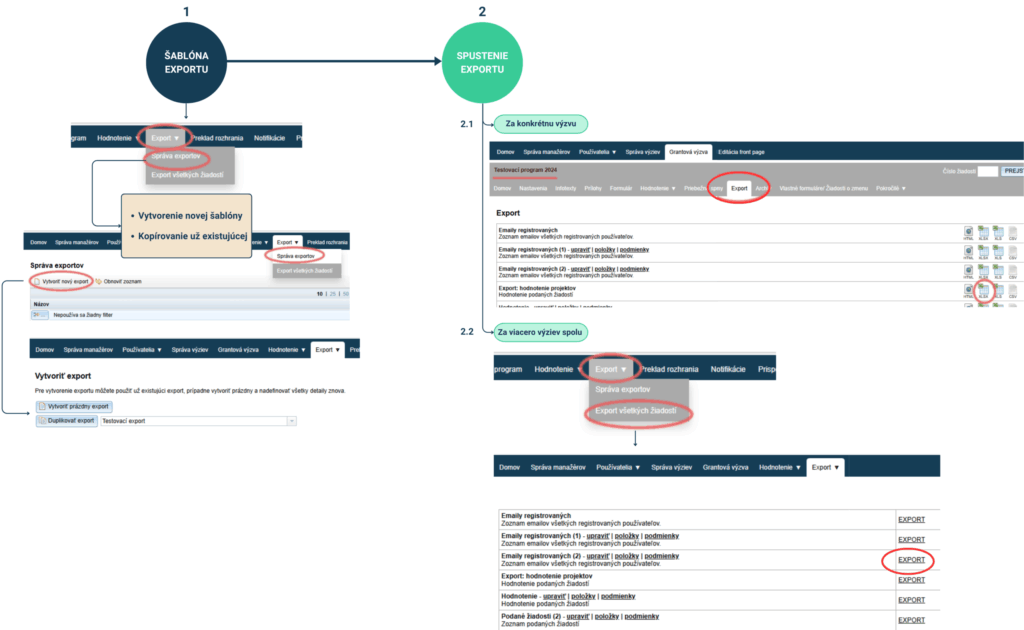
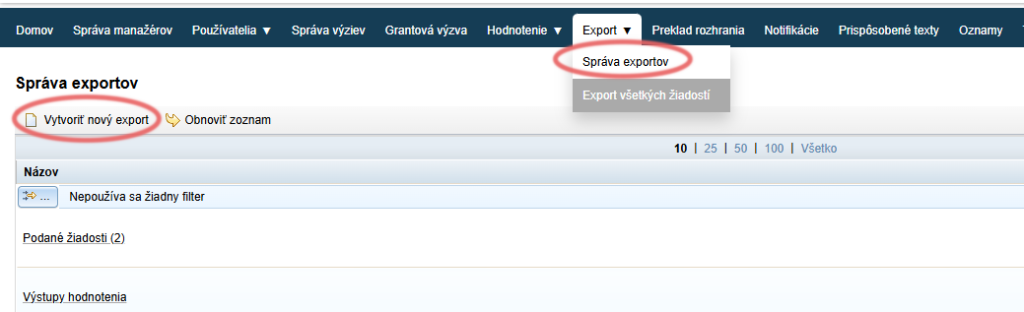
U tom slučaju najprije morate izraditi predložak izvoza u kojem definirate koji će se podaci prikazati u kojem stupcu Excel dokumenta. Tek nakon izrade takvog predloška možete zatim pokrenuti izvoz za određeni poziv ili za sve pozive.
Možete izvesti:
- sve podatke koji se nalaze u bilo kojem obrascu (prijava, završno izvješće itd.) u obliku jednostavnog polja;
- u slučaju podataka koji se u obrascu nalaze u obliku tablice morate uzeti u obzir format Excel dokumenta – podatke cijele tablice možete izvesti u jednu ćeliju ili ih rasporediti u stupce Excela;
- sistemske podatke koji doduše nisu sadržani ni u jednom obrascu, ali ih sustav bilježi (npr. broj prijave, odobreni iznos i sl.).
Mislite na izvoze već pri izradi obrazaca
Razmislite o tome koje ćete podatke kasnije trebati obraditi za različite interne potrebe i provjerite navodi li ih prijavitelj u nekom obrascu, možete li ih dobiti u Excel dokumentu iz drugih dostupnih podataka ili ih eGRANT bilježi sistemski.
Na kartici „Export“ u glavnom izborniku izrađujete predloške izvoza, a ovdje možete i pokrenuti izvoz za više poziva.

Izvoz za određeni poziv pokrećete na kartici „Export“ u izborniku na razini poziva.

Predložak izvoza
Bez izrađenog predloška izvoza nije moguće izvoziti podatke.
Načela pri izradi predloška izvoza:
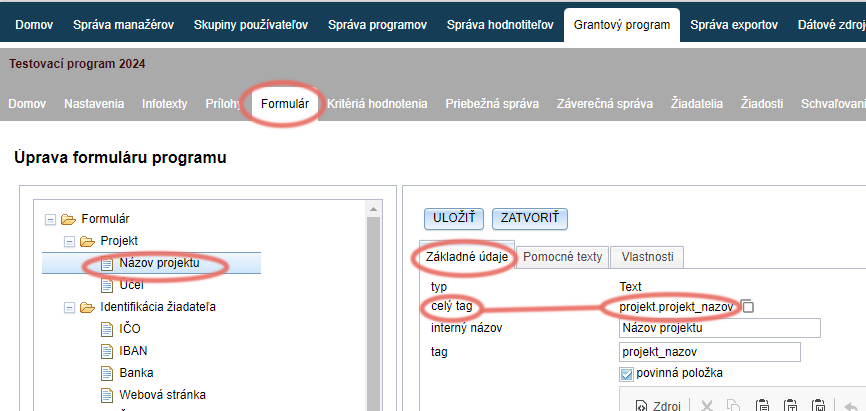
Svako polje obrasca ima svoj pripadajući tag, a i svaki sistemski podatak ima svoj zadani tag.
To znači da sve te predloške možete zatim koristiti u bilo kojem pozivu.
To vrijedi ako su tagovi podataka koje želite imati u izvozu jednaki u svim pozivima.
Npr.: Imate dva poziva, „Prvi poziv“ i „Drugi poziv“. Želite izraditi izvoz koji će sadržavati adresu prijavitelja i njegov bankovni račun. Ako polja u koja prijavitelj upisuje svoju adresu i bankovni račun imaju isti tag u obrascu u „Prvom pozivu“ i u „Drugom pozivu“, dovoljno je izraditi jedan predložak izvoza. No ako, npr., polje za bankovni račun u obrascu „Drugog poziva“ ima drugi tag, morate izraditi dva predloška (jedan predložak za „Prvi poziv“ i drugi predložak za „Drugi poziv“).
Pri pokretanju izvoza, naime, otvara se potpuni popis svih izrađenih predložaka, a poseban naziv/opis olakšat će vam snalaženje u popisu.
To znači na koje se prijave izvoz treba odnositi (ako ne definirate nijedan uvjet, Excel dokument sadržavat će podatke iz svih prijava, uključujući i nedovršene).
Npr. ako u izvozu želite podatke samo odobrenih prijava ili samo prijava s traženim iznosom većim od 1000,- €, to možete definirati u uvjetima predloška izvoza.
U sustavu su već unaprijed definirana tri predloška izvoza:
- E-mail adrese registriranih – popis e-mail adresa svih registriranih korisnika
- Izvoz: ocjenjivanje projekata – izvoz sadrži: broj prijave, naziv podnositelja, naziv prijave, traženi iznos, vlastita sredstva, status prijave, konačni broj bodova (ovisno o postavkama ocjenjivanja zbroj ili prosjek), broj bodova za pojedine kriterije ocjenjivanja za svakog ocjenjivača i predloženi iznos za svakog ocjenjivača (ako je dio kriterija ocjenjivanja).
- Rezultati provjere u registrima (dostupno ako koristite uslugu provjere u registrima) – izvoz sadrži: broj prijave, podnositelja, naziv projekta, status provjere, datum provedbe provjere, ukupni rezultat provjere (OK = svi registri OK, NOK = u nekom je registru pronađen problem) i rezultat provjere za pojedine registre (1 = OK, 0 = problem).
Ove predloške ne možete uređivati, ali ih možete duplicirati u nove predloške izvoza.
Za menadžere participacije
Osim gore navedenih, menadžerima participativnih proračuna na raspolaganju je unaprijed definirani predložak:
Izvoz glasova – sadrži podatke iz obrasca za glasovanje (ovisno o vrsti obrasca): ime, tel. broj, grad, ulicu, poštanski broj, e-mail, dobnu kategoriju, izvor, datum i vrijeme, projekt/e za koje je glasač glasovao.
Pokretanje izvoza
Ako ste već izradili predložak izvoza, na temelju njega možete izvesti podatke.
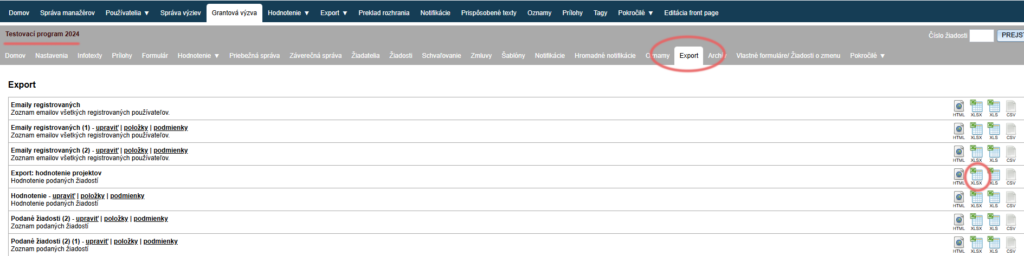
Nakon odabira tog poziva na kartici „Export“ u izborniku na razini poziva, klikom na ikonu „XLSX“.
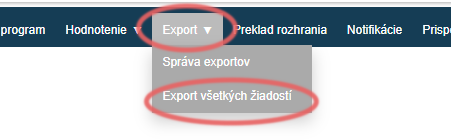
Na kartici „Export: Export všetkých žiadostí“ u glavnom izborniku, klikom na poveznicu „EXPORT“.
Kako biste mogli izvoziti podatke za više poziva, tagovi tih podataka moraju biti jednaki u svim pozivima.
Prednost su sistemski podaci koji imaju nepromjenjive, zadane tagove (npr. broj prijave – „application_number“).
Kod podataka iz obrasca, međutim, tag ručno unosite pri izradi elementa obrasca, pa je veća vjerojatnost da se neće podudarati.