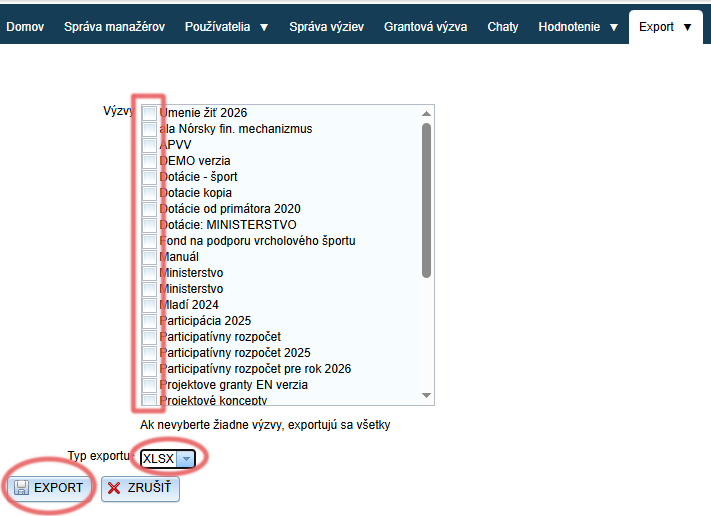
Ако експортирате данни по предварително подготвен шаблон, експортът на данните се състои от две стъпки:
1. създаване на този шаблон, 2. стартиране на експорта.
В системата вече има създадени три шаблона за експорт:
- Имейли на регистрираните – списък с имейл адресите на всички регистрирани потребители
- Експорт: оценяване на проектите – експортът съдържа: номер на заявлението, наименование на подателя, наименование на заявлението, искана сума, собствени средства, състояние на заявлението, краен брой точки (според настройките на оценяването – сума или средна стойност), брой точки по отделните критерии за оценяване за всеки оценител и предложената сума от всеки оценител (ако е част от критериите за оценяване).
- Резултати от проверката в регистрите (наличен при използване на услугата за проверка в регистрите) – експортът съдържа: номер на заявлението, подател, наименование на проекта, състояние на проверката, дата на извършване на проверката, общ резултат от проверката (OK = всички регистри OK, NOK = в някой регистър е открит проблем) и резултат от проверката по отделните регистри (1 = OK, 0 = проблем).
Тези шаблони не можете да редактирате, можете само да стартирате експорт по тях. Можете обаче да ги дублирате и след това да редактирате създаденото копие.
За мениджъри на партиципативния бюджет
Освен горепосочените, за мениджърите на партиципативни бюджети е наличен и предварително дефиниран шаблон:
Експорт на гласовете – съдържа данни от формуляра за гласуване (в зависимост от типа на формуляра): име, тел. номер, град, улица, пощенски код, имейл, възрастова категория, източник, дата и час, проект/и, за които гласуващият е гласувал.
Можете да стартирате експорта:
- за конкретна покана,
- или за няколко покани (всички) заедно.
1. За конкретна покана
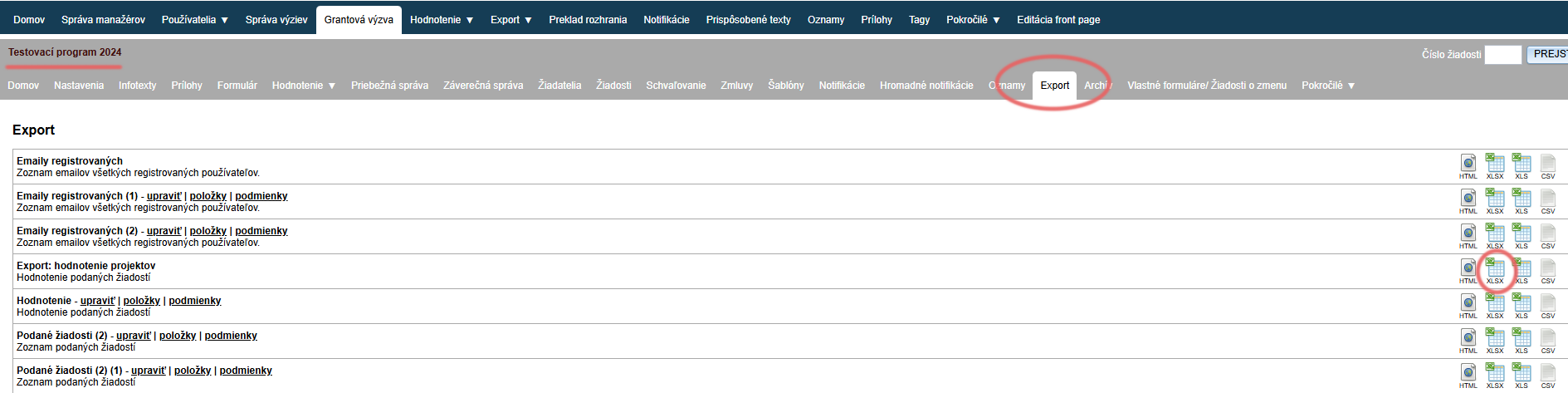
В менюто на ниво покана отворете раздела „Export“.
Намерете в списъка шаблона за експорт, по който искате да стартирате експорта.
Кликнете при избрания шаблон за експорт върху иконата „XLSX“ (в дясната част на таблицата).
След това се изтегля документ на Excel, съдържащ данните, както са дефинирани в шаблона за експорт.
2. За няколко покани заедно
Внимание!
Ако експортирате данни за няколко покани (всички) заедно – таговете на тези данни трябва да съвпадат във всички покани.
Напр.: Имате две покани – „Първа покана“ и „Втора покана“. Искате да създадете експорт, който да съдържа адреса на кандидата и неговата банкова сметка. Ако полетата, в които кандидатът посочва своя адрес и банкова сметка, имат еднакъв таг във формуляра както в „Първа покана“, така и във „Втора покана“, достатъчно е да създадете един шаблон за експорт. Ако обаче напр. полето за банкова сметка във формуляра на „Втора покана“ има друг таг, трябва да създадете два шаблона (един шаблон за „Първа покана“ и втори шаблон за „Втора покана“). В противен случай данните за банковата сметка ще се извлекат само за заявленията по едната покана.
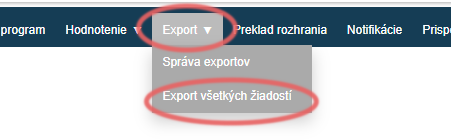
Раздел „Export“
В главното меню на ниво организация отворете раздела „Export: Export všetkých žiadostí“.
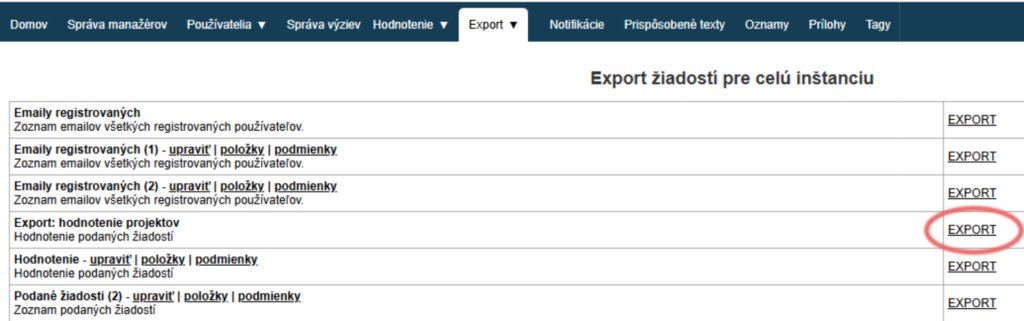
Намерете шаблона за експорт
Намерете в списъка шаблона за експорт, по който искате да стартирате експорта.
Кликнете при избрания шаблон за експорт върху връзката „EXPORT“ (в дясната част на таблицата).
Изберете поканите и стартирайте експорта
- Изберете поканите, които искате да бъдат включени в експорта, като отметнете съответните полета.
Ако не отметнете нито едно, ще бъдат експортирани всички покани от списъка. - Изберете тип на експорта – за документ на Excel изберете „XLSX“.
- Кликнете върху бутона „EXPORT“ и след това ще се изтегли документ на Excel.