Če izvažate podatke po pripravljeni predlogi, je izvoz podatkov sestavljen iz dveh korakov:
1. ustvarjanje te predloge, 2. zagon izvoza.
V sistemu so že ustvarjene tri predloge za izvoz:
- E-poštni naslovi registriranih – seznam e-poštnih naslovov vseh registriranih uporabnikov
- Izvoz: ocenjevanje projektov – izvoz vsebuje: številko vloge, ime predlagatelja, naziv vloge, zaprošeni znesek, lastna sredstva, stanje vloge, končno število točk (glede na nastavitve ocenjevanja bodisi vsota bodisi povprečje), število točk za posamezna merila ocenjevanja za vsakega ocenjevalca in predlagani znesek za vsakega ocenjevalca (če je del meril ocenjevanja).
- Rezultati preverjanja v registrih (na voljo, če uporabljate storitev preverjanja v registrih) – izvoz vsebuje: številko vloge, predlagatelja, naziv projekta, stanje preverjanja, datum izvedbe preverjanja, skupni rezultat preverjanja (OK = vsi registri OK, NOK = v katerem od registrov je bila najdena težava) in rezultat preverjanja za posamezne registre (1 = OK, 0 = težava).
Teh predlog ne morete urejati, po njih lahko le zaženete izvoz. Lahko pa jih podvojite in nato uredite ustvarjeno kopijo.
Za menedžerje participacije
Poleg zgoraj navedenih je menedžerjem participativnih proračunov na voljo vnaprej določena predloga:
Izvoz glasov – vsebuje podatke iz obrazca za glasovanje (odvisno od vrste obrazca): ime, tel. številko, mesto, ulico, poštno številko, e-poštni naslov, starostno skupino, vir, datum in čas, projekt/e, za katere je glasovalec glasoval.
Izvoz lahko zaženete:
- za določen razpis
- ali za več razpisov (vse) skupaj.
1. Za določen razpis
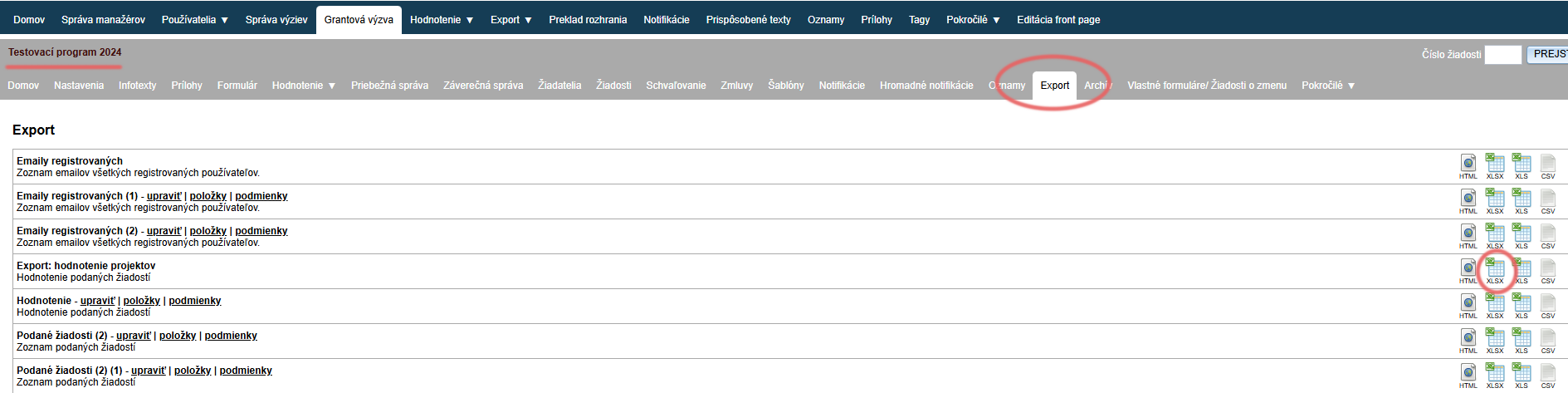
V meniju na ravni razpisa odprite zavihek „Export“.
Poiščite na seznamu predlogo za izvoz, po kateri želite zagnati izvoz.
Kliknite pri izbrani predlogi za izvoz ikono „XLSX“ (na desni strani tabele).
Nato se prenese dokument Excel s podatki, kot so bili določeni v predlogi za izvoz.
2. Za več razpisov skupaj
Pozor!
Če izvažate podatke za več razpisov (vse) skupaj, se morajo oznake teh podatkov ujemati v vseh razpisih.
Npr.: Imate dva razpisa, „Prvi razpis“ in „Drugi razpis“. Želite ustvariti izvoz, ki bo vseboval naslov prijavitelja in njegov bančni račun. Če imajo polja, v katera prijavitelj vpiše svoj naslov in bančni račun, v obrazcu v „Prvem razpisu“ in v „Drugem razpisu“ enako oznako, zadostuje ena predloga za izvoz. Če pa ima npr. polje za bančni račun v obrazcu „Drugega razpisa“ drugačno oznako, morate ustvariti dve predlogi (eno predlogo za „Prvi razpis“ in drugo predlogo za „Drugi razpis“). Sicer se podatki o bančnem računu prenesejo le pri vlogah enega razpisa.
Zavihek „Export“
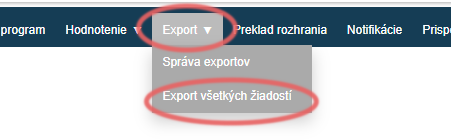
V glavnem meniju na ravni organizacije odprite zavihek „Export: Export všetkých žiadostí“.
Poiščite predlogo za izvoz
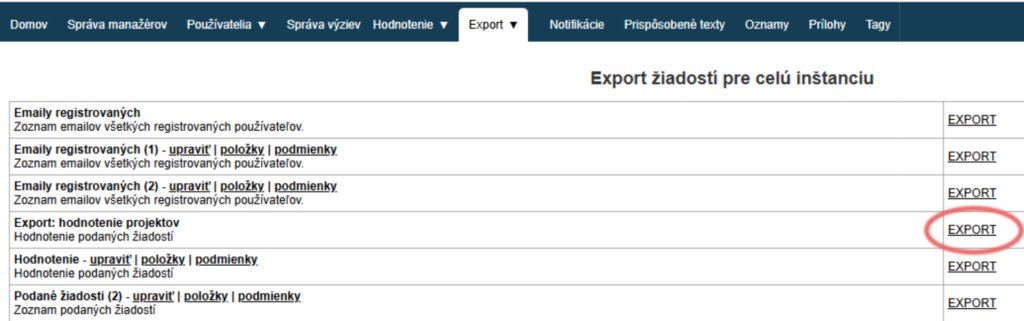
Poiščite na seznamu predlogo za izvoz, po kateri želite zagnati izvoz.
Kliknite pri izbrani predlogi za izvoz povezavo „EXPORT“ (na desni strani tabele).
Izberite razpise in zaženite izvoz
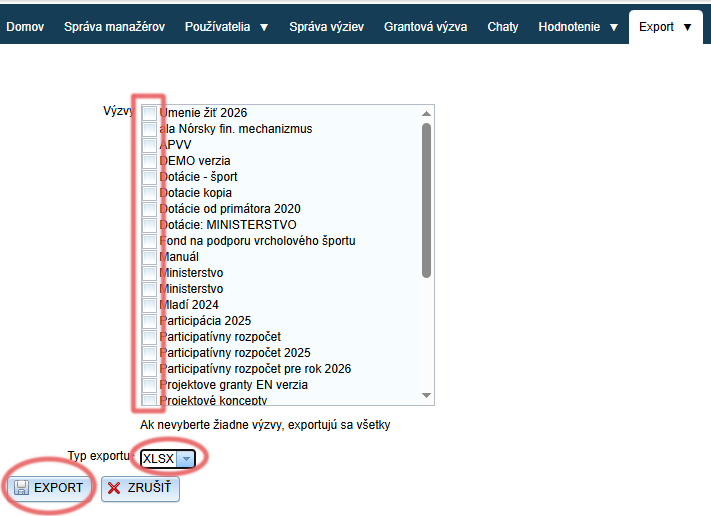
- Izberite razpise, ki jih želite imeti v izvozu, tako da označite ustrezna okenca.
Če ne označite nobenega, se izvozijo vsi razpisi na seznamu. - Izberite vrsto izvoza – za dokument Excel izberite „XLSX“.
- Kliknite gumb „EXPORT“, nato se prenese dokument Excel.